See artikkel on koostatud masintõlke abil.
Pipedrive Nova: seadistamine
Enne Pipedrive Nova kasutamist tuleb läbida lühike seadistus. Seejärel ühenda oma Google'i kontod ja seadista mõned sätted.
Selles artiklis selgitatakse, kuidas:
- Nova seadistusviisardi läbimine
- Gmaili, kalendri ja Slacki ühendamine
- Nõutavate Nova õiguste lubamine
- Vali, millised kalendrisündmused ja Pipedrive’i tegevused Novaga sünkroonitakse
Nova ligipääsu haldamine
Nova sisaldub kõigis pakettides ilma lisatasuta ja on vaikimisi kõigile kasutajatele lubatud. Novat ei ole vaja lubada ega kasutajakohti määrata.
Kui ettevõtte administraator on sinu Nova ligipääsu keelanud, kuvatakse Nova avamisel teade. Ligipääsu taastamiseks palu administraatoril see lubada menüüs Seaded > Kasutajate haldamine > Kasutajad ja ligipääs.
Admin-kasutajad
Admin-kasutajad saavad mistahes kasutaja Nova ligipääsu igal ajal sisse või välja lülitada Seaded > Kasutajate haldamine > Kasutajad ja ligipääs.
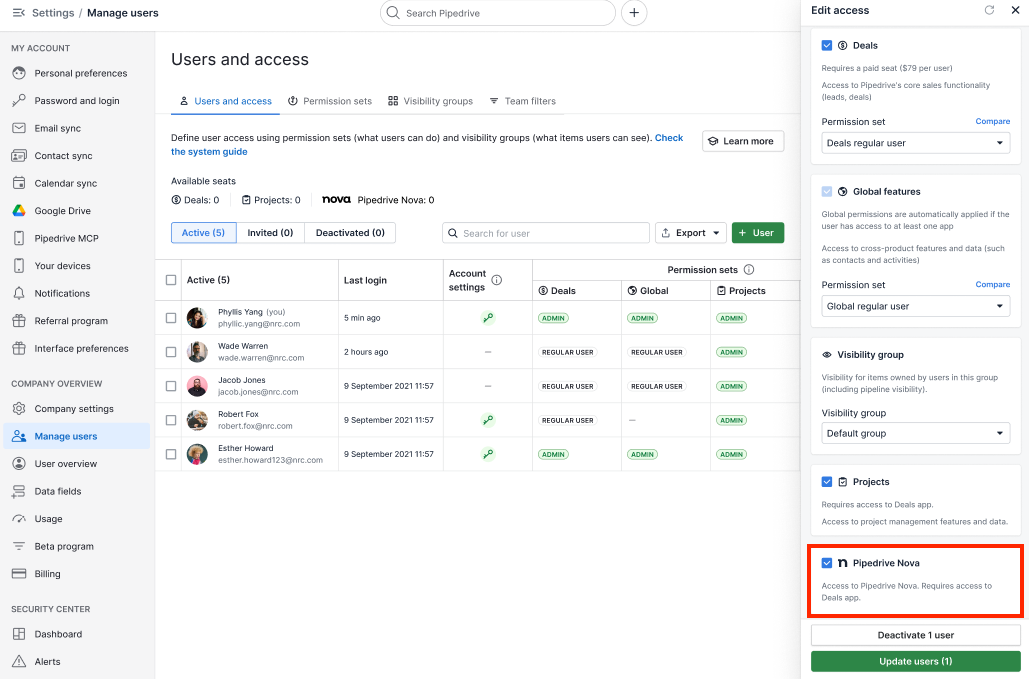
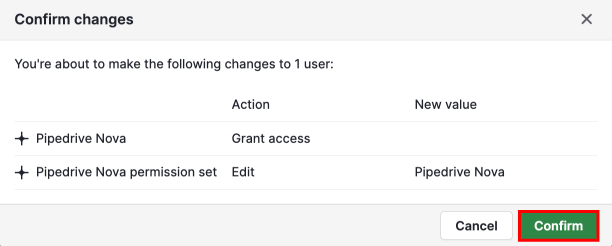
Pärast Nova lubamist klõpsake kinnitusdialoogis „Kinnita”.
Kasutaja ligipääsu eemaldamiseks tühjendage sama õiguse märkeruut.
Mitteadministraatorid
Mitteadministraatorid ei saa Novat endale lubada. Kui sul veel ligipääsu pole, ava Nova ja klõpsa „Taotle ligipääsu”, et saata administraatoritele meilitaotlus.

Nova kasutab üht ligipääsuõiguste komplekti, mis annab ligipääsu kõigile Nova funktsioonidele. Üksikuid Nova ligipääsuõigusi ei saa eraldi lubada ega keelata.
Kui teie administraator lubab teil Nova kasutada, muutub see teie Pipedrive'i kontol kättesaadavaks.
Seadista Nova
Nova esmakordsel avamisel juhendab seadistusviisard kontode ühendamisel ja sätete seadistamisel. Enne Nova kasutamist tuleb nõutav seadistus lõpule viia.
Alustamiseks klõpsake „Alusta”.
Seadistusviisardi käigus te:
- Lugege ja nõustuge Nova kasutustingimustega (nõutav)
- Vaata üle tehisintellektipõhise märkmete tegija seaded. Uutel kasutajatel on automaatne liitumine vaikimisi lubatud. Jaotises Seaded > Koosoleku märkmete tegija saad muuta, kuidas tehisintellektipõhine märkmete tegija koosolekutega liitub, kuidas osalejaid koosoleku jäädvustamisest teavitatakse, või valida Companioni töölauarakenduse kasutamise.
- Ühenda Gmaili konto (valikuline, kuid soovitatav).
- Ühenda muu kalendriteenus.
- Ühenda Slacki tööruum (valikuline).
Kontode ühendamine
Pärast häälestusviisardi lõpetamist saad hallata oma ühendatud kontosid Settings > Connections.
Gmail
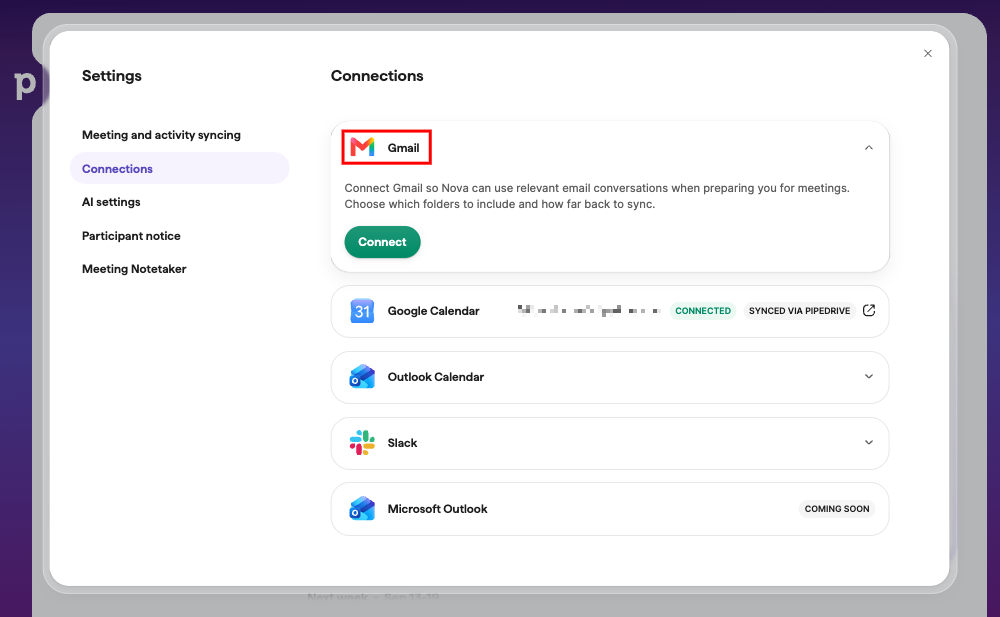
Isegi kui Gmail on juba sünkroonitud Pipedrive’iga, nõuab Nova siiski eraldi ühendust sinu Gmaili kontoga.
Nova loeb sinu meile reaalajas, et koostada koosolekute ettevalmistusi. Selleks on vaja Pipedrive'i tavalisest meilisünkroonimisest erinevaid ligipääsuõigusi, seega on Gmaili ühendamine Novaga eraldi samm.
Google’i või Outlooki kalender
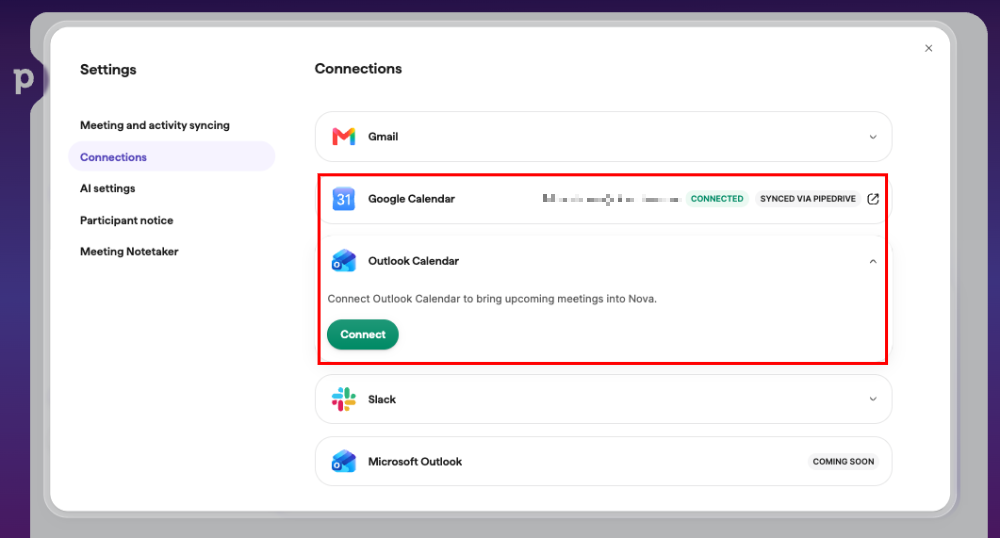
Kui kalender on juba Pipedrive’iga sünkroonitud, ei pea seda Novaga uuesti ühendama. Kalendrisündmused on Pipedrive’i kaudu Novas juba saadaval ning kalendril kuvatakse silti sünkroonitud Pipedrive’i kaudu.

Soovi korral saad Nova ühendada teise kalendriga (Google või Outlook).
Nova loeb sinu kalendrit ainult selleks, et aidata sul koosolekuteks valmistuda. See ei loo, muuda ega kustuta kalendrisündmusi.
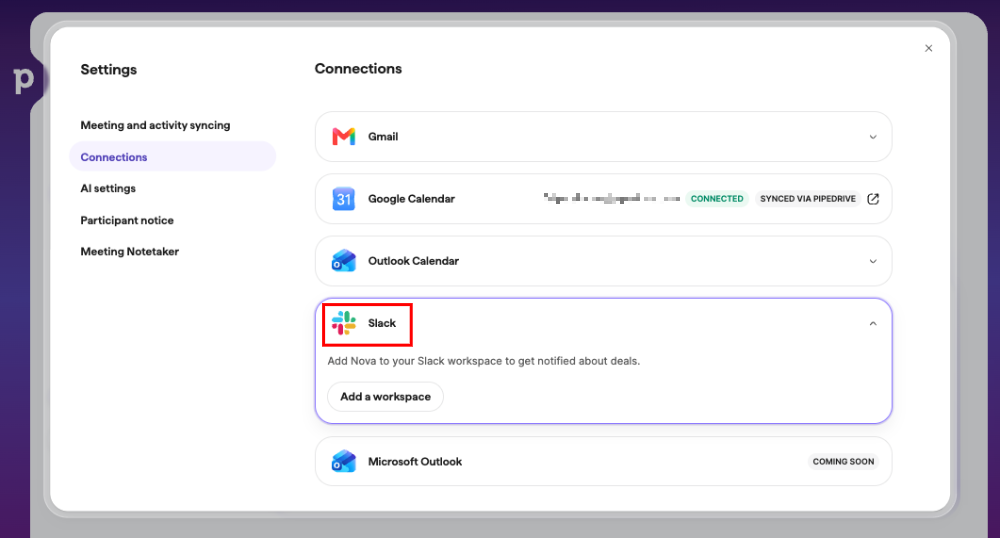
Slack
Enne koosolekut ülevaadete ja pärast koosolekut kokkuvõtete teavituste saamiseks saad Nova lisada ka oma Slacki tööruumi. Loe selle kohta lähemalt artiklist Pipedrive Nova: Slacki teavitused.
Vali, mida sünkroonida
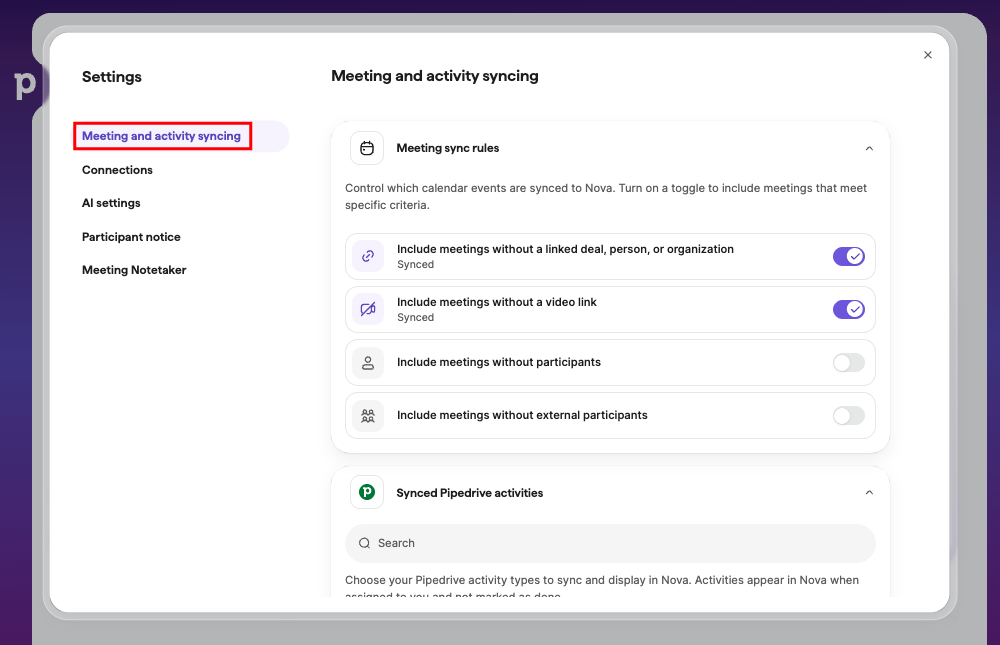
Mine jaotisse Seaded > Koosolekute ja tegevuste sünkroonimine, et valida, millised sündmused Novasse kaasata ning milliseid Pipedrive'i tegevusi Novas sünkroonida ja kuvada.
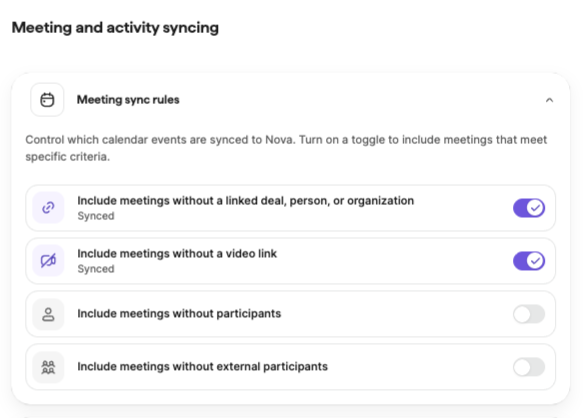
Kalendrisündmused
Lülita sisse nende sündmusetüüpide lülitid, mida soovid Novas kuvada.
Tegevused
Saad ka määrata, milliseid Pipedrive'i tegevusetüüpe Nova koosolekutena käsitleb.
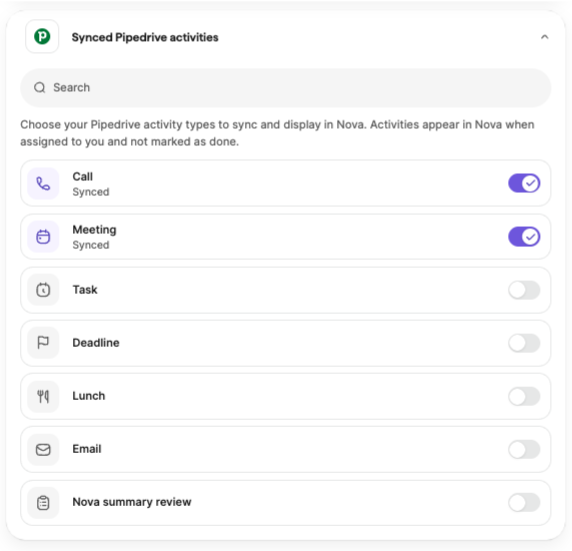
Kui salvestad muudatused, kuvatakse äsja valitud tegevusetüübid jaotises Koosolekud, valimata tüübid aga eemaldatakse. Sinu eelistused jäävad kehtima, kuni neid muudad.
Kui oled kontod ühendanud ja nõutava seadistuse lõpetanud, saad hakata koosolekuteks valmistuma ja kasutama AI Notetakerit. Loe lähemalt teemal Koosolekud Novaga.
Kohanda Nova AI-sätteid
Saate kohandada, kuidas Nova töötab teie CRM-andmetega ja kuidas see genereerib kohtumiste kokkuvõtteid menüüs Seaded > AI-sätted.
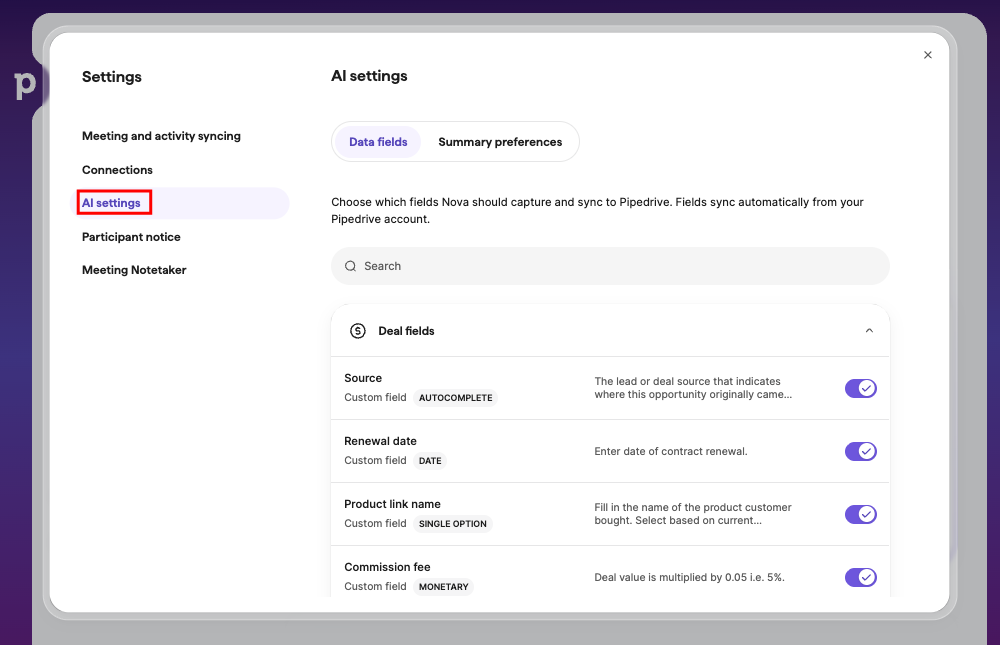
Vali ja kohanda andmevälju
Vahekaardil Andmeväljad valige, milliste tehingu-, isiku- ja organisatsiooni väljade puhul Nova võib soovitada uuendusi, ning kohandage, kuidas see iga välja tõlgendab.
Kasutage iga välja kõrval olevat lülitit, et CRM-i uuenduste soovitusi sisse või välja lülitada.
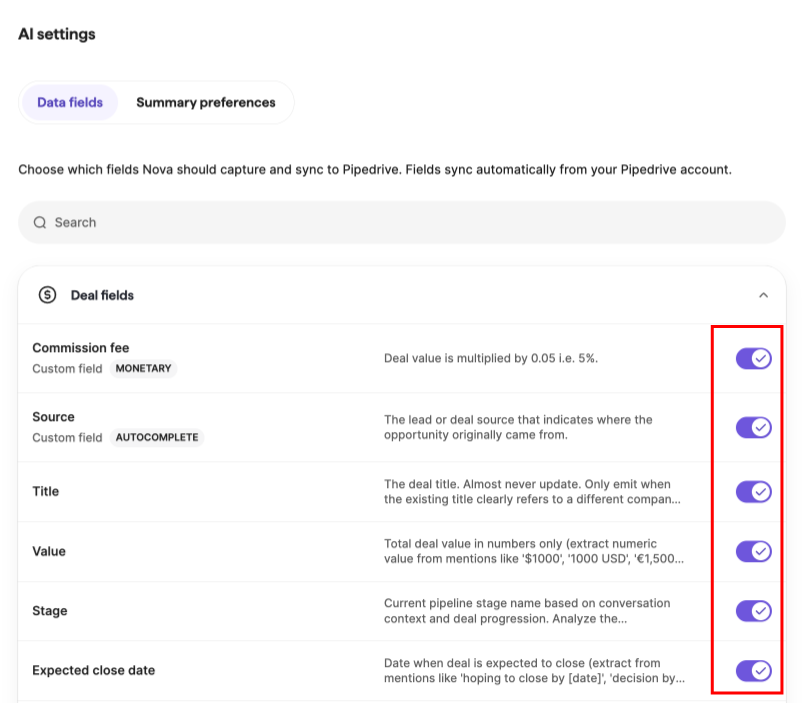
Klõpsa väljal, et avada selle juhised. Seal saad Novale määrata, kuidas välja väärtust eraldada või vormindada. Näiteks kuidas tõlgendada valuutasummasid või kust leida eeldatav tehingu sõlmimise kuupäev.
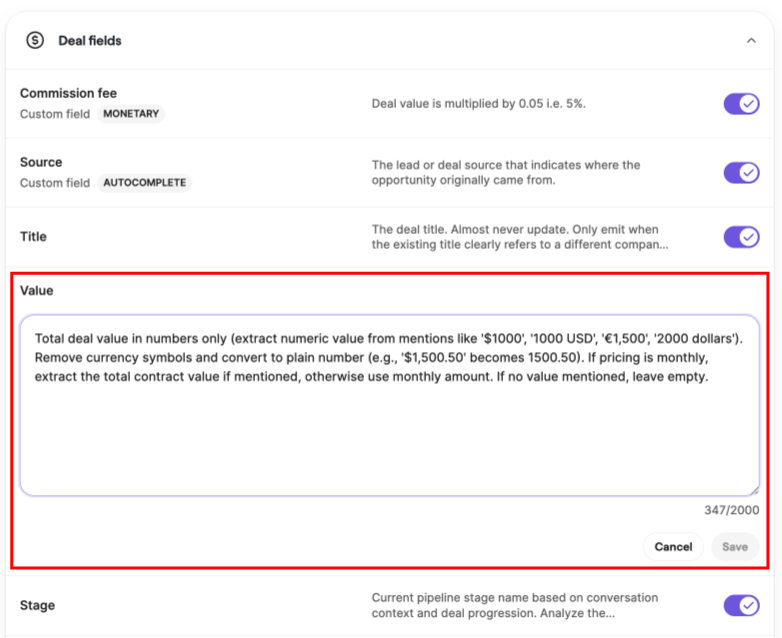
Pärast välja juhiste muutmist klõpsake „Salvesta”, et muudatused rakendada, või „Tühista”, et neid mitte rakendada.
Määra kokkuvõtte eelistused
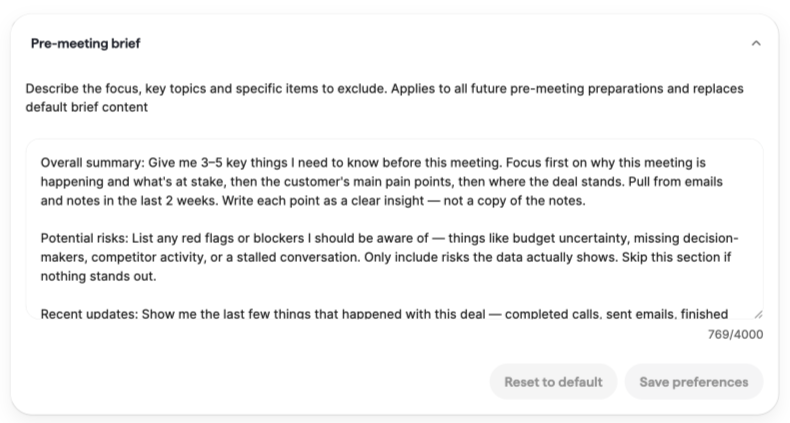
Vahekaardil Kokkuvõtte eelistused kohanda, kuidas Nova koosolekute kokkuvõtteid koostab. Need sätted kehtivad kõigi tulevaste koosolekute puhul.
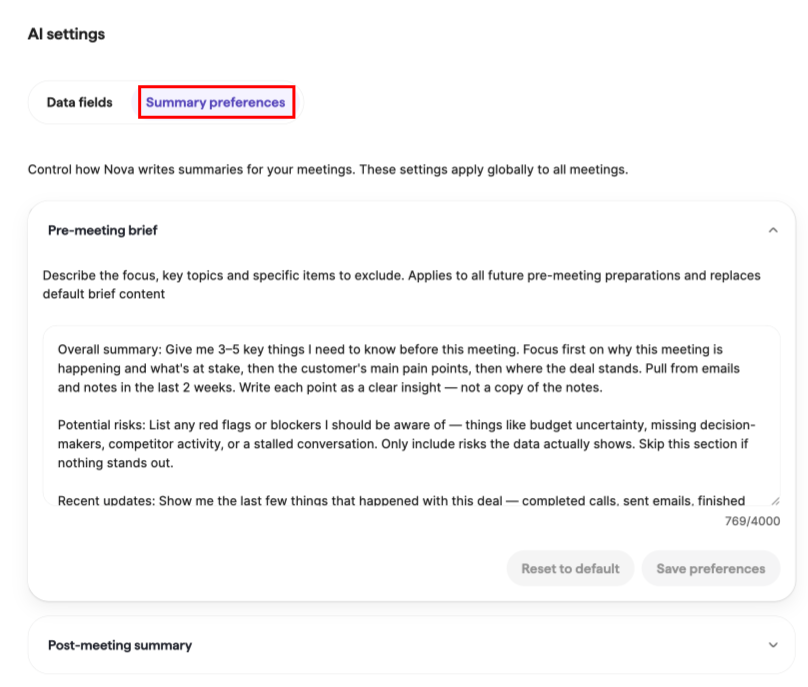
Nova genereerib kahte tüüpi kokkuvõtteid:
- Eelkohtumise kokkuvõte – kokkuvõte, mille Nova koostab enne kohtumist
- Pärastkohtumise kokkuvõte – ülevaade, mille Nova koostab pärast kohtumist
Iga kokkuvõttetüübi jaoks saad lisada kohandatud juhiseid, mis kirjeldavad fookust, põhiteemasid või välistatavat teavet. Need juhised kehtivad kõigi tulevaste ülevaadete või kokkuvõtete puhul ja asendavad Nova vaikimisi juhised.
Pärastkohtumise kokkuvõtete puhul saate valida ka:
- Toon: professionaalne, sõbralik või ametlik
- Pikkus: lühike, tavaline või üksikasjalik
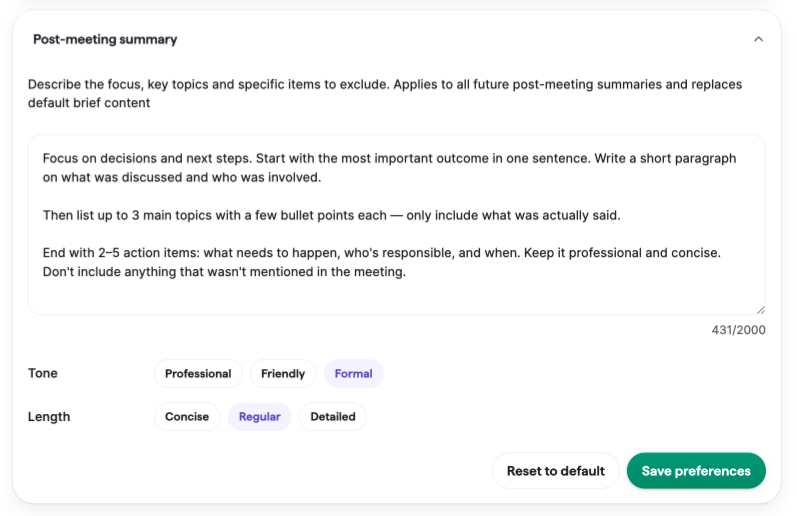
Klõpsake „Salvesta eelistused”, et muudatused rakendada, või „Lähtesta vaikimisi”, et taastada Nova vaikimisi kokkuvõtete stiil.
Kas see artikkel oli abiks?
Jah
Ei