Tento článek byl vytvořen za použití strojového překladu.
Aktualizace dat Pipedrive pomocí tabulky
Mít rozsáhlou databázi dealů, osob nebo jiných položek může být při správě vašich prodejů přirozené. Lze však očekávat, že některé informace časem zastarávají. Manuální aktualizace každé z nich je proveditelná, ale pokud je potřeba aktualizovat velké množství informací, může to vyžadovat podstatný čas a úsilí, které byste mohli věnovat uzavírání dealů.
Můžete využít funkce hromadné úpravy a filtrování ze zobrazení seznamu pro úpravu dat ve velkém, ale co když už máte všechna potřebná data v tabulce a potřebujete je dostat do Pipedrive bez vytvoření duplicit? Z tohoto důvodu vám Pipedrive umožňuje hromadně aktualizovat databázi importem tabulky s využitím funkce Pipedrive System ID.
Funkce identifikátoru systému Pipedrive
V Pipedrive je každé položce – deal, osoba, organizace, aktivita, produkt, poznámka – při vytvoření přiřazeno unikátní ID. Toto ID můžete najít v URL detailního zobrazení každé položky, nebo jej můžete přidat jako sloupec v zobrazení seznamu.

Vyvádění vašich dat
Která ID a pole bych měl použít?
Pro aktualizaci vašich položek (obchody, lidé, organizace, produkty apod.) je nutné zahrnout Systémovou ID Pipedrive a další pole, která chcete aktualizovat.
Například chcete změnit hodnoty, fázi a vlastníka existujících dealů. Musíte exportovat seznam s ID sloupcem a také sloupci Hodnota, Fáze a Vlastník.
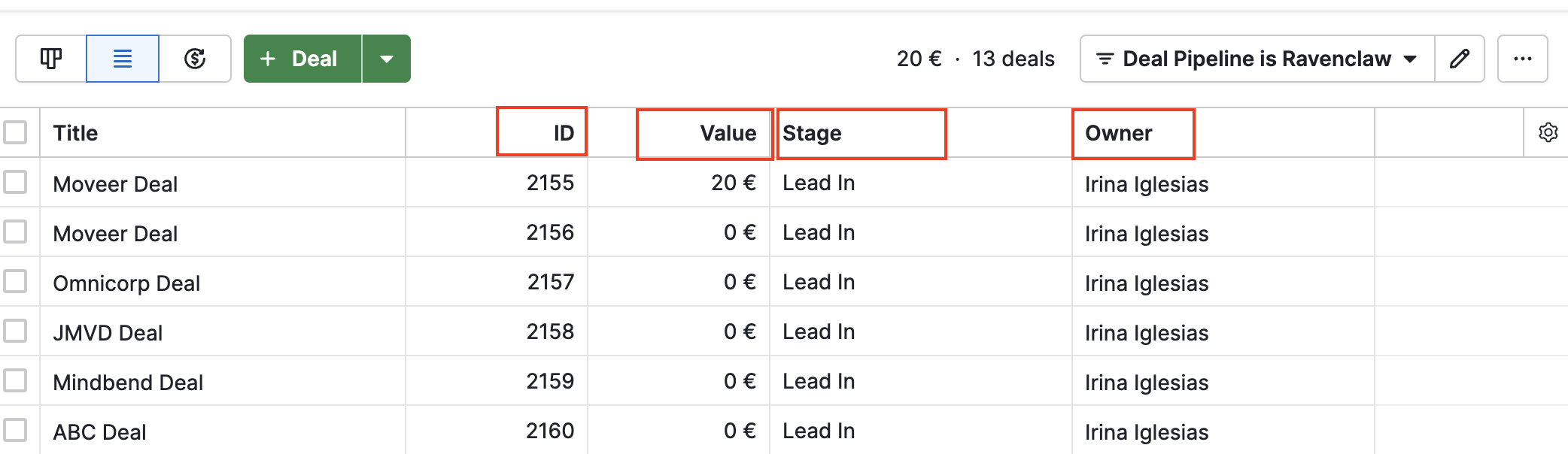
Poznámka: Můžete exportovat i další sloupce pro orientaci, například název. Jakékoli změny, které v těchto sloupcích provedete, však budou při importu přepsány.
Jak získám systémová ID Pipedrive ve zobrazení seznamu?
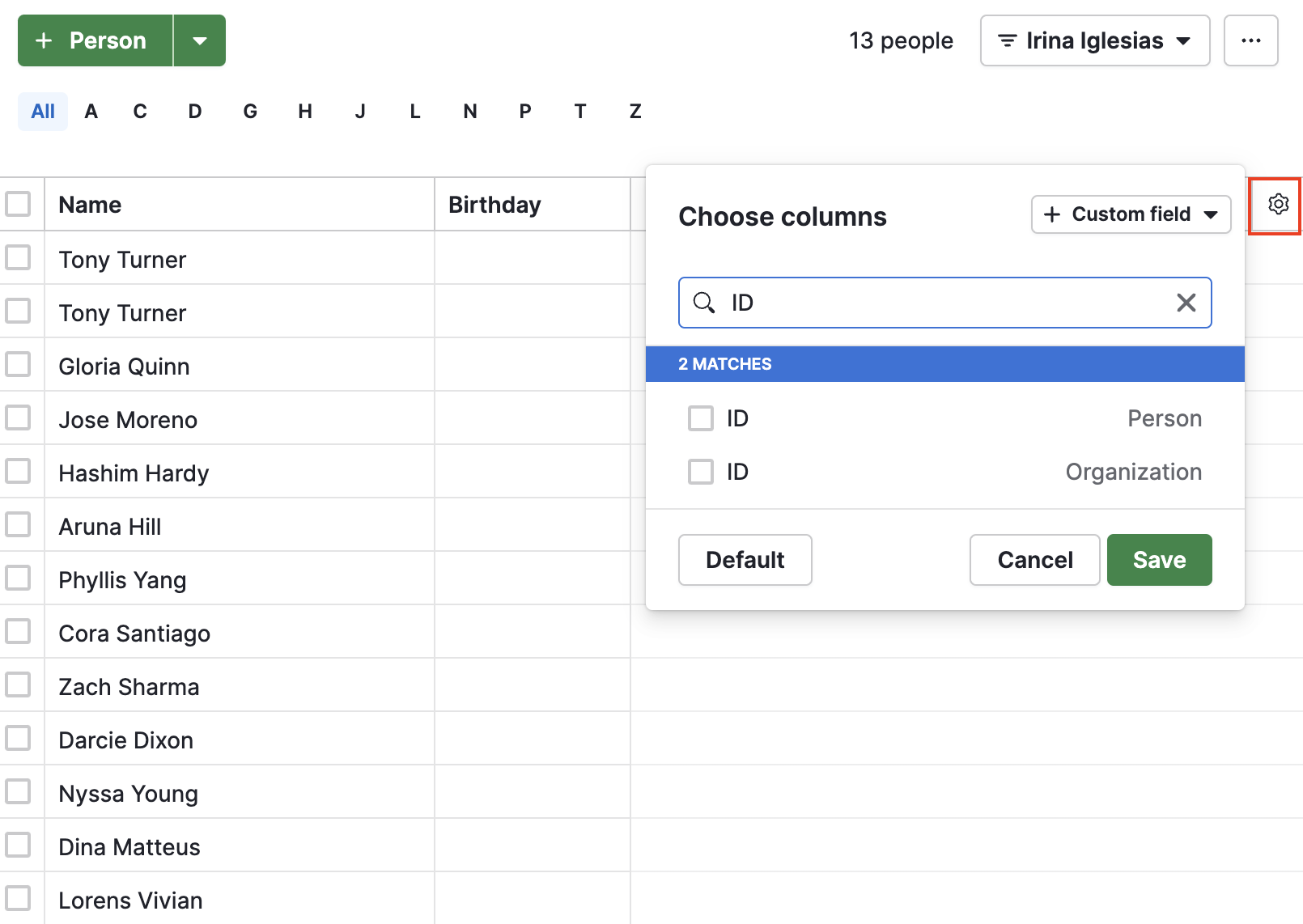
Aby byl sloupec ID viditelný ve zobrazení seznamu, klikněte na ikonu ozubeného kola, abyste otevřeli sekci "Vybrat sloupce", vyhledejte a vyberte požadované ID pole a klikněte na "Uložit".
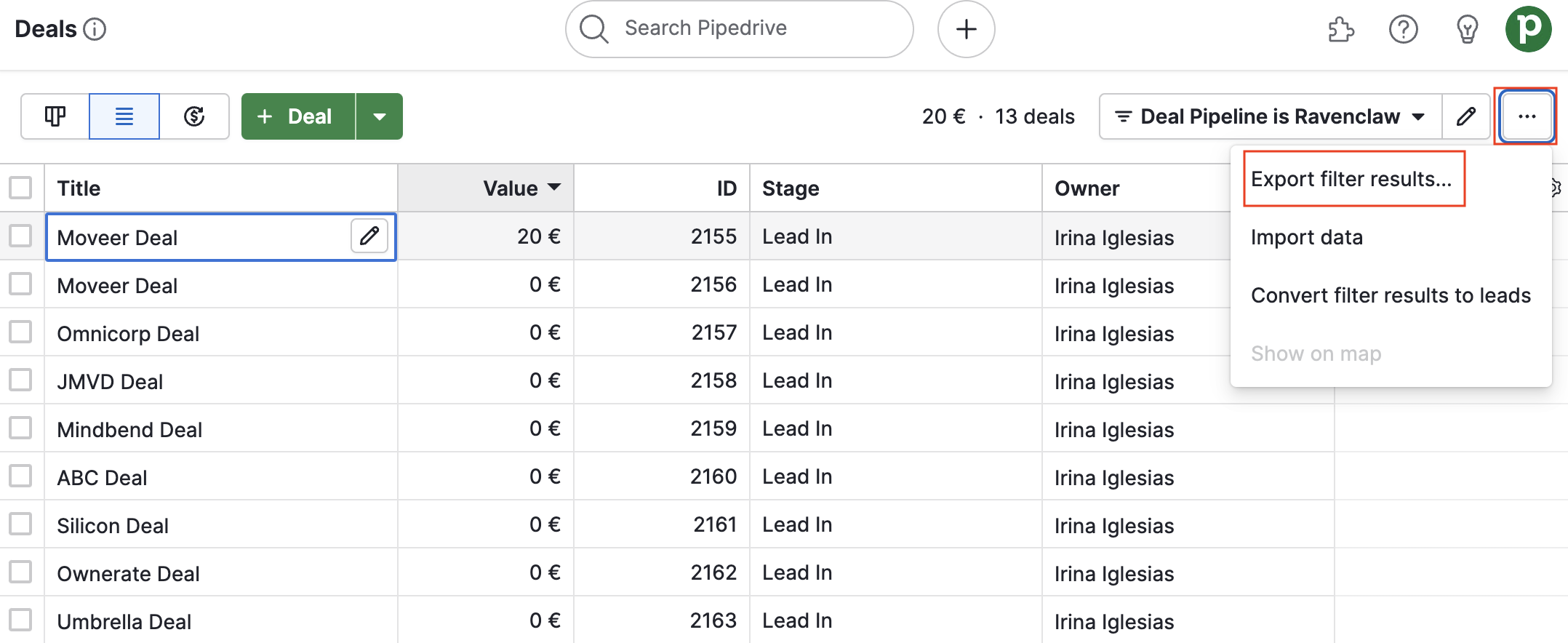
Můžete vytvořit filtr pro zúžení seznamu pouze na položky, které chcete aktualizovat. Jakmile je zobrazení seznamu nastaveno na zobrazení polí Pipedrive System ID, exportujte seznam zde:
Importování dat
Po exportu proveďte všechny potřebné změny dat v tabulce. Zde je jeden příklad, jak by vaše tabulka mohla vypadat po exportu před provedením změn:

A zde je příklad stejné tabulky po provedení změn. Mějte na paměti, že pole ID není třeba měnit. Musíte měnit pouze ty informace, které je potřeba aktualizovat v Pipedrive.

Poté importujte tabulku do Pipedrive a mapujte odpovídající ID pole na jejich sloupce.
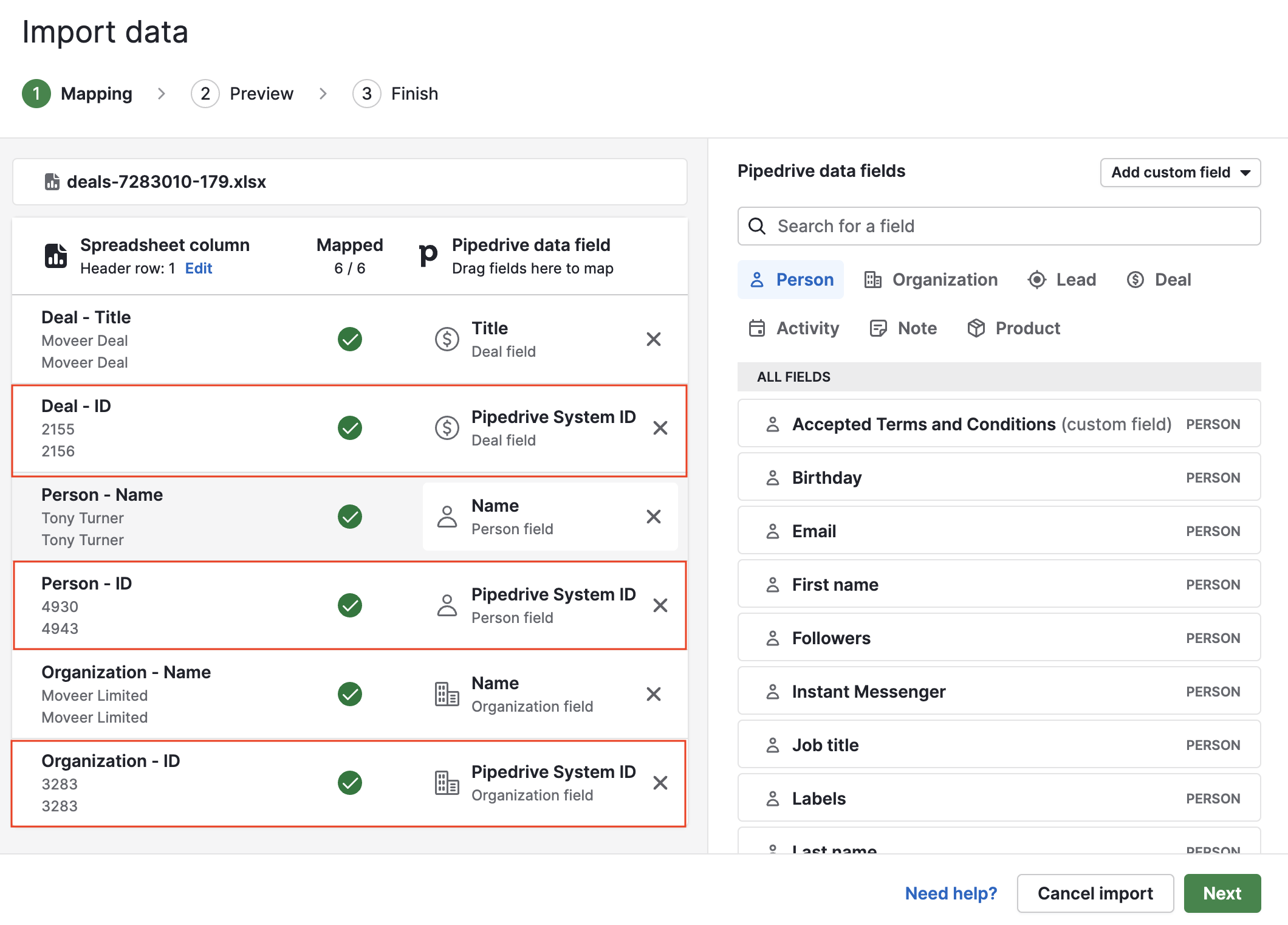
Jakmile jsou všechna pole namapována, klikněte na „Další“ a dokončete import. Systémové ID Pipedrive automaticky aktualizuje vaši databázi novými informacemi, protože Pipedrive pozná, které prvky aktualizujete právě podle tohoto ID.
Byl tento článek užitečný?
Ano
Ne