Tämä artikkeli on tuotettu käyttämällä konekäännöstä.
Miten voin asettaa sähköpostin synkronoinnin?
Sähköpostisynkronointi mahdollistaa sähköpostien lähettämisen ja vastaanottamisen suoraan Pipedrivessa, jolloin kaikki viestintä pysyy linkitettynä yhteystietoihisi, liideihisi ja kauppoihisi. Tässä oppaassa opit, kuinka se otetaan nopeasti käyttöön ja miten hyödyt eniten Sales Inboxista.
Ymmärrys henkilökohtaisista vs. tiimitileistä
Ennen sähköpostisynkronoinnin asettamista on tärkeää päättää, yhdistätkö henkilökohtaisen vai tiimin sähköpostitilin.
Keskeisin ero on siinä, miten sähköpostitiliä hallinnoidaan ja jaetaan – käytätkö sitä yksin vai tiimisi kesken:
Käyttö- ja näkyvyysasetukset |
Henkilökohtainen tili |
Tiimitili |
Saatavuus |
Growth ja sitä korkeammat |
Premium ja sitä korkeammat |
Käyttäjäpääsy |
Vain yksi käyttäjä |
Useita käyttäjiä |
Allekirjoitusten hallinta |
Henkilökohtaiset allekirjoitukset |
Jaetut allekirjoitukset kaikille tiimin jäsenille |
Sähköpostien näkyvyys |
Yksityinen sinulle tai jaettu koko yrityksessä |
Vain tiimille tai jaettu koko yrityksessä |
Määrityksen aikana sinua pyydetään valitsemaan tilin tyyppi. Kun yhteys on muodostettu, jokaisella tyypillä on oma asetussivunsa ja erityiset vaihtoehdot, jotka on käsitelty tässä oppaassa.
Sähköpostin synkronoinnin määrittäminen
Yhdistääksesi sähköpostitilisi Pipedriveen, noudata näitä ohjeita:
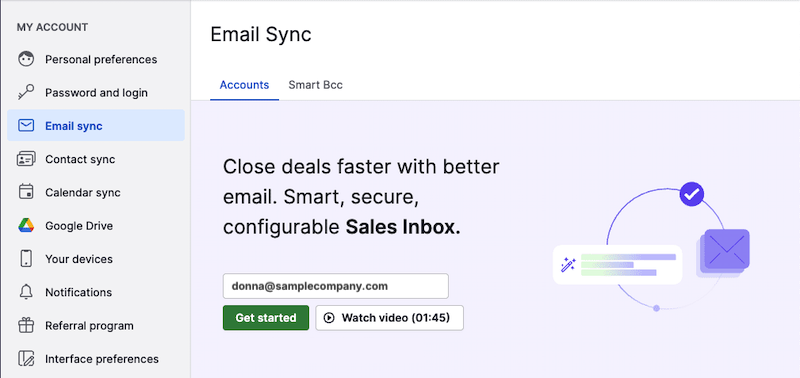
- Avaa tilin valikko oikeassa yläkulmassa, siirry Henkilökohtaiset asetukset > Sähköpostisynkronointi
- Anna synkronoimasi sähköpostiosoite
- Napsauta “Aloita”
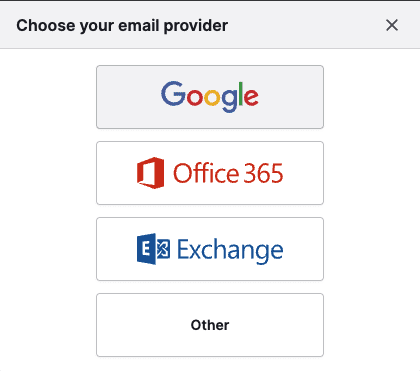
- Valitse sähköpostipalveluntarjoajasi
- Kirjaudu sisään sähköpostitilisi tunnuksilla
- Anna Pipedrivelle pääsy sähköpostilaatikkoosi
- Valitse, käytetäänkö tätä henkilökohtaisena tilinä vai tiimitilinä
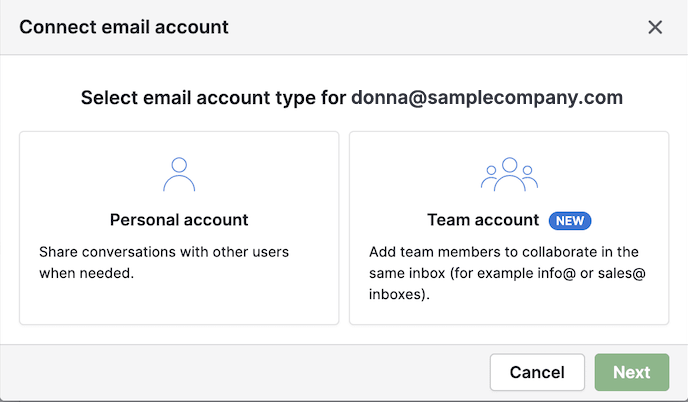
Viimeinen vaihe ennen henkilökohtaisen tilin yhdistämistä
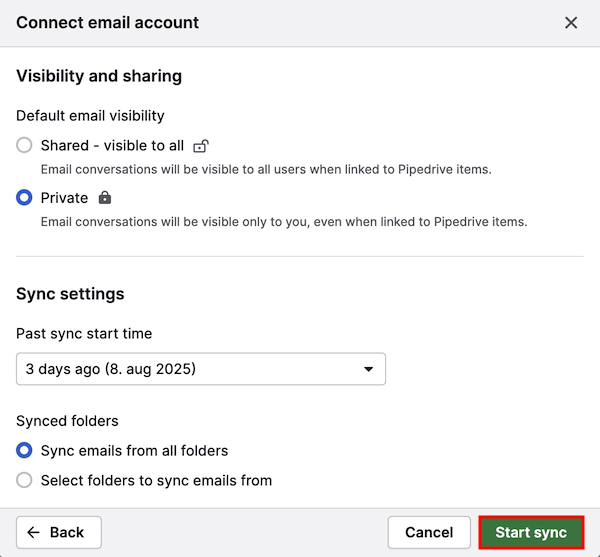
Ennen synkronoinnin aloittamista tarkista ja säädä nämä asetukset:
- Sähköpostien näkyvyys – Voit valita, näkyvätkö synkronoidut sähköpostit:
- Yksityinen – näkyy vain sinulle
- Jaettu – näkyy muille, kun sähköpostit on linkitetty kohteisiin
- Synkronoinnin aloitusaika – Päätä, kuinka pitkältä ajalta sähköpostihistoria synkronoidaan
- Synkronoidut kansiot – Valitse, synkronoidaanko sähköposteja kaikista kansioista vai vain tietyistä.
Kun olet valmis, napsauta ”Aloita synkronointi” viimeistelläksesi asetukset.
Voit päivittää henkilökohtaisen tilin asetuksia milloin tahansa Sähköpostisynkronointi-sivulta. Lisätietoja saat oppaastamme henkilökohtaisten tilien määrittämisestä: henkilökohtaiset tilit.
Viimeinen vaihe ennen tiimitilin yhdistämistä
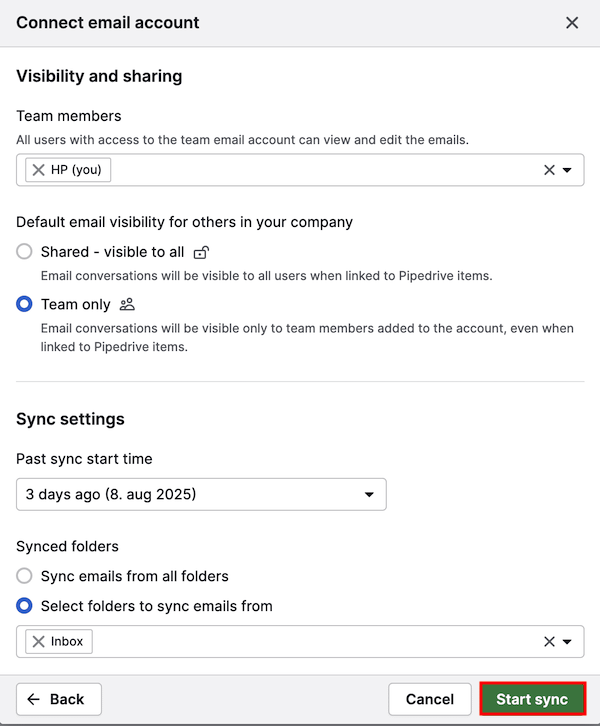
Jos synkronoit tiimin sähköpostitilin, asetusnäyttö näyttää hieman erilaiselta. Voit määrittää seuraavat vaihtoehdot:
- Tiimin jäsenet – Lisää käyttäjiä, joilla tulisi olla oikeus nähdä ja hallita synkronoitavia sähköposteja
- Sähköpostien näkyvyys – Päätä, kuka näkee Pipedrive-kohteisiin liitetyt sähköpostit:
- Vain tiimi – Sähköpostit näkyvät vain valituille tiimin jäsenille
- Jaettu – Sähköpostit näkyvät kaikille yrityksessäsi
- Synkronoinnin aloitusaika – Valitse, kuinka taaksepäin sähköpostit synkronoidaan
- Synkronoidut kansiot – Synkronoi sähköpostit kaikista kansioista tai valitse tietyt kansiot, kuten Saapuneet
Kun olet määrittänyt asetukset, napsauta ”Aloita synkronointi” viimeistelläksesi yhteyden.
Lisätietoja tiimitilin asetusten määrittämisestä Sähköpostisynkronointi-sivulla saat lukemalla tämän artikkelin.
Oliko tämä artikkeli hyödyllinen?
Kyllä
Ei