Ez a cikk gépi fordítás segítségével készült el.
Haladó szűrés
A Pipedrive-ban szűrőket használhat, hogy az ügyfélfiókjában meghatározott adatokat lásson. Az adatok szűrésének két módja van:
- Gyors szűrők: A leggyorsabb módja annak, hogy közvetlenül a folyamatnézetből vagy az üzlet- és kapcsolati lista nézetekből szegmentálja az adatokat.
- Haladó szűrők: Ezzel összetett szűrőket hozhat létre.
Javasoljuk, hogy a napi igényeihez először a gyors szűrőket használja. Lehetővé teszik, hogy feltételeket adjon hozzá közvetlenül a lista- vagy folyamatnézetekhez azonnal.
Haladó szűrők viszont lehetővé teszik pontos szűrők létrehozását ALL és ANY szűrőcsoportok használatával.
Hogyan hozhat létre haladó szűrőt
A “+ Új szűrő hozzáadása” gombot a szűrő legördülő menüjében találhatod, amely a jobb felső sarokban található:
- Lead-ek listanézete
Ügyletek listája, pipeline, előrejelzés és archív nézetek
Kapcsolatok (személy vagy szervezet) listája és idővonal nézetek
Tevékenységek listanézete
Projektlisták nézete
Termékek listanézete

Szűrőfeltételek hozzáadása
Amikor új szűrőt adsz hozzá, egy ablakot fogsz látni, ahol rákattinthatsz a “Feltétel hozzáadása” lehetőségre, hogy kiválaszd a szűrő kritériumait:
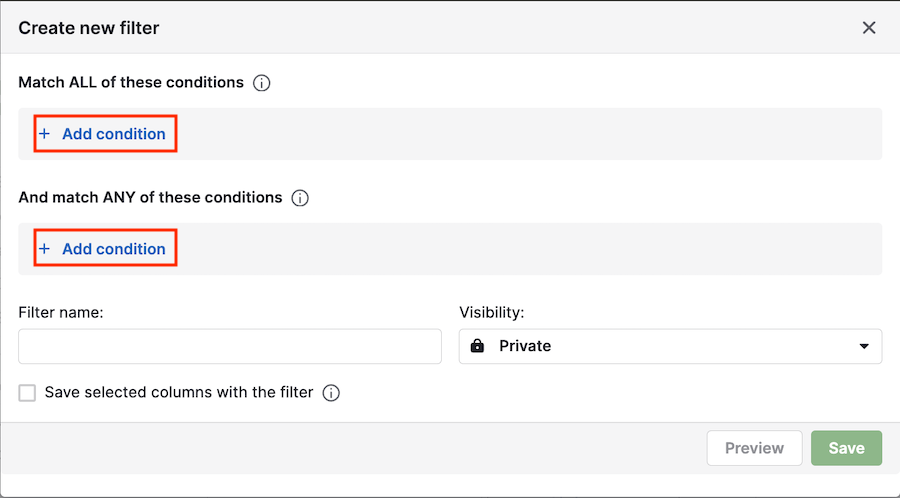
A szűrő nevet is hozzáadhatsz, vagy meghatározhatod a láthatóságot a szűrő készlethez, majd kattints a “Mentés” gombra, amikor kész vagy, hogy megjelenjenek a szűrő eredményei.
MINDEN és BÁRMELY feltétel
Hozzáadhatod a feltételeidet, és megkövetelheted, hogy MINDEN vagy BÁRMELY teljesüljön az adataid szűréséhez:
- Ha MINDEN feltételt használsz egy szűrőben, egy elem csak akkor jelenik meg az eredményeid között, ha teljesíti az összes felsorolt feltételt, akár egy, kettő vagy tíz. Más szóval: az elemnek meg kell felelnie az egyik és a másik feltételnek, hogy a szűrő megjelenítse azt az elemet.
- Ha egy szűrőben ANY feltételeket használ (a ALL feltételek mellett), egy elem megjelenik az eredmények között, ha megfelel az ANY feltételek közül legalább egynek. Más szóval: az elemnek meg kell felelnie az egyik vagy a másik feltételnek.
Például, az első szűrőben két versengő feltétel található a MINDEN szakaszban:
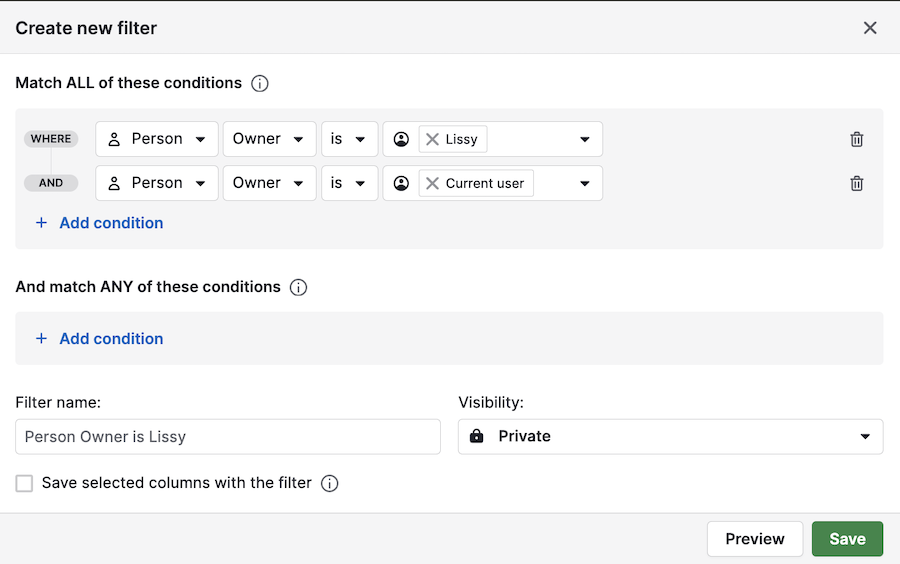
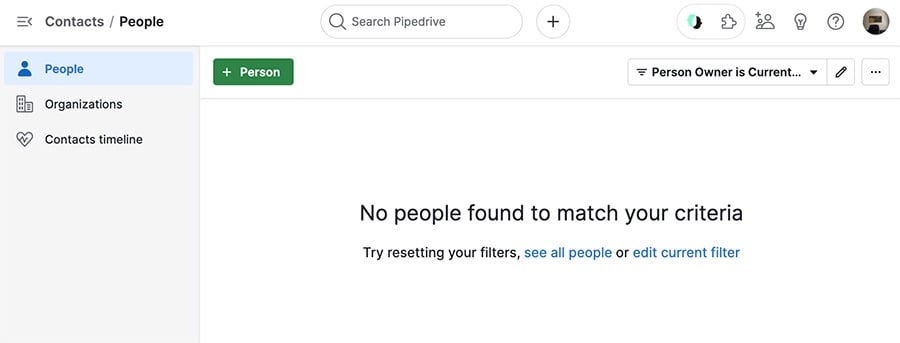
Mivel egy személynek nem lehet két tulajdonosa, ez nem ad szűrési eredményeket.
De ha ezeket a feltételeket áthelyezed a BÁRMELY szakaszba:
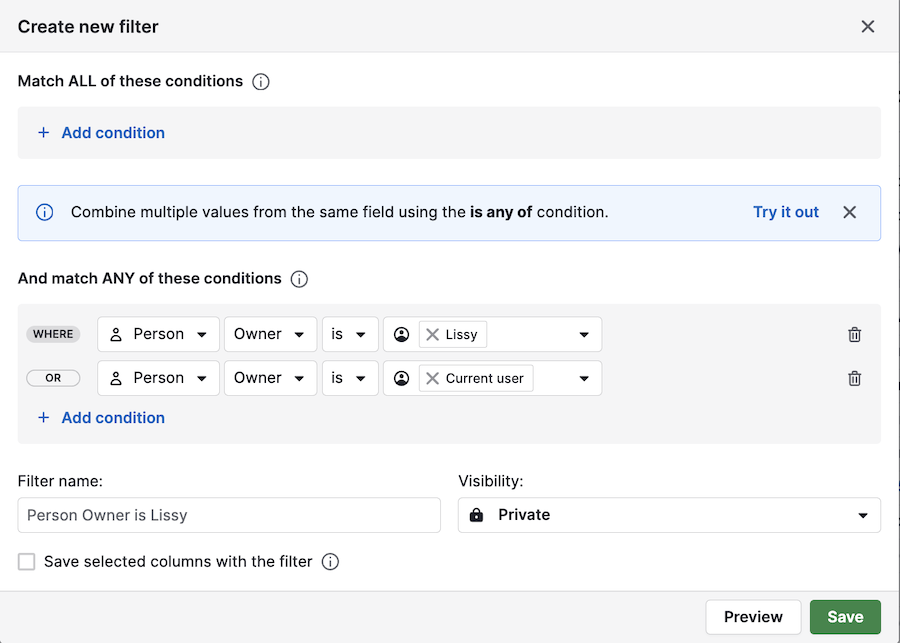
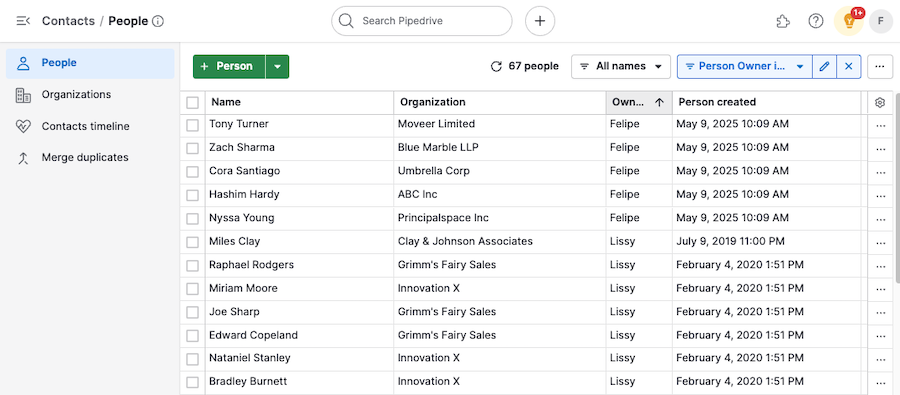
A Próbáld ki gombra kattintva mindkét név ugyanabban a legördülő menüben szerepel majd. Kattintson a Mentés gombra, és az eredményei olyan személyekből fognak állni, akik bármelyik kiválasztott felhasználóhoz tartoznak; ha szeretné, továbbiakat is hozzáadhat.
Az eredményeid olyan emberekből fognak állni, akik bármelyik felhasználó tulajdonában vannak.
Szűrők törlése és eltávolítása
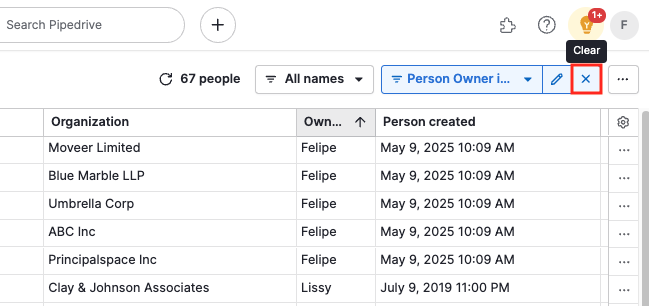
A szűrő törléséhez egyszerűen kattintson a “X” gombra a szűrő kiválasztási legördülő menü jobb oldalán.
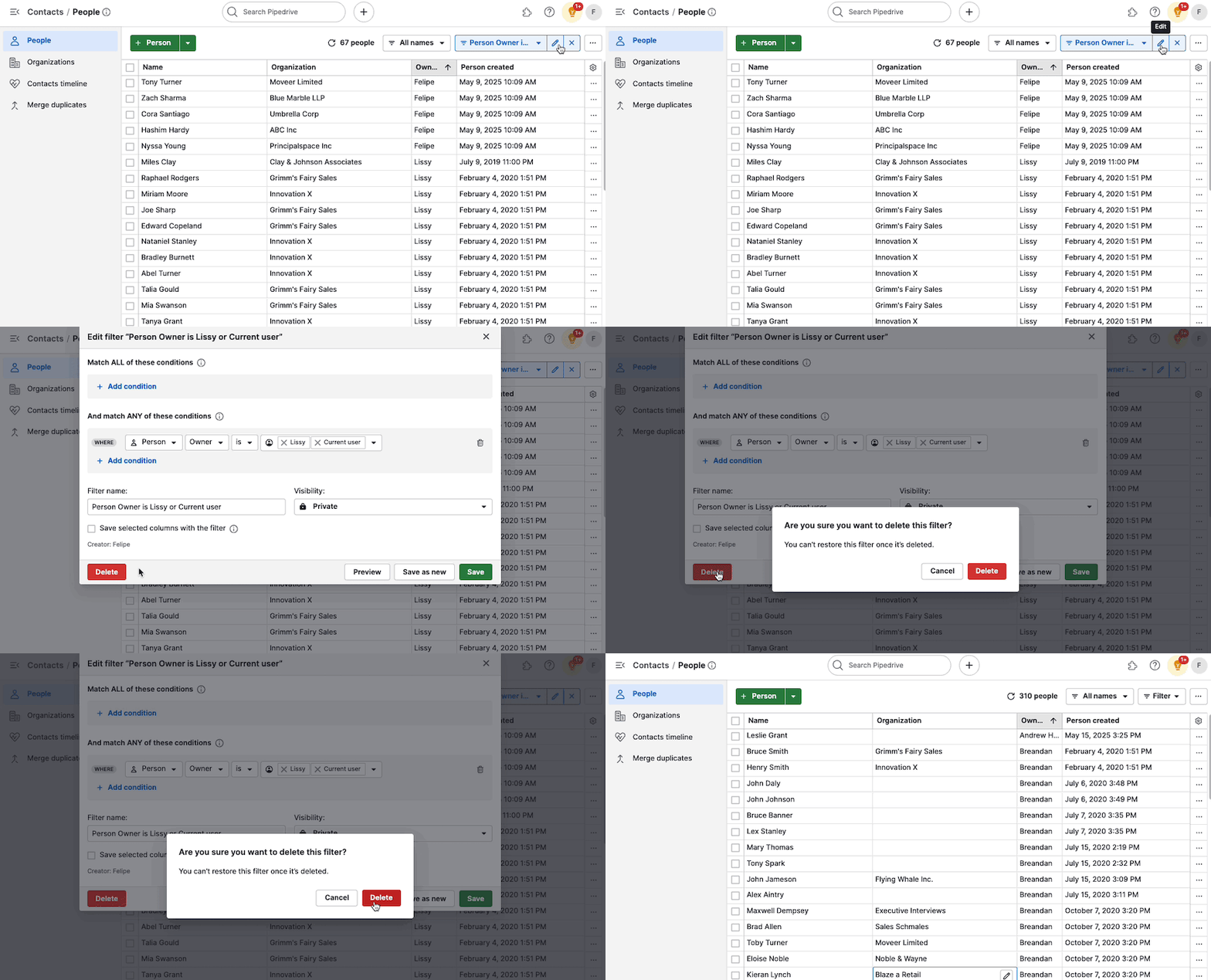
A szűrő eltávolításához kattintson a ceruza ikonra a szűrő neve mellett, majd válassza a “Törlés” lehetőséget, és erősítse meg:
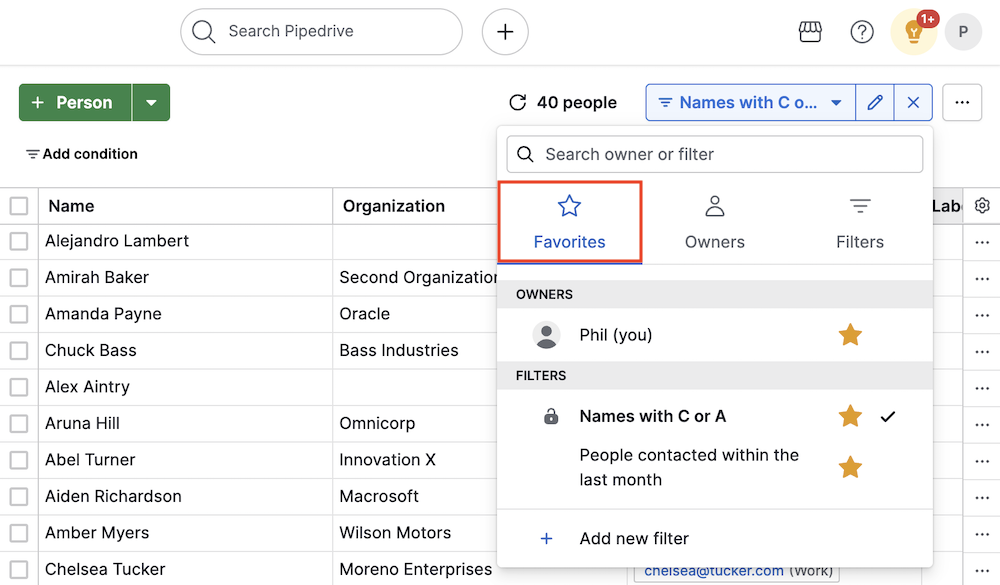
Szűrők mentése a kedvencek közé
A leggyakrabban használt szűrőkhöz gyors hozzáférés érdekében elmentheti őket a kedvencek listájába.
Ehhez egyszerűen kattintson a legördülő szűrőlistára, majd a Szűrők alatt kattintson arra a csillagra, amelyik mellett a kívánt szűrőt a kedvencekhez szeretné adni.

Ha hozzáad egy szűrőt a kedvencek listájához, az megjelenik ugyanabban a legördülő menüben a Kedvencek fül alatt.
Szűrő láthatóság
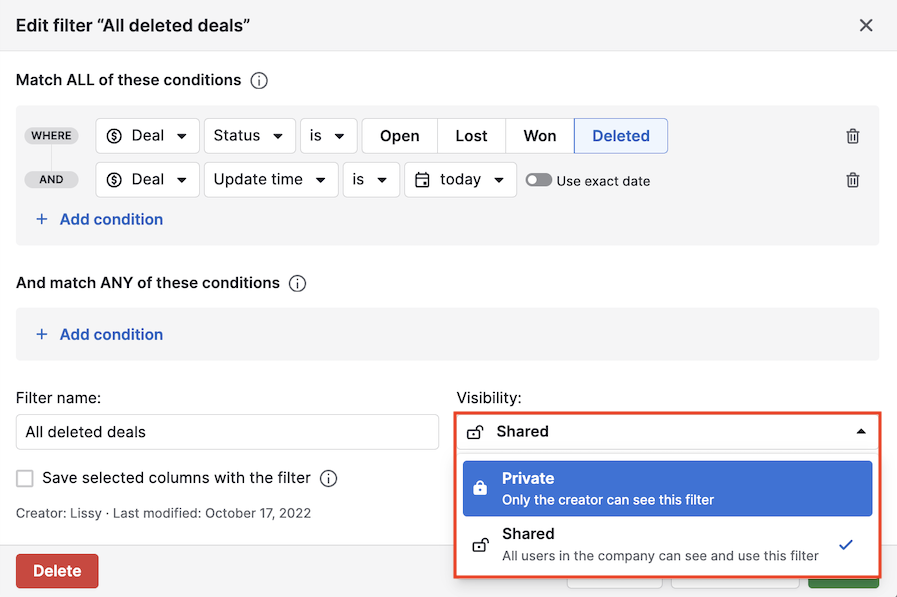
Amikor új szűrőt hoz létre a Pipedrive-ban, megválaszthatja, hogy a szűrő más felhasználókkal megosztott legyen-e, vagy privát maradjon.
- Megosztott szűrők minden felhasználó számára láthatóak a céges fiókodban.
- Privát szűrők csak a létrehozó személy számára láthatók. Egyéb felhasználók — még az adminok sem — nem láthatják azokat.
A szűrő láthatóságának megváltoztatásához szerkessze a szűrőt, és a mentés előtt válassza ki a megfelelő megosztási opciót a Láthatóság legördülőből.
Szűrés kezdőbetűk szerint
A kezdőbetűk szerinti szűrés átkerült a Gyors szűrők funkcióba, ahol több más kritérium alapján is leszűkítheti a találatokat jobb láthatósággal.
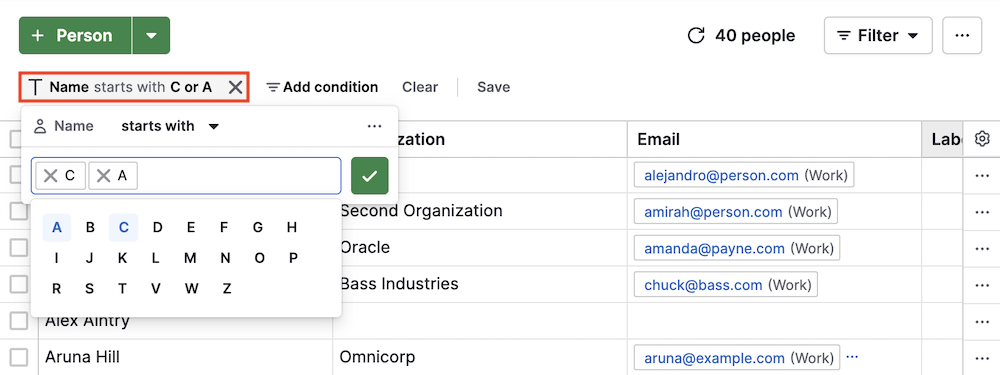
Ha többet szeretne megtudni a gyors szűrőkről, olvassa el a részletes cikkünket.
Hasznos volt ez a cikk?
Igen
Nem