Denne artikkelen ble produsert ved hjelp av maskinoversettelse.
Hvordan kan jeg sette opp e-postsynkronisering?
E-postsynkronisering lar deg sende og motta e-poster direkte i Pipedrive, slik at all kommunikasjon holdes knyttet til dine kontakter, potensielle kunder og salgsavtaler. I denne veiledningen lærer du hvordan du konfigurerer dette raskt og får mest mulig ut av Sales Inbox.
Forstå personlig kontra teamkontoer
Før du setter opp e-postsynkronisering, er det viktig å bestemme om du kobler til en personlig eller en team-e-postkonto.
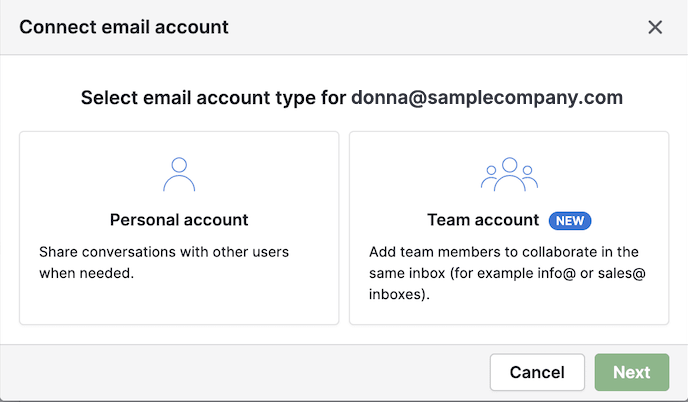
Hovedforskjellen er hvordan e-postkontoen administreres og deles – om du bruker den individuelt eller på tvers av teamet ditt:
Tilgangs- og synlighetsinnstillinger |
Personlig konto |
Teamkonto |
Tilgjengelighet i planer |
Growth og høyere |
Premium og høyere |
Brukertilgang |
Kun én bruker |
Flere brukere |
Håndtering av signaturer |
Individuelle signaturer |
Delte signaturer for alle teammedlemmer |
E-postsynlighet |
Privat for deg eller delt i hele selskapet |
Kun for teamet eller delt i hele selskapet |
Under oppsettet vil du bli bedt om å velge kontotype. Når du er koblet til, har hver type en unik innstillingsside med spesifikke alternativer som dekkes i denne veiledningen.
Slik setter du opp e-postsynkronisering
For å koble e-postkontoen din til Pipedrive, følg disse trinnene:
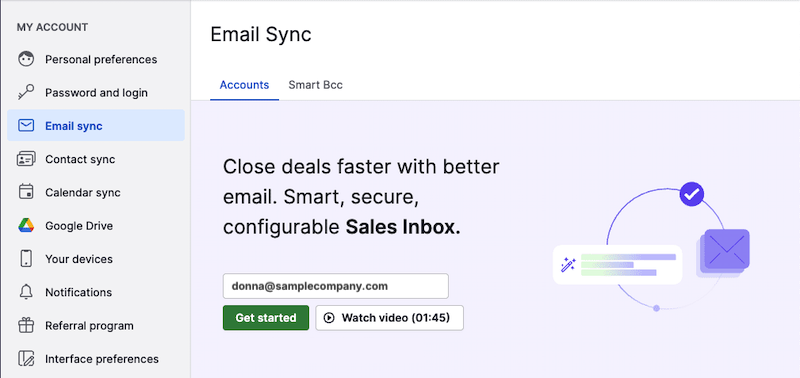
- Åpne kontomenyen øverst til høyre, gå til Personlige preferanser > E-postsynk
- Skriv inn e-postadressen du vil synkronisere
- Klikk «Kom i gang»
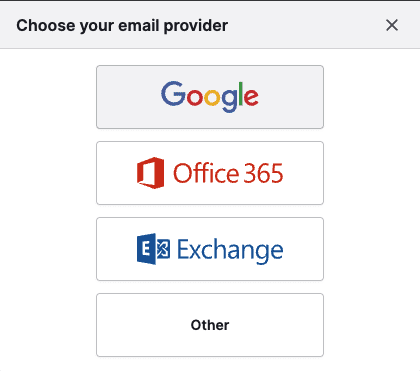
- Velg e-postleverandør
- Logg inn med e-postkontoens påloggingsopplysninger
- Gi Pipedrive tilgang til e-postinnboksen din
- Velg om dette skal brukes som en personlig konto eller en teamkonto
Siste steg før du kobler til din personlige konto
Før du starter synkroniseringen, gå gjennom og juster disse innstillingene:
- E-postsynlighet – Du kan velge om synkroniserte e-poster skal være:
- Privat – kun synlig for deg
- Delt – synlig for andre når de er koblet til elementer
- Tidsperiode for historikk – Velg hvor mye e-posthistorikk som skal synkroniseres
- Synkroniserte mapper – Velg om du vil synkronisere e-poster fra alle mapper eller bare bestemte mapper.
Når du er klar, klikk «Start synkronisering» for å fullføre oppsettet.
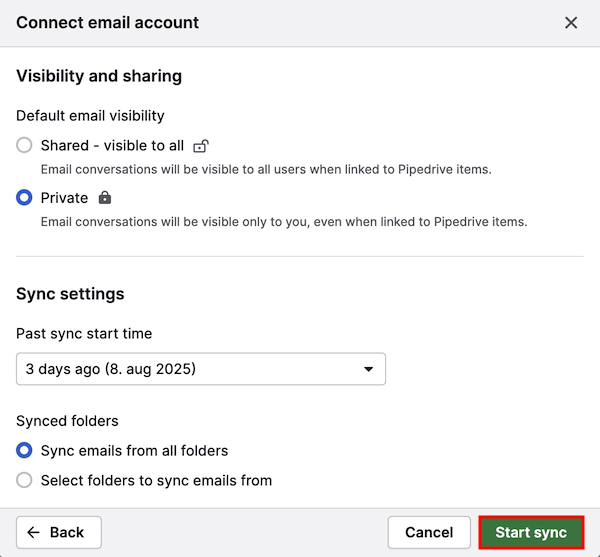
Du kan når som helst oppdatere innstillinger for personlig konto fra siden E-postsynkronisering. For mer informasjon, se vår veiledning om konfigurasjon av personlige kontoer.
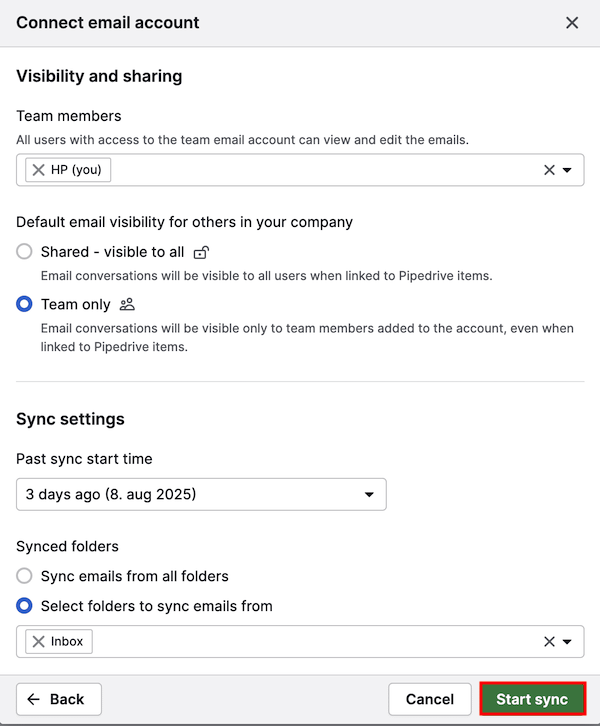
Siste steg før du kobler til teamkontoen
Hvis du synkroniserer en team e-postkonto, vil innstillingsskjermen se litt annerledes ut. Du kan konfigurere følgende alternativer:
- Teammedlemmer – Legg til brukere som skal ha tilgang til å se og administrere de synkroniserte e-postene
- E-postsynlighet – Bestem hvem som kan se e-poster knyttet til elementer i Pipedrive:
- Kun team – E-postene er kun synlige for utvalgte teammedlemmer
- Delt – E-postene er synlige for alle i selskapet ditt
- Tidsperiode for historikk – Velg hvor langt tilbake i tid du vil synkronisere e-postene dine
- Synkroniserte mapper – Synkroniser e-poster fra alle mapper eller velg spesifikke mapper, for eksempel Innboksen din
Når du har konfigurert innstillingene, klikk «Start synkronisering» for å fullføre tilkoblingen.
For å lære mer om å konfigurere innstillinger for teamkontoer på siden E-postsynk, se denne artikkelen.
Var denne artikkelen nyttig?
Ja
Nei