Ez a cikk gépi fordítás segítségével készült el.
Hogyan készíthetek képernyőképet?
A Pipedrive használata közben előfordulhat, hogy képernyőképet kell készítenie egy adott kérdésről vagy problémáról, amely a Pipedrive alkalmazásban merül fel.
Az Ön minél jobb kiszolgálása érdekében információkat biztosítottunk arról, hogyan készíthet képernyőképeket a Pipedrive-ot támogató operációs rendszereken vagy alkalmazásokban.
1. Windows asztali operációs rendszerek
Képernyőkép készítéséhez Windows asztali operációs rendszeren nyomja meg a billentyűzeten lévő "Print screen" gombot.
Ennek a gombnak a pontos helye billentyűzetenként eltérő – illetve PC és laptop között is változhat –, de általában könnyen megtalálható, és gyakran Print Scrn, Prnt Scrn vagy Prt Scrn rövidítéssel jelölik. A legtöbb PC billentyűzeten a gomb a felső sorban, az F12 utáni sorban található.
Miután megnyomta ezt a gombot, nyissa meg a Paint programot a Windowsban. Ezt megteheti a Program keresése funkció használatával, vagy böngészhet a Programok listájában is.
Miután megnyitotta a Paint programot, nyomja meg a CTRL+V billentyűkombinációt, hogy a képernyőképet beillessze a Paint-be.
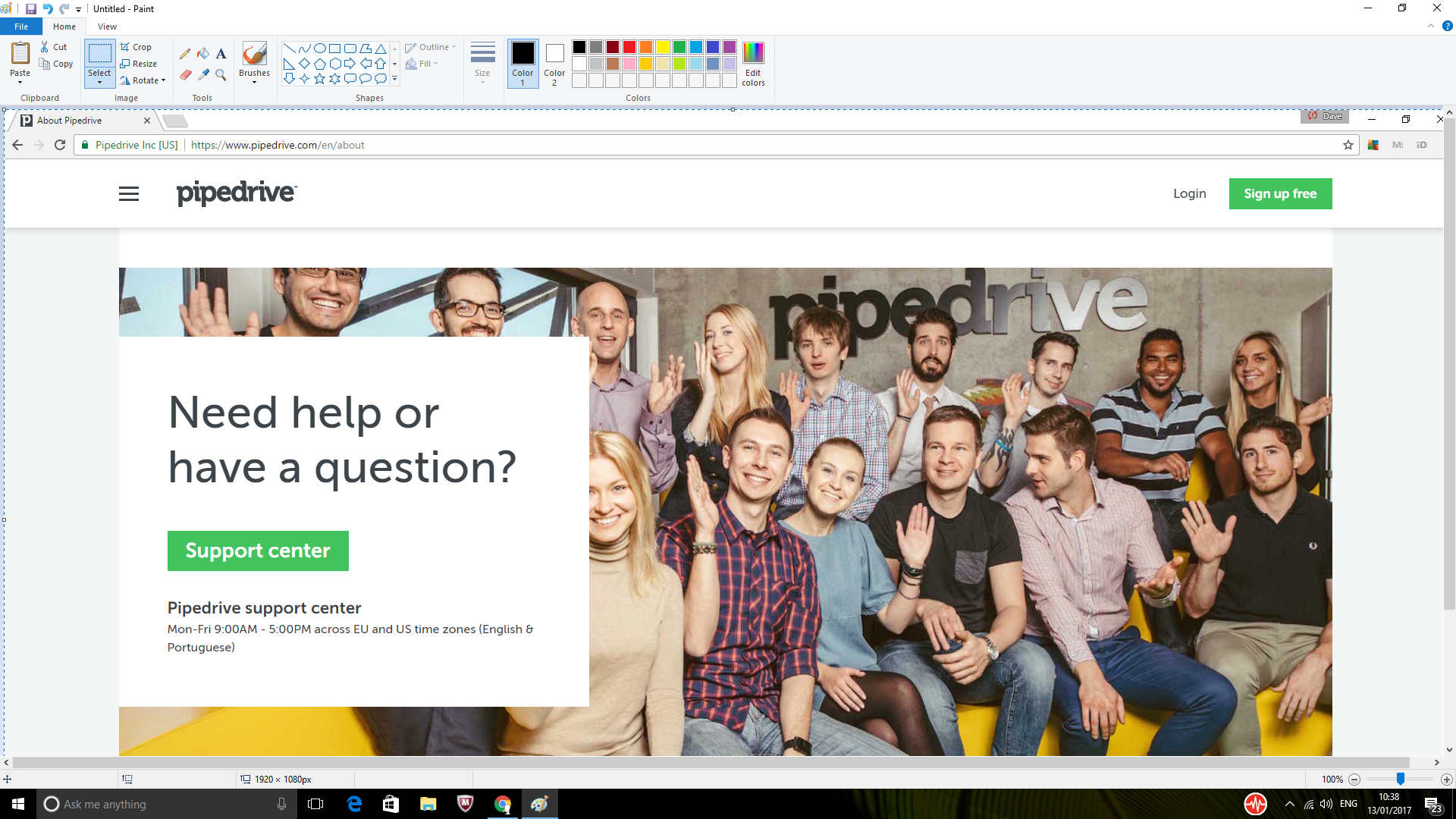
Miután ez megtörtént, mentse el ezt a beillesztett képernyőképet a számítógépére.
A mentéshez kattintson a "Mentés" gombra a fájl menüben, a Paint menü bal felső sarkában.
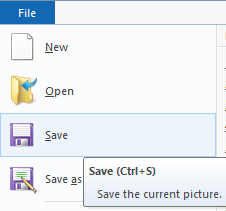
Mentés után csatolhatja a mentett képet egy e-mailhez, és elküldheti.
Alternatív megoldásként, ha a képernyőkép olyan adatot tartalmaz, amelyet nem szeretne megosztani, a képet elküldés előtt levághatja a Paint programban.
Ehhez először kattintson a "Kijelölés" mezőre a Paint program felső menüjében.
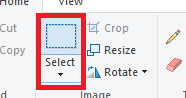
Miután ez megtörtént, rajzoljon egy téglalapot a képen arra a részre, amit szeretne, hogy megmaradjon, majd kattintson a menüből a "Kivágás" lehetőségre:
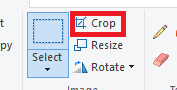
Ez eltávolít mindent a képről, az Ön által kijelölt területen kívül.
Ne feledje, hogy bizonyos esetekben nagyon hasznos számunkra, ha látjuk a webcímet vagy URL-t, amikor segíteni próbálunk Önnek bizonyos problémák megoldásában. Ilyen esetekben kérhetjük, hogy a képernyőképen ez az információ is legyen, hogy segíteni tudjunk a probléma elhárításában vagy azonosításában.
2. macOS asztali operációs rendszerek
Képernyőkép készítéséhez Mac-en, nyomja meg a CMD+SHIFT+3 billentyűkombinációt.
Ez egy teljes képernyőről készült képet ment az asztalra. Innen egyszerűen csatolhatja ezt a képet egy e-mailhez, és elküldheti nekünk!
Alternatívaként, ha vannak olyan adatai, amelyeket nem szeretne megosztani a Pipedrive-val, akkor a képernyő egy adott területéről is készíthet képernyőképet.
Egy adott részlet kiemeléséhez nyomja meg a CMD+SHIFT+4 billentyűket, majd rajzoljon egy keretet azon információ köré, amelyet meg szeretne tartani a képernyőképen.
Ne feledje, hogy bizonyos esetekben nagyon hasznos számunkra, ha látjuk a webcímet vagy URL-t, amikor segíteni próbálunk Önnek bizonyos problémák megoldásában. Ilyen esetekben kérhetjük, hogy a képernyőképen ez az információ is szerepeljen, hogy segíteni tudjunk a probléma elhárításában vagy azonosításában.
3. iOS mobil operációs rendszerek (iPad/iPhone)
Képernyőkép készítéséhez iPhone-on nyomja meg egyszerre a jobb oldalon található Bekapcsoló gombot és a bal oldalon található Hangerő növelő gombot.
Képernyőkép készítéséhez iPad-en nyomja meg egyszerre a Bekapcsoló gombot (felül vagy oldalt található), valamint a Főoldal gombot (az előlapon lévő kerek gomb).
A képernyőkép ezután a Fotók galériában kerül mentésre, és már csatolható e-mailhez, illetve továbbítható nekünk. A "Összes fotó" mappában találja meg.
4. Android mobil operációs rendszerek
A legtöbb Android készüléken a Bekapcsoló és Hangerő le gombok együttes lenyomásával készíthet képernyőképet az aktuális tartalomról.
A képernyőkép ezután a Fotók galériába kerül mentésre, és készen áll a továbbításra. Az adott mappa, ahova a képernyőkép mentésre kerül, az Ön készülékétől függően változhat.
Ha nem találja a képet – vagy ha a Bekapcsoló és Hangerő le gombok együttes lenyomásával nem készül képernyőkép –, célszerű lehet az interneten rákeresni a telefonjára vonatkozó konkrét útmutatásra.
Hasznos volt ez a cikk?
Igen
Nem