บทความนี้สร้างขึ้นโดยใช้ซอฟต์แวร์แปลภาษา
ฉันจะจับภาพหน้าจอได้อย่างไร?
เมื่อทำงานกับ Pipedrive คุณอาจจำเป็นต้องจับภาพหน้าจอของคำถามหรือปัญหาเฉพาะที่คุณพบในแอป Pipedrive
เพื่อให้บริการคุณได้ดีที่สุด เราได้จัดเตรียมข้อมูลเกี่ยวกับวิธีการจับภาพหน้าจอในระบบปฏิบัติการหรือแอปที่รองรับ Pipedrive
1. ระบบปฏิบัติการ Windows สำหรับเดสก์ท็อป
หากต้องการจับภาพหน้าจอบนระบบปฏิบัติการ Windows สำหรับเดสก์ท็อป ให้กดปุ่ม "Print screen" บนแป้นพิมพ์ของคุณ
ตำแหน่งที่แน่นอนของปุ่มนี้จะแตกต่างกันไปในแต่ละแป้นพิมพ์ – และระหว่างพีซีกับแล็ปท็อป – แต่โดยทั่วไปจะหาง่าย และมักจะใช้ชื่อย่อว่า Print Scrn, Prnt Scrn หรือ Prt Scrn โดยปกติบนแป้นพิมพ์ PC ส่วนใหญ่จะพบปุ่มนี้บนแถวปุ่มด้านบน หลังปุ่ม F12
เมื่อคุณกดปุ่มนี้แล้ว ให้เปิดโปรแกรม Paint ใน Windows คุณสามารถทำได้โดยค้นหาผ่านฟังก์ชัน ค้นหาโปรแกรม หรือเรียกดูจากรายการ โปรแกรม ของคุณ
เมื่อเปิดโปรแกรม Paint แล้ว ให้กด CTRL+V เพื่อวางภาพหน้าจอลงใน Paint

เมื่อเสร็จแล้ว ให้บันทึกภาพหน้าจอที่วางนี้ลงในคอมพิวเตอร์ของคุณ
หากต้องการบันทึก ให้คลิกปุ่ม "บันทึก" ใต้เมนู ไฟล์ ที่มุมบนซ้ายของเมนู Paint
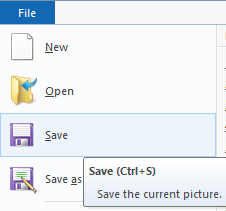
เมื่อบันทึกแล้ว คุณสามารถแนบไฟล์ภาพไปกับอีเมลและส่งได้เลย
หรือหากภาพหน้าจอของคุณมีข้อมูลที่ไม่ต้องการเปิดเผย คุณสามารถครอบรูปด้วยโปรแกรม Paint ก่อนส่งได้
ในการทำเช่นนี้ ขั้นแรกให้คลิกช่อง "เลือก" จากเมนูด้านบนของโปรแกรม Paint
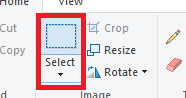
เมื่อเสร็จแล้ว วาดกรอบล้อมรอบส่วนที่คุณต้องการ เก็บไว้ ในภาพ จากนั้นคลิก "ครอบ" จากเมนูเดียวกัน:
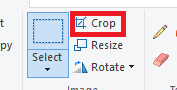
การดำเนินการนี้จะลบทุกอย่างออกจากภาพ ยกเว้นพื้นที่ที่คุณเลือกไว้
โปรดจำไว้ว่า ในบางกรณี การเห็นที่อยู่เว็บหรือ URL เป็นประโยชน์มากเมื่อต้องช่วยคุณแก้ไขปัญหาต่าง ๆ ในกรณีเช่นนั้น เราอาจขอให้ภาพหน้าจอของคุณแสดงข้อมูลนั้นเพื่อช่วยวิเคราะห์หรือวินิจฉัยปัญหา
2. ระบบปฏิบัติการ macOS สำหรับเดสก์ท็อป
เพื่อจับภาพหน้าจอบน Mac ให้กด CMD+SHIFT+3
การทำเช่นนี้จะบันทึกภาพหน้าจอทั้งหน้าจอลงบนเดสก์ท็อปของคุณ หลังจากนั้น คุณสามารถแนบภาพหน้าจอนั้นไปกับอีเมลแล้วส่งได้เลย!
อีกทางหนึ่ง หากคุณมีข้อมูลที่ไม่ต้องการแชร์กับ Pipedrive คุณสามารถจับภาพหน้าจอเฉพาะพื้นที่ในหน้าจอของคุณได้
หากต้องการเลือกเฉพาะเจาะจง ให้กด CMD+SHIFT+4 แล้ววาดกรอบล้อมรอบข้อมูลที่คุณต้องการบันทึกไว้ในภาพหน้าจอของคุณ
โปรดจำไว้ว่า ในบางกรณี การเห็นที่อยู่เว็บหรือ URL เป็นประโยชน์มากเมื่อต้องช่วยคุณแก้ไขปัญหาต่าง ๆ ในกรณีเหล่านั้น เราอาจขอให้ภาพหน้าจอของคุณแสดงข้อมูลนั้นเพื่อช่วยวิเคราะห์หรือวินิจฉัยปัญหา
3. ระบบปฏิบัติการ iOS สำหรับอุปกรณ์มือถือ (iPad/iPhone)
หากต้องการจับภาพหน้าจอด้วย iPhone ให้กดทั้งปุ่ม Power ที่ด้านขวาและปุ่ม เพิ่มเสียง ที่ด้านซ้ายพร้อมกัน
หากต้องการจับภาพหน้าจอด้วย iPad ให้กดทั้งปุ่ม Power (ที่ด้านบนหรือด้านข้าง) และปุ่ม Home (ปุ่มกลมที่ด้านหน้าเครื่อง) พร้อมกัน
ภาพหน้าจอจะถูกบันทึกลงในคลัง รูปภาพ และพร้อมแนบกับอีเมลเพื่อส่งถึงเรา คุณสามารถค้นหาได้ในโฟลเดอร์ "ทุกรูปภาพ"
4. ระบบปฏิบัติการ Android สำหรับอุปกรณ์มือถือ
บนอุปกรณ์ Android ส่วนใหญ่ การกดปุ่ม Power และ ลดเสียง พร้อมกันจะจับภาพหน้าจอปัจจุบัน
จากนั้นภาพหน้าจอจะถูกบันทึกลงในคลัง รูปภาพ ของคุณ พร้อมสำหรับการส่งถึงเรา โฟลเดอร์เฉพาะที่ภาพหน้าจอจะถูกบันทึกไว้ขึ้นอยู่กับอุปกรณ์ที่คุณใช้
หากคุณหาภาพไม่เจอ หรือการกด Power กับ ลดเสียง ไม่จับภาพหน้าจอ อาจต้องค้นหาคำแนะนำเฉพาะสำหรับรุ่นโทรศัพท์ของคุณทางอินเทอร์เน็ต
บทความนี้เป็นประโยชน์หรือไม่
ใช่
ไม่