Artikel ini diproduksi dengan menggunakan Penerjemahan Mesin.
Aplikasi Pipedrive untuk ChatGPT
Menghubungkan ChatGPT ke Pipedrive memungkinkan Anda mengakses data dan menghasilkan wawasan berdasarkan aktivitas Pipedrive Anda.
Aplikasi ini menghubungkan workspace OpenAI Anda dengan Pipedrive, sehingga ChatGPT dapat mengakses data dari akun Anda.
Aplikasi ini mendukung mode sinkronisasi, di mana sebagian data Pipedrive Anda diindeks sebelumnya. Artinya ChatGPT dapat menjawab pertanyaan lebih cepat tanpa perlu mengquery Pipedrive secara real-time, karena aplikasi menyinkronkan setiap 30 menit.
ChatGPT dapat melihat data terkait:
- Transaksi dan prospek
- Kontak: orang dan organisasi
- Pipeline dan tahapan
- Aktivitas dan jenis aktivitas
- Percakapan email
- Produk
- Pengguna dan tim
- Bidang kustom, filter, dan tampilan tersimpan
- Automasi
- Laporan dan wawasan
- Webhook dan integrasi
Menyiapkan aplikasi Pipedrive untuk ChatGPT
Untuk menghubungkan Pipedrive ke workspace ChatGPT Anda:
-
Di jendela chat ChatGPT, klik ikon profil Anda di sudut kiri bawah. Kemudian, klik “Pengaturan”.
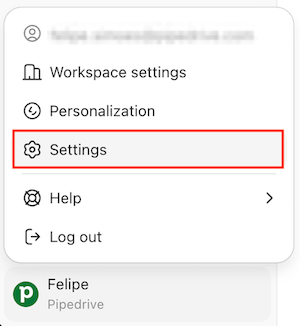
Di pop-up pengaturan, klik tab “Apps & Connectors” dan cari aplikasi Pipedrive.

-
Setelah aplikasi Pipedrive dipilih, klik tombol “Connect”.

-
Anda akan melihat kotak dialog dengan informasi lebih lanjut tentang aplikasi ini. Masukkan subdomain akun perusahaan Pipedrive Anda dan klik “Continue to Pipedrive”.
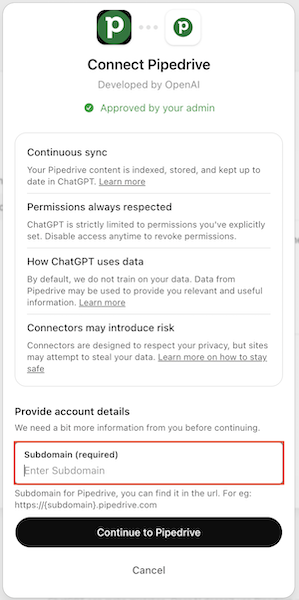
Pastikan Anda sudah masuk atau masuk menggunakan kredensial Pipedrive Anda, pilih akun Pipedrive yang ingin dihubungkan dan klik “Allow and install”.
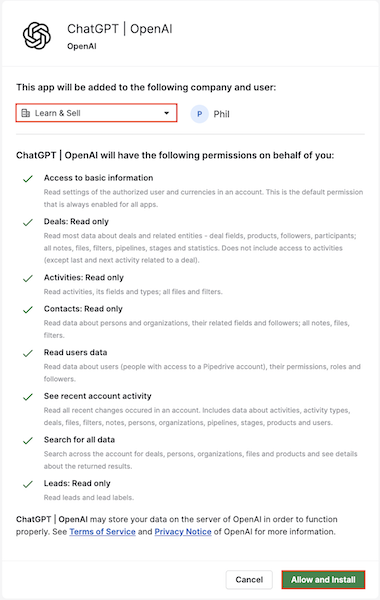
Segera setelah koneksi selesai, Anda akan diarahkan kembali ke ChatGPT.
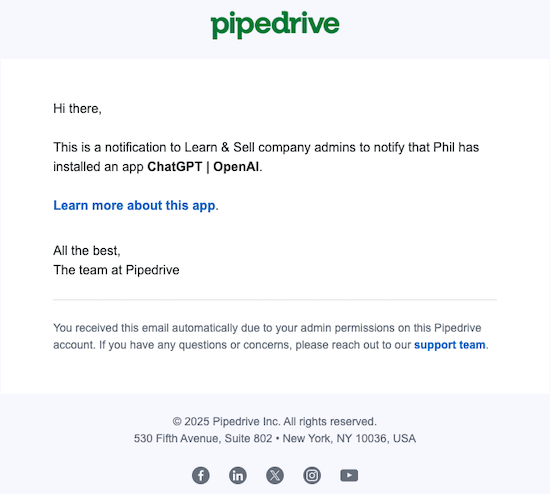
Saat aplikasi berhasil diinstal, admin Pipedrive akan menerima konfirmasi melalui email.
Sinkronkan Pipedrive dengan ChatGPT
Setelah Anda diarahkan ke pop-up instalasi, Anda akan melihat opsi “Enable Sync”.
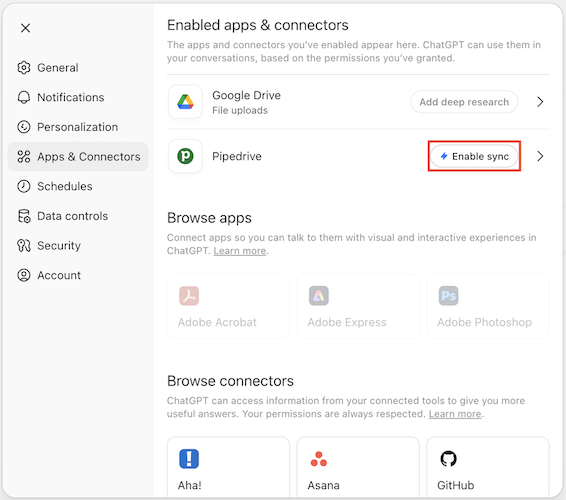
Anda akan melihat pop-up yang menjelaskan apa yang diharapkan dari sinkronisasi ini. Cukup klik “Enable” untuk mulai menyinkronkan akun Pipedrive Anda.
Begitu sinkronisasi selesai, Anda dapat mulai menggunakan aplikasi Pipedrive.
Untuk menggunakan ChatGPT dengan informasi perusahaan Anda, klik ikon “+” dan pilih “Company knowledge”.
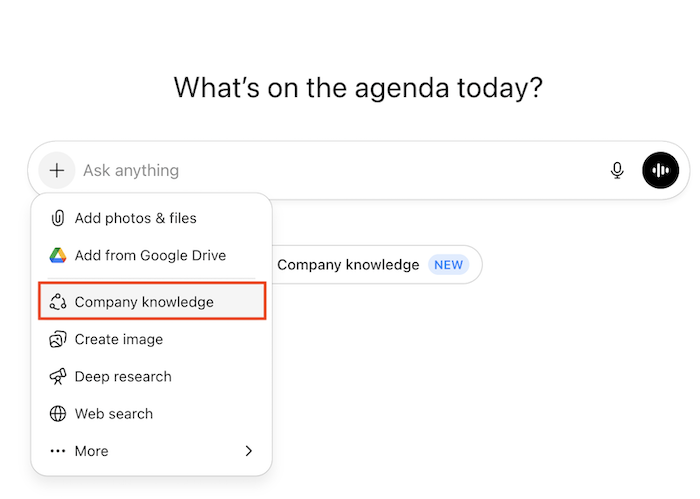
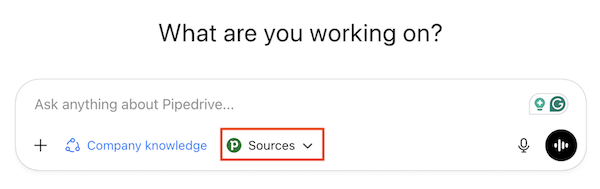
Kemudian, pilih Pipedrive sebagai sumber Anda dan mulai ajukan pertanyaan tentang data Anda.
Menonaktifkan aplikasi Pipedrive untuk ChatGPT
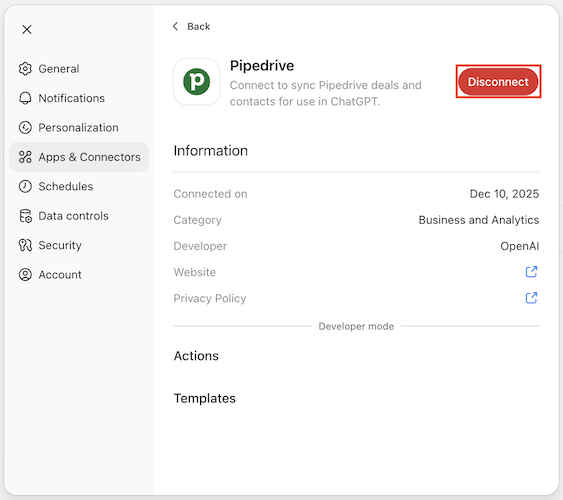
Untuk menonaktifkan aplikasi Pipedrive, buka “Settings”> “Apps & Connectors”. Temukan aplikasi Pipedrive dan klik “Disable”.
Pertanyaan yang Sering Diajukan
Apakah aplikasi Pipedrive untuk ChatGPT tersedia di semua paket?
Aplikasi ini hanya tersedia untuk pelanggan bisnis OpenAI pada paket Business, Enterprise, Edu, atau Pro dan setelah diaktifkan tersedia untuk semua pengguna terlepas dari paket Pipedrive mereka.
Apakah penggunaan ChatGPT akan memengaruhi batas API Pipedrive saya?
Ya. Setiap data yang diakses oleh ChatGPT melalui aplikasi akan dihitung terhadap batas penggunaan API Pipedrive Anda.
Jumlah token API yang tersedia bergantung pada paket Pipedrive perusahaan Anda. Anda dapat mempelajari lebih lanjut tentang batasan penggunaan di artikel ini.
Bagaimana aplikasi Pipedrive untuk ChatGPT menangani izin pengguna?
Aplikasi secara otomatis menghormati izin pengguna yang ditetapkan di Pipedrive. ChatGPT hanya dapat mengakses data yang diberikan izin untuk dilihat oleh pengguna yang terhubung di akun Pipedrive mereka.
Misalnya, seorang perwakilan penjualan hanya akan melihat data pipeline untuk transaksi yang dapat mereka akses. Jika akses dibatasi untuk pengguna atau tim tertentu, ChatGPT juga tidak akan dapat melihat data tersebut.
Untuk informasi lebih lanjut tentang set izin Pipedrive, silakan lihat artikel ini.
Bisakah pengguna mengontrol data Pipedrive mana yang dapat diakses ChatGPT?
Akses didasarkan pada izin pengguna Pipedrive pada saat koneksi. Aplikasi tidak menawarkan pengaturan akses granular tambahan di luar yang sudah diberlakukan di Pipedrive.
Hanya pengguna ChatGPT yang menghubungkan ke Pipedrive melalui OAuth yang akan memiliki akses ke data yang disinkronkan, dan data tersebut dibatasi sesuai dengan izin Pipedrive mereka.
Tergantung pada izin spesifik pengguna, ChatGPT dapat melihat data terkait:
Transaksi | Transaksi terbuka dan tertutup, nilai transaksi, perkiraan tanggal penutupan, bidang transaksi kustom |
Orang (kontak) | Catatan kontak, telepon dan email, catatan dan aktivitas terkait |
Organisasi | Catatan perusahaan serta orang dan transaksi yang terhubung |
Pipeline dan tahapan | Pipeline dan tahapan beserta transaksi masing-masing |
Aktivitas | Tugas, panggilan, pertemuan, tanggal jatuh tempo, jenis aktivitas, dan pemilik |
Catatan | Catatan yang dilampirkan pada transaksi, orang, dan organisasi |
Percakapan email | Email yang disinkronkan, pesan yang terhubung, utas email per kontak |
File dan lampiran | File yang dilampirkan pada transaksi, orang, dan organisasi |
Produk | Katalog produk dan daftar produk pada transaksi |
Pengguna dan tim | Pengguna dalam organisasi, peran, dan izin |
Bidang kustom dan filter | Skema kustom dan filter daftar tersimpan |
Automasi | Automasi, pemicu, dan aksi (jika tersedia untuk pengguna API) |
Laporan dan wawasan | Laporan dan metrik bawaan (apa yang dapat diakses melalui akun dan izin Anda) |
Webhook dan integrasi | Webhook yang dikonfigurasi dan aplikasi yang terhubung |
Bisakah saya mencabut akses ChatGPT ke Pipedrive? Apa yang terjadi dengan data saya?
Ya. Anda dapat memutuskan sambungan ChatGPT dari Pipedrive kapan saja melalui pengaturan aplikasi Anda. Setelah diputuskan sambungannya, ChatGPT tidak akan lagi dapat mengakses data Pipedrive Anda.
Data yang disinkronkan menjadi tidak tersedia segera setelah pemutusan sambungan dan secara otomatis dihapus seiring waktu sesuai dengan kebijakan retensi data OpenAI.
Berapa lama data Pipedrive disimpan saat digunakan dengan ChatGPT?
Retensi data diatur oleh kebijakan OpenAI dan alat pihak ketiga apa pun yang digunakan untuk mengaktifkan aplikasi.
Untuk informasi lebih lanjut, lihat artikel OpenAI’s Connectors in ChatGPT, data controls FAQ, dan privacy policy.
Bagaimana data CRM saya dijaga keamanannya saat menggunakan aplikasi ini?
Sebelum menggunakan aplikasi Pipedrive untuk ChatGPT, kami menyarankan meninjau kebijakan internal perusahaan Anda untuk memastikan kesesuaian dengan standar keamanan dan kepatuhan Anda.
Untuk mempelajari lebih lanjut tentang praktik keamanan OpenAI, lihat Admin Controls, Security, and Compliance in Connectors.
Di mana data CRM saya dihosting saat menggunakan aplikasi ini?
Ketentuan dan aturan penyimpanan data yang Anda sepakati dengan OpenAI akan mengatur di mana dan bagaimana data Anda diproses di ChatGPT.
Apakah OpenAI melatih modelnya menggunakan data saya ketika saya membagikannya melalui aplikasi ini?
OpenAI menghormati pengaturan pelatihan yang Anda miliki di akun ChatGPT Anda. Untuk rincian tentang bagaimana OpenAI menangani data yang dikirim melalui API-nya, silakan tinjau Usage Policy.
Bagaimana cara kerja sinkronisasi dengan aplikasi ini? Apakah ini hanya searah atau bisakah ChatGPT membuat perubahan di dalam akun CRM saya?
Sinkronisasi bersifat satu arah saja, dari Pipedrive ke ChatGPT. Tidak ada data dari ChatGPT yang ditambahkan, diedit, atau dihapus di Pipedrive.
Memahami Integrasi Pihak Ketiga
Aplikasi ChatGPT dibangun di atas teknologi OpenAI dan tunduk pada Ketentuan Penggunaan OpenAI dan Kebijakan Privasi. Sebelum mengaktifkan integrasi ini, kami merekomendasikan untuk meninjau baik Ketentuan Layanan Pipedrive dan kebijakan OpenAI untuk memahami bagaimana data Anda dapat diproses.
Artikel ini dan bagian FAQ memberikan konteks tambahan tentang cara kerja aplikasi ini. Seperti halnya alat pihak ketiga lainnya, mohon pertimbangkan apakah alat ini sesuai untuk alur kerja dan praktik data Anda. OpenAI telah mengonfirmasi kepada Pipedrive bahwa mereka tidak akan menggunakan data apa pun yang dibagikan melalui aplikasi ini untuk pelatihan model umum.
Apakah artikel ini berguna?
Ya
Tidak