本文章以機器翻譯產生。
ChatGPT 的 Pipedrive 應用程式
將 ChatGPT 連接到 Pipedrive 可讓您存取資料,並根據您在 Pipedrive 的活動產生洞察分析。
此應用程式會將您的 OpenAI 工作區與 Pipedrive 連結,因此 ChatGPT 可以存取您帳號中的資料。
此應用程式支援同步模式,可預先建立部分 Pipedrive 資料的索引。 這表示 ChatGPT 能更快速回答問題,無需即時查詢 Pipedrive,因為該應用程式每 30 分鐘同步一次。
ChatGPT 可看到與以下項目相關的資料:
- 交易與潛在客戶
- 聯絡人與組織
- 銷售流程與階段
- 活動與活動類型
- 電子郵件對話
- 產品
- 使用者與團隊
- 自訂欄位、篩選器與已儲存檢視
- 自動化
- 報告與洞察分析
- Webhook 與整合
為 ChatGPT 設定 Pipedrive 應用程式
要將 Pipedrive 連接到您的 ChatGPT 工作區:
-
在 ChatGPT 聊天視窗中,點選左下角的 個人檔案圖示。 接著,點選 「設定」。
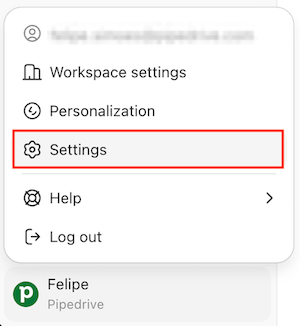
在設定跳出視窗中,點選「應用程式與連接器(Apps & Connectors)」分頁,然後瀏覽 Pipedrive 應用程式。

-
選取 Pipedrive 應用程式後,按下 「連接」 按鈕。

-
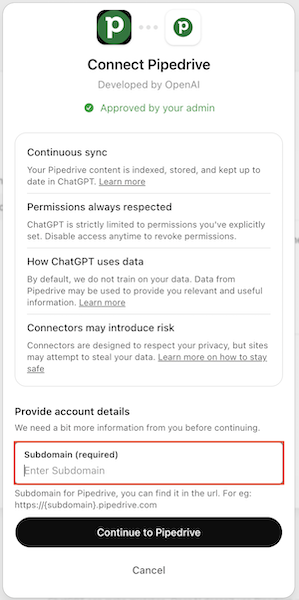
您會看到一個對話方塊,內含關於此應用程式的詳細資訊。輸入您 Pipedrive 公司帳號的 子網域(subdomain),然後按下 「繼續至 Pipedrive」。
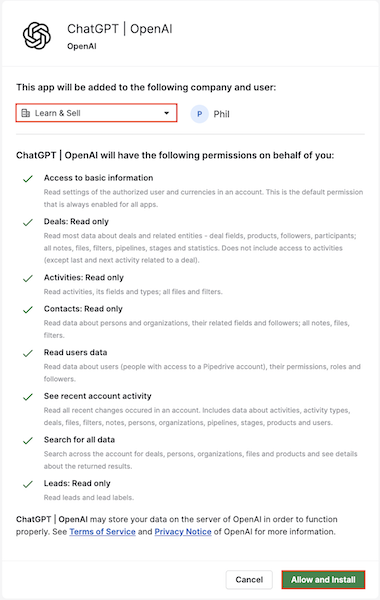
確認您已登入,或使用 Pipedrive 憑證登入,選擇您要連接的 Pipedrive 帳戶,然後按下 「允許並安裝」。
連線建立後,您將立即被重新導向回 ChatGPT。
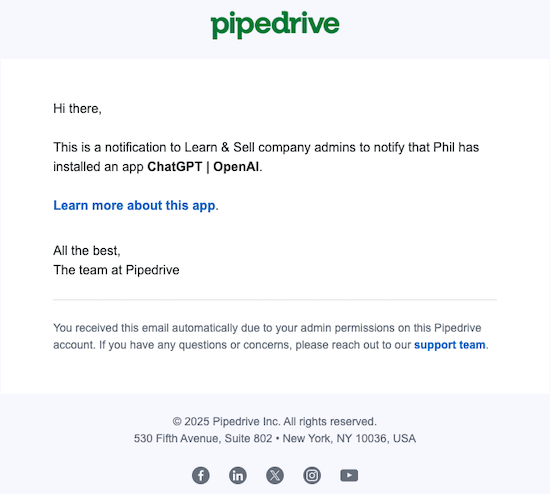
當應用程式安裝成功後,Pipedrive 管理員將收到電子郵件確認。
將 Pipedrive 與 ChatGPT 同步
當您被重新導向至安裝跳出視窗時,會看到「啟用同步」的選項。
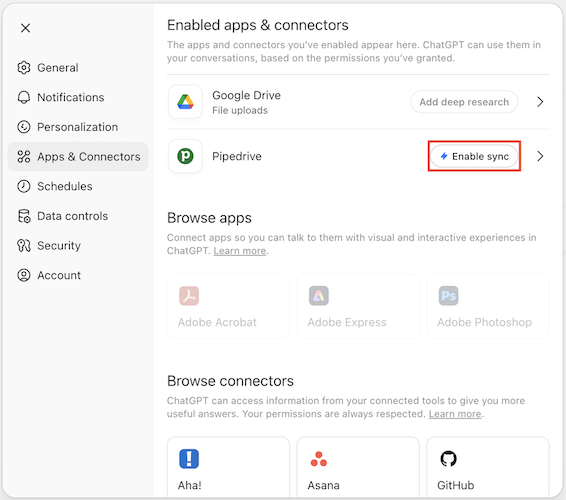
您將會看到一個說明此同步會有哪些內容的跳出視窗。 只要按下「啟用」,即可開始同步您的 Pipedrive 帳號。
同步完成後,您即可開始使用 Pipedrive 應用程式。
若要使用包含公司資訊的 ChatGPT,請點選 「+」 圖示,並選擇 「公司知識」。
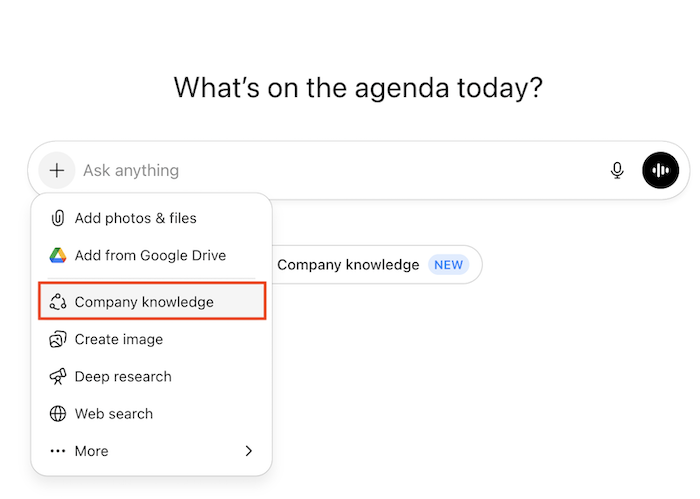
接著選擇 Pipedrive 作為資料來源,開始查詢您的資料。

停用 ChatGPT 的 Pipedrive 應用程式
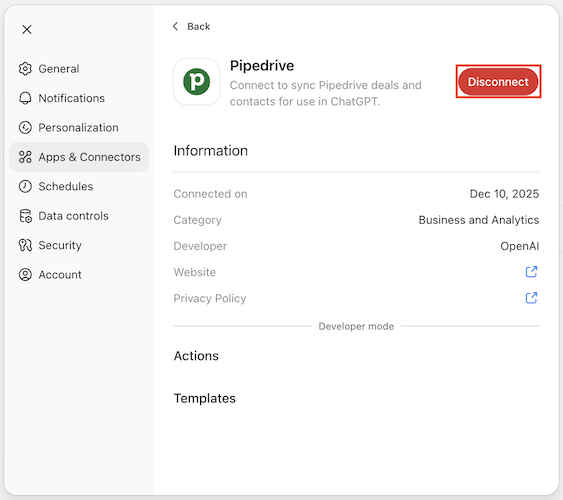
若要停用 Pipedrive 應用程式,請至 「設定」> 「應用程式與連接器」。 找到 Pipedrive 應用程式後,按下 「停用」。
常見問題
ChatGPT 的 Pipedrive 應用程式是否適用於所有計劃?
此應用程式僅提供給使用 OpenAI 商業版 並在 Business、Enterprise、Edu 或 Pro 計劃的客戶使用;啟用後,所有使用者皆可存取,無論其 Pipedrive 計劃為何。
使用 ChatGPT 會影響我的 Pipedrive API 限額嗎?
是。 任何 ChatGPT 透過該應用程式存取的資料,皆會計入您的 Pipedrive API 使用限制。
可用的 API 代幣數量取決於貴公司在 Pipedrive 的計劃。 您可以在這篇文章中了解更多有關使用限制的資訊。
ChatGPT 的 Pipedrive 應用程式如何處理使用者權限?
該應用程式會自動遵守 Pipedrive 中定義的 使用者權限。 ChatGPT 只能存取已連線使用者在其 Pipedrive 帳號中有權查看的資料。
例如,業務代表只會看到其有存取權的交易的銷售流程資料。 若某些使用者或團隊的存取受到限制,ChatGPT 也將無法查看該資料。
欲了解更多關於 Pipedrive 權限設定的資訊,請參考這篇文章。
使用者可以控制 ChatGPT 可以存取哪些 Pipedrive 資料嗎?
存取權依據連線時該 Pipedrive 使用者的權限。 此應用程式不提供超出 Pipedrive 已實施之權限設定的額外細緻存取控制。
僅透過 OAuth 將 Pipedrive 連接的 ChatGPT 使用者能存取同步資料,而該資料之範圍將依其 Pipedrive 權限而定。
依使用者的權限不同,ChatGPT 可看到與下列項目相關的資料:
交易 | 開啟與已結束的交易、交易價值、預計成交日期、自訂交易欄位 |
人員(聯絡人) | 聯絡人紀錄、電話與電子郵件、相關註記與活動 |
組織 | 公司紀錄,以及關聯的聯絡人與交易 |
銷售流程與階段 | 各銷售流程與階段及其對應的交易 |
活動 | 任務、通話、會議、到期日、活動類型與負責人 |
註記 | 附加在交易、聯絡人與組織上的註記 |
電子郵件對話 | 同步的電子郵件、關聯的訊息、每個聯絡人的郵件串 |
檔案與附件 | 附加在交易、聯絡人與組織上的檔案 |
產品 | 產品目錄,以及交易上的產品線 |
使用者與團隊 | 組織中的使用者、角色與權限 |
自訂欄位與篩選器 | 自訂架構與已儲存的清單篩選器 |
自動化 | 自動化、觸發條件、動作(若 API 使用者可用) |
報告與洞察分析 | 內建的報告與指標(依據您的帳號與權限所顯示的內容) |
Webhook 與整合 | 已設定的 Webhook 與已連接的應用程式 |
我可以撤銷 ChatGPT 存取 Pipedrive 的權限嗎? 我的資料會發生什麼事?
是。 您可以隨時透過應用程式設定將 ChatGPT 與 Pipedrive 中斷連線。 一旦中斷連線,ChatGPT 將無法再存取您的 Pipedrive 資料。
同步的資料在中斷連線後會很快變得無法使用,並會依據 OpenAI 的資料保留政策 隨時間自動刪除。
與 ChatGPT 一起使用時,Pipedrive 的資料會保留多久?
資料保留由 OpenAI 的政策及任何用於啟用此應用程式的 第三方工具 規範。
欲了解更多資訊,請參閱 OpenAI 關於 ChatGPT 的連接器一文、資料控管常見問答,以及隱私權政策。
在使用此應用程式時,我的 CRM 資料如何被保護?
在使用 ChatGPT 的 Pipedrive 應用程式 前,我們建議檢閱貴公司的內部政策,以確保其符合您的安全與合規標準。
欲了解 OpenAI 的安全實務,請參閱 連接器的管理控制、資安與合規。
使用該應用程式時,我的 CRM 資料託管於何處?
您與 OpenAI 所簽訂的條款與資料儲存規則,將決定您的資料在 ChatGPT 中的處理地點與方式。
當我透過該應用程式分享資料時,OpenAI 會用我的資料進行訓練嗎?
OpenAI 會尊重您在 ChatGPT 帳號中設定的訓練選項。 有關 OpenAI 如何處理透過其 API 提交的資料之詳情,請查閱 OpenAI 的 API 資料 使用政策。
此應用程式的同步功能如何運作? 這是否僅為單向同步,或 ChatGPT 能否在我的 CRM 帳戶內進行更改?
同步僅為單向,資料從 Pipedrive 傳送至 ChatGPT。 ChatGPT 並不會在 Pipedrive 中新增、編輯或刪除任何資料。
理解第三方整合
ChatGPT 應用程式建立於 OpenAI 技術之上,並受 OpenAI 的使用條款 及 隱私權政策 約束。 在啟用此整合前,我們建議您先檢閱同時 Pipedrive 服務條款及 OpenAI 的政策,以了解您的資料可能如何被處理。
本篇文章及常見問題部分提供了更多有關應用程式運作方式的說明。 如同使用任何第三方工具,請考慮該工具是否適合您的工作流程及資料實務。 OpenAI 已向 Pipedrive 確認,任何透過此應用程式分享的資料都不會被用於其通用模型訓練。
這篇文章有幫助嗎?
是
否