이 텍스트는 기계 번역 도구를 사용하여 영어를 번역한 것이며, 인간 편집자의 교정을 거치지 않았습니다. 부정확하거나 불분명한 요소가 포함될 수 있으며, 그러한 경우, 편집자가 문서를 검토하는 즉시 수정됩니다.
이 문서는 기계 번역을 사용하여 작성되었습니다.
거래를 어떻게 다른 파이프라인으로 이동할 수 있나요?
BF
최근 업데이트: 2026년 9월 3일
거래를 파이프라인과 단계에 언제든지 현재의 영업 프로세스에 맞게 조정할 수 있습니다.
만약 파이프라인 간에 거래를 자주 이동한다면, 팀의 업무 방식에 맞게 파이프라인 구조를 검토하십시오. 영업 프로세스 설정에 대한 안내는 파이프라인 설계 기사를 참조하세요.
다른 파이프라인으로 거래 이동
Pipedrive에서 거래를 다른 파이프라인으로 이동하는 세 가지 방법이 있으며, 귀하의 작업 방식에 따라 선택할 수 있습니다.
파이프라인 뷰
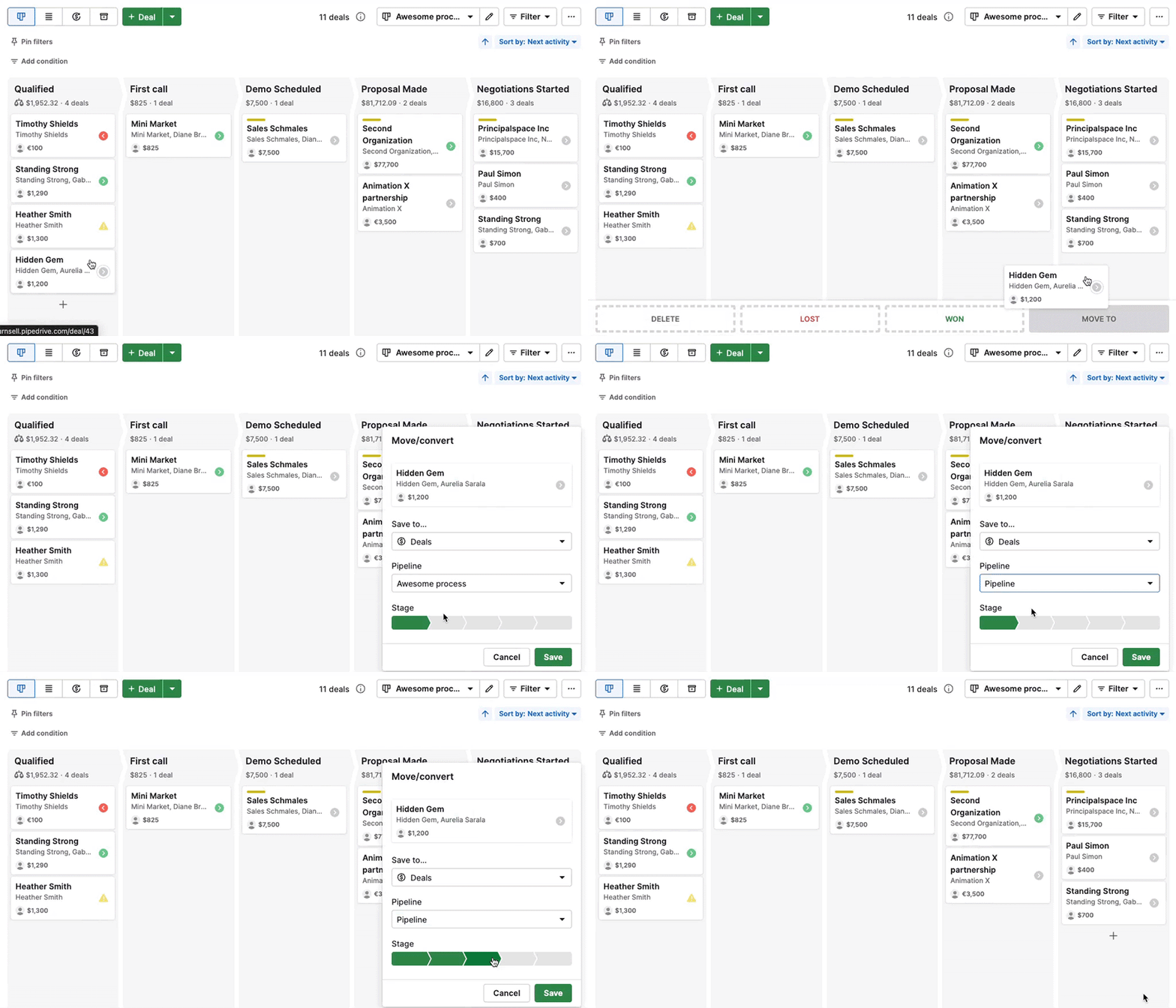
파이프라인 보기에서 드래그 앤 드롭으로 거래를 빠르게 이동할 수 있습니다.
거래 카드를 "이동할 위치" 옵션으로 끌어다 놓은 후, 원하는 파이프라인과 단계를 선택하세요.
거래 목록 보기
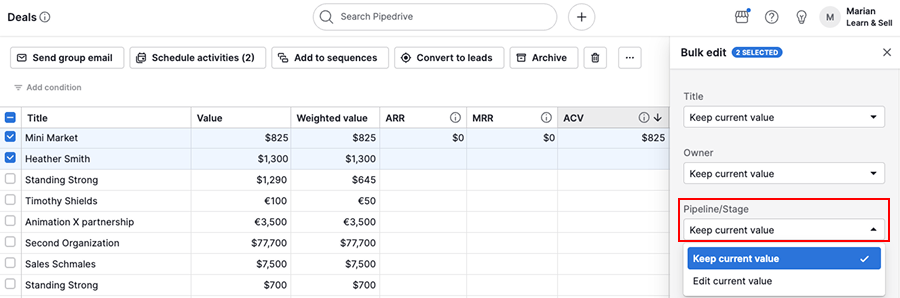
거래 목록 보기에서 대량 편집 도구를 사용하여 한 번에 하나 또는 여러 개의 거래를 업데이트할 수 있습니다.
이동할 거래를 선택한 다음, 파이프라인과 단계를 업데이트하세요.
거래 세부 정보 보기
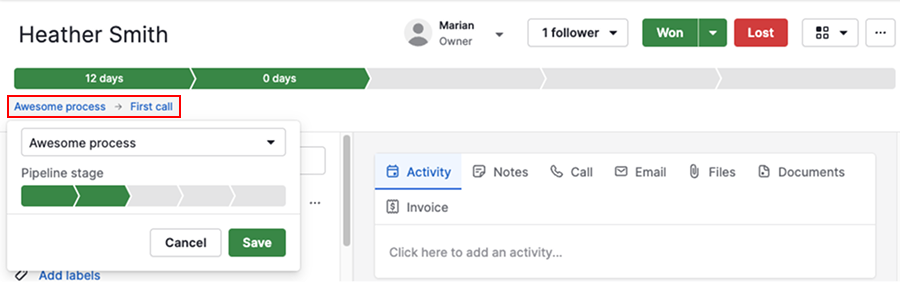
거래 세부 정보 보기에서 거래 페이지에서 직접 한 개의 거래를 이동할 수 있습니다.
거래 진행 표시줄 아래에서 현재 파이프라인과 단계를 클릭하세요. 그런 다음, 드롭다운을 사용하여 다른 파이프라인과 단계를 선택하세요.
이 문서가 도움이 되었습니까?
예
아니요