Dit artikel is automatisch vertaald
Pipedrive Nova: Slack meldingen
Slack-meldingen helpen je op de hoogte te blijven van Nova terwijl je in Slack werkt. Wanneer je Slack koppelt, stuurt Nova je een privébericht zodra een korte briefing voorafgaand aan de vergadering of een samenvatting na de vergadering klaar is. Je kunt de melding openen om de volledige inhoud in Nova te bekijken.
Vereisten
Voordat je Slack verbindt, zorg ervoor dat je het volgende hebt:
- Toegang tot Nova
- Een Slack-account
- Toestemming om apps te installeren in je Slack-werkruimte, of een werkruimtebeheerder die de Nova-app kan goedkeuren
Nova ondersteunt één verbonden Slack-account in één werkruimte per Nova-gebruiker.
Connect Slack
Om Slack te verbinden:
- Ga in Nova naar Instellingen > Verbinding
- Zoek Slack en klik op Verbinden
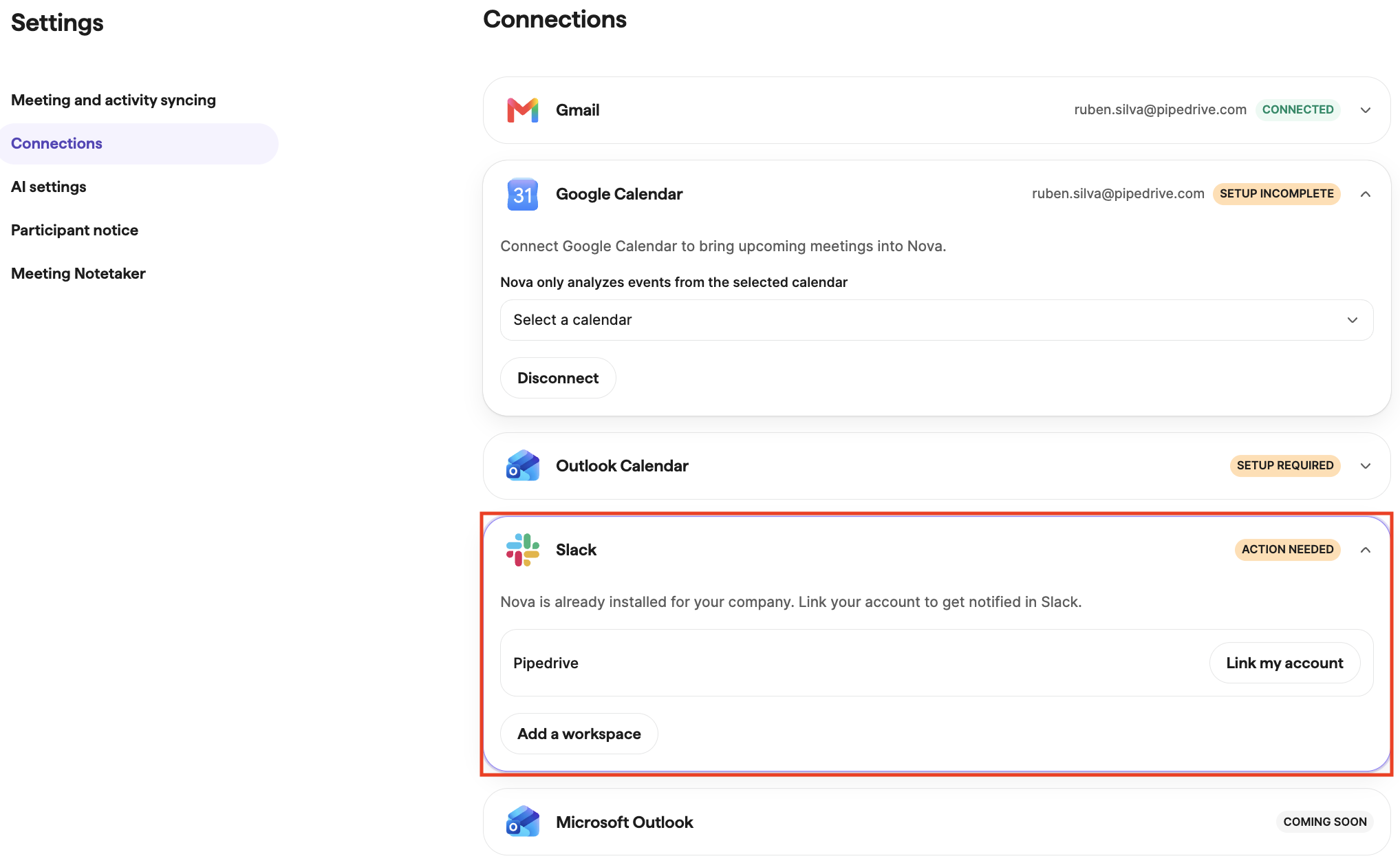
- Selecteer de Slack-werkruimte die u wilt gebruiken
- Volg de aanwijzingen van Slack om de Nova-app te installeren of goed te keuren. Als uw werkruimte het installeren van apps beperkt, stuurt Slack een goedkeuringsverzoek naar een beheerder van de werkruimte.

- Volg de aanwijzingen in Nova om uw Slack-account te koppelen
Zodra de verbinding actief is, stuurt Nova meldingen voor nieuwe briefings voorafgaand aan vergaderingen en samenvattingen na vergaderingen. Het stuurt geen meldingen voor inhoud die is gegenereerd voordat u Slack hebt gekoppeld.
Meldingen die u ontvangt
Nova stuurt privé directe Slack-berichten wanneer:
- Een briefing vóór de vergadering is klaar
- Een samenvatting na de vergadering is klaar
Elke melding bevat context over de vergadering en links naar de relevante inhoud in Nova. Afhankelijk van de melding kunt u in Nova de briefing, samenvatting, transcriptie of voorgestelde CRM-updates openen.
Nova stuurt meldingen alleen naar uw gekoppelde Slack-account. Het stuurt geen vergaderinformatie naar publieke of gedeelde kanalen.
Slack-verbinding
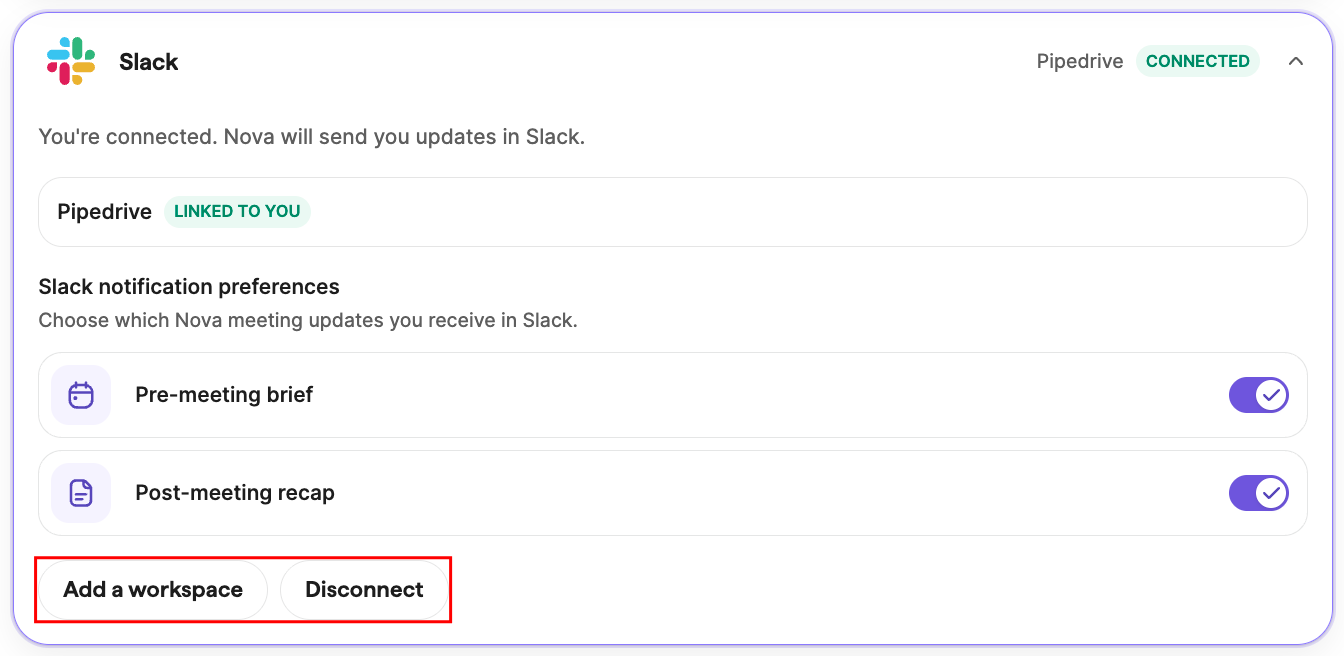
Om je verbinding te bekijken of te beheren, ga naar Instellingen > Verbindingen in Nova.
Daar kun je:
- Slack ontkoppelen
- Slack opnieuw verbinden
- Koppel een ander Slack-account of een andere Slack-werkruimte nadat je de huidige hebt ontkoppeld
Berichten die Nova al heeft verzonden blijven in je Slack-directberichtengeschiedenis en vallen onder de berichtbewaarinstellingen van je werkruimte.
Meldingsvoorkeuren
Slack-meldingen worden momenteel geregeld door één verbindingsinstelling.
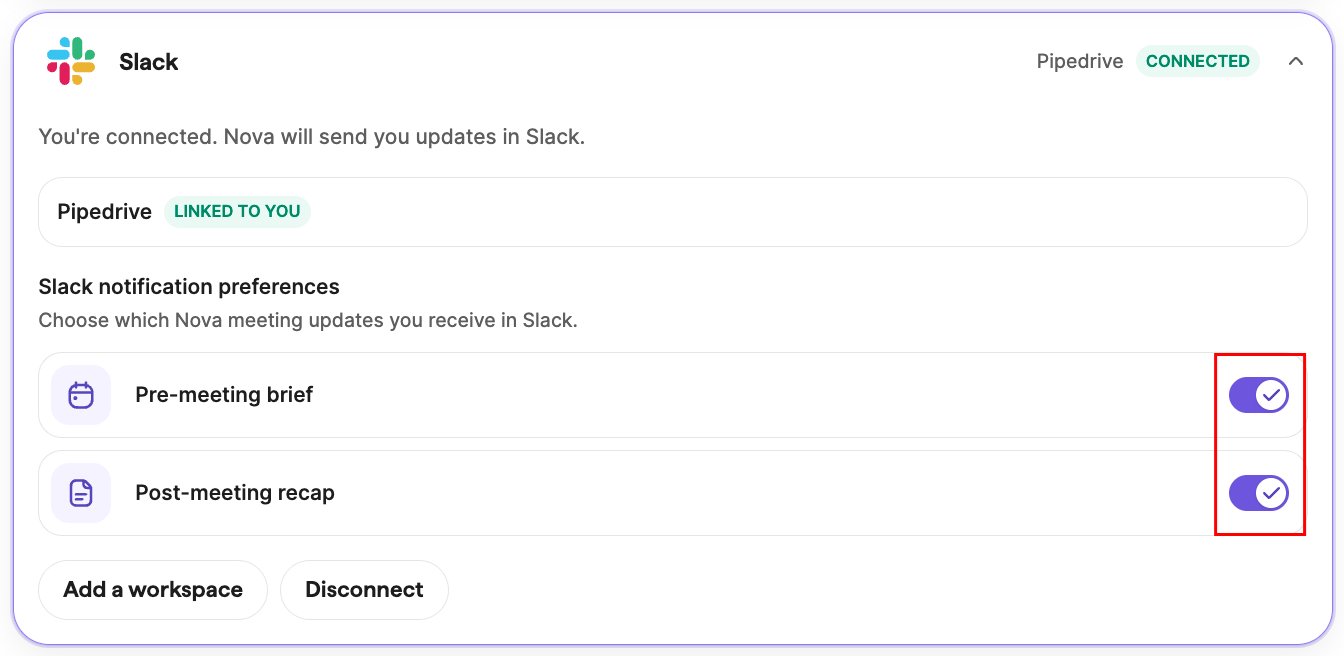
Om alle Slack-meldingen te stoppen, ontkoppel Slack via Instellingen > Verbindingen. Je kunt het op elk moment opnieuw verbinden.
Privacy en machtigingen
Nova gebruikt Slack alleen om meldingen naar je gekoppelde account te sturen. De Nova-app leest je Slack-berichtgeschiedenis niet en doorzoekt je werkruimte niet.
Nova respecteert je bestaande zichtbaarheid en toegangsrechten. Je ontvangt alleen meldingen voor Nova-inhoud waarvoor je toegang hebt, en je moet ingelogd zijn op het juiste Pipedrive-account en bedrijf om gekoppelde inhoud te openen.
Probleemoplossing
Ik kan de Nova-app niet installeren
Je Slack-werkruimte kan het installeren van apps beperken. Voltooi het goedkeuringsverzoek in Slack, of vraag een werkruimtebeheerder om de Nova-app goed te keuren.
Slack is verbonden, maar ik ontvang geen meldingen
- Bevestig dat je het Slack-account hebt gekoppeld waarop je verwacht berichten te ontvangen
- Controleer of er een nieuwe briefing voorafgaand aan de vergadering of een samenvatting na de vergadering is gegenereerd nadat je Slack hebt gekoppeld
- Als de Nova-app uit je werkruimte is verwijderd of de toegang is ingetrokken, verbreek dan de Slack-koppeling en koppel opnieuw via Instellingen > Verbindingen
Een meldingslink opent niet de verwachte inhoud
Controleer of je bent ingelogd op het Pipedrive-account en het bedrijf dat aan de melding is gekoppeld. Als je bent uitgelogd, voltooi dan het inlogproces en open de link opnieuw.
Ik heb het verkeerde Slack-account of de verkeerde werkruimte gekoppeld
Ga naar Instellingen > Verbindingen, verbreek de Slack-koppeling en koppel opnieuw met het account en de werkruimte die je wilt gebruiken.
Veelgestelde vragen
Kan Nova meldingen naar een Slack-kanaal sturen?
Nee. Nova stuurt alleen privédirecte berichten. Het plaatsen in openbare of gedeelde kanalen wordt niet ondersteund.
Kan ik CRM-updates vanuit Slack bekijken of toepassen?
Nee. Slack-meldingen bevatten links die de relevante pagina in Nova openen, waar je voorgestelde CRM-updates kunt bekijken en toepassen.
Kan ik meer dan één Slack-werkruimte verbinden?
Nee. Nova ondersteunt momenteel één verbonden Slack-account per gebruiker, per werkruimte.
Wat gebeurt er met mijn Slack-berichten nadat ik de verbinding heb verbroken?
Nova stopt met het verzenden van nieuwe meldingen, maar berichten die al zijn afgeleverd blijven in Slack staan. De bewaartermijn wordt bepaald door de instellingen van je Slack-werkruimte.
Was dit artikel nuttig?
Ja
Nee