Pipedrive Nova: Slack-Benachrichtigungen
Mit Slack-Benachrichtigungen bleiben Sie über Nova auf dem Laufenden, während Sie in Slack arbeiten. Sobald Sie Slack verknüpft haben, erhalten Sie von Nova eine private Direktnachricht, wenn vor einem Meeting ein Briefing oder nach einem Meeting eine Zusammenfassung bereitsteht. Sie können die Benachrichtigung öffnen, um den vollständigen Inhalt in Nova anzuzeigen.
Voraussetzungen
Bevor Sie Slack verbinden, stellen Sie sicher, dass Sie über Folgendes verfügen:
- Zugriff auf Nova
- Ein Slack-Account
- Berechtigung zum Installieren von Apps in Ihrem Slack-Workspace oder ein Workspace-Administrator, der die Nova-App genehmigen kann
Pro Nova-Nutzer kann ein Slack-Account in einem Workspace verbunden werden.
Slack verbinden
So verbinden Sie Slack:
- Gehen Sie in Nova zu Einstellungen > Verbindungen
- Suchen Sie nach Slack und klicken Sie auf Verbinden
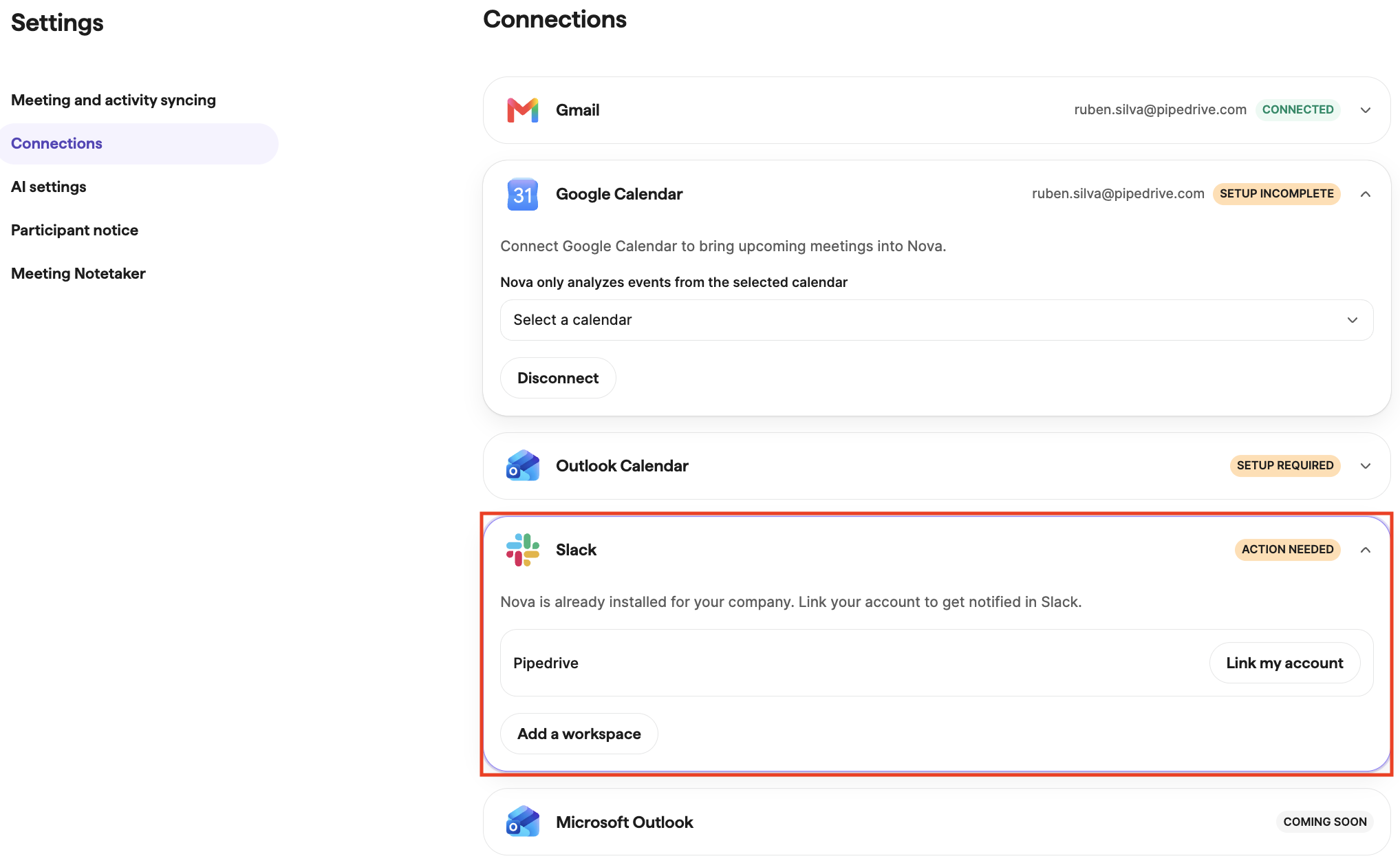
- Wählen Sie den gewünschten Slack-Workspace aus
- Folgen Sie den Anweisungen in Slack, um die Nova-App zu installieren oder zu genehmigen. Wenn App-Installationen in Ihrem Workspace eingeschränkt sind, sendet Slack eine Genehmigungsanfrage an einen Workspace-Administrator.

- Folgen Sie den Anweisungen in Nova, um Ihren Slack-Account zu verknüpfen
Sobald die Verbindung aktiv ist, sendet Nova Benachrichtigungen zu neuen Briefings vor Meetings und Zusammenfassungen nach Meetings. Für Inhalte, die vor der Verbindung mit Slack erstellt wurden, werden keine Benachrichtigungen gesendet.
Ihre Benachrichtigungen
Nova sendet private Slack-Direktnachrichten, wenn:
- Ein Briefing vor dem Meeting fertig ist
- Eine Zusammenfassung nach dem Meeting fertig ist
Jede Benachrichtigung enthält Informationen zum Meeting und Links zu den relevanten Inhalten in Nova. Je nach Benachrichtigung können Sie in Nova das Briefing, die Zusammenfassung, das Transkript oder die vorgeschlagenen CRM-Updates öffnen.
Nova sendet Benachrichtigungen nur an Ihren verknüpften Slack-Account. Meeting-Informationen werden nicht an öffentliche oder geteilte Kanäle gesendet.
Slack-Verbindung
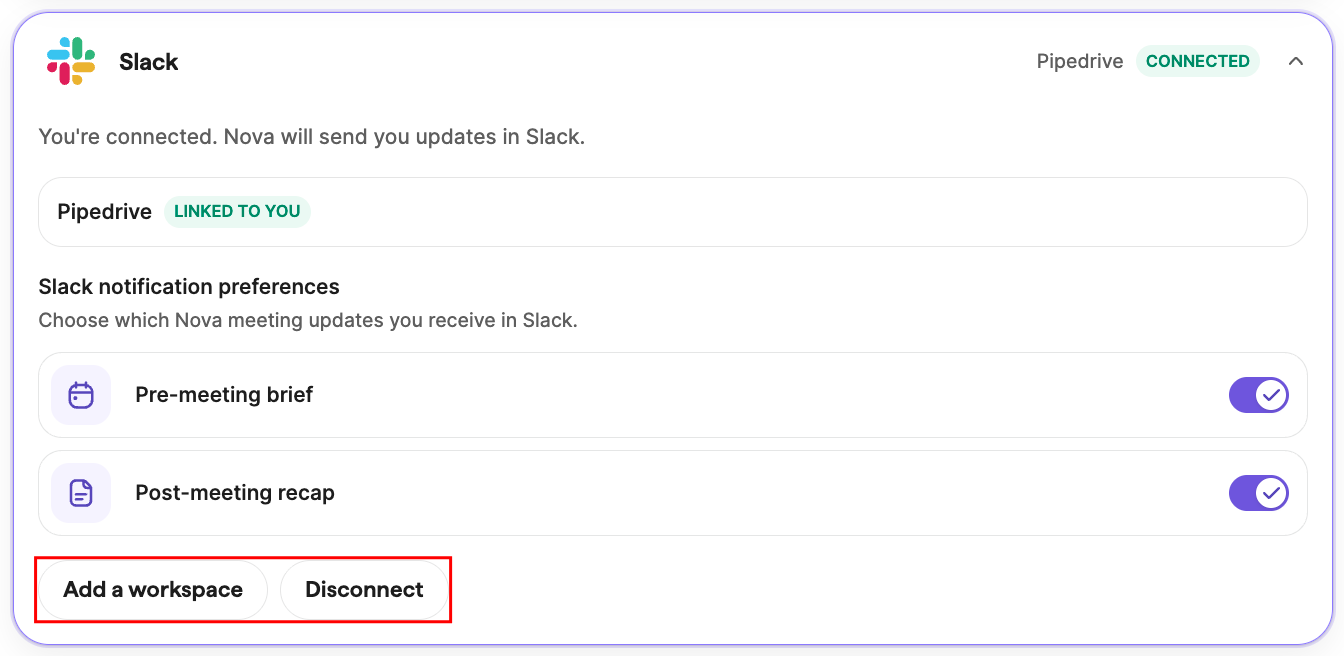
Um Ihre Verbindung anzuzeigen oder zu verwalten, gehen Sie in Nova zu Einstellungen > Verbindungen.
Anschließend können Sie:
- Slack trennen
- Slack erneut verbinden
- Nach dem Trennen der aktuellen Verbindung einen anderen Slack-Account oder Workspace verknüpfen
Bereits von Nova gesendete Nachrichten bleiben in Ihrem Verlauf für Slack-Direktnachrichten erhalten und unterliegen den Einstellungen Ihres Workspace zur Nachrichtenaufbewahrung.
Benachrichtigungseinstellungen
Slack-Benachrichtigungen werden derzeit über eine einzige Verbindungseinstellung gesteuert.
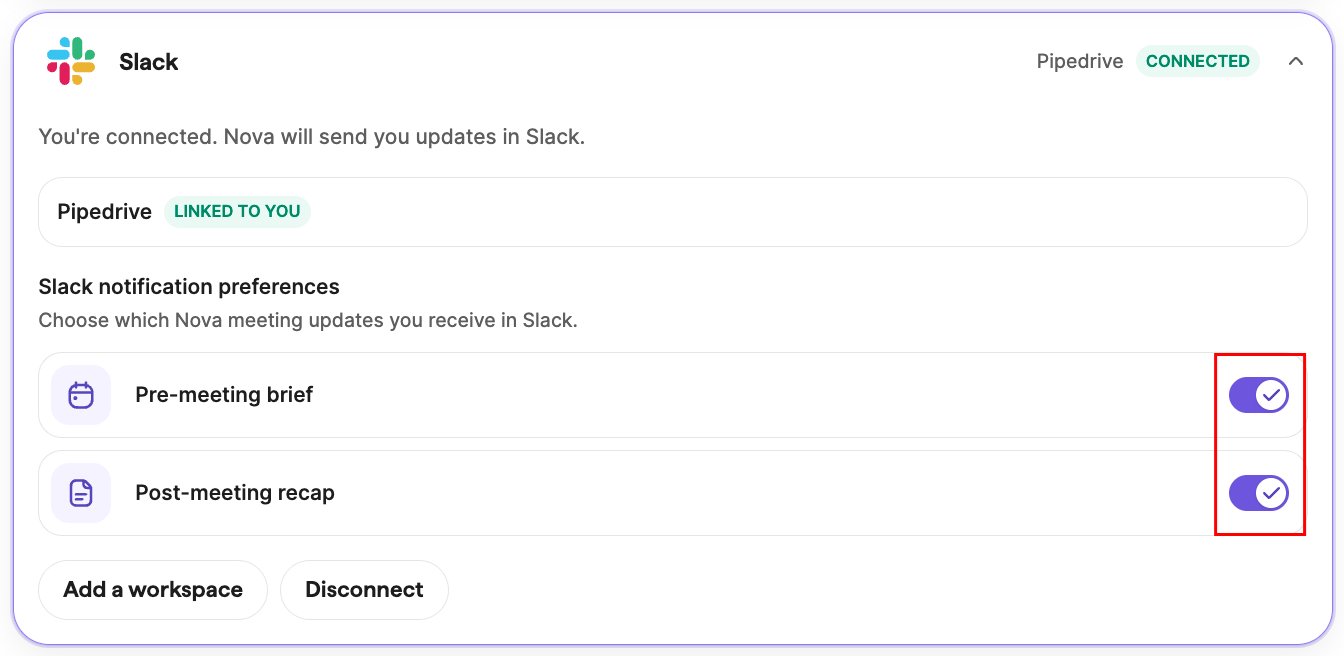
Um alle Slack-Benachrichtigungen zu deaktivieren, trennen Sie Slack unter Einstellungen > Verbindungen. Sie können Slack jederzeit erneut verbinden.
Datenschutz und Berechtigungen
Nova verwendet Slack ausschließlich, um Benachrichtigungen an Ihren verknüpften Account zu senden. Die Nova-App liest weder Ihren Slack-Nachrichtenverlauf noch durchsucht sie Ihren Workspace.
Nova berücksichtigt Ihre bestehenden Sichtbarkeits- und Zugriffsberechtigungen. Sie erhalten nur Benachrichtigungen zu Nova-Inhalten, auf die Sie zugreifen dürfen. Zum Öffnen verknüpfter Inhalte müssen Sie beim richtigen Pipedrive-Account und Unternehmen angemeldet sein.
Fehlerbehebung
Ich kann die Nova-App nicht installieren
Möglicherweise sind App-Installationen in Ihrem Slack-Workspace eingeschränkt. Schließen Sie die Genehmigungsanfrage in Slack ab oder bitten Sie einen Workspace-Administrator, die Nova-App zu genehmigen.
Slack ist verbunden, aber ich erhalte keine Benachrichtigungen
- Vergewissern Sie sich, dass Sie den Slack-Account verknüpft haben, über den Sie die Nachrichten erhalten möchten
- Prüfen Sie, ob ein neues Briefing vor dem Meeting oder eine neue Zusammenfassung nach dem Meeting erstellt wurde, nachdem Sie Slack verbunden haben
- Wenn die Nova-App aus Ihrem Workspace entfernt oder ihr Zugriff widerrufen wurde, trennen Sie Slack unter Einstellungen > Verbindungen und verbinden Sie es erneut
Ein Benachrichtigungslink öffnet nicht den erwarteten Inhalt
Vergewissern Sie sich, dass Sie bei dem Pipedrive-Account und Unternehmen angemeldet sind, die mit der Benachrichtigung verknüpft sind. Wenn Sie abgemeldet sind, melden Sie sich an und öffnen Sie den Link erneut.
Ich habe den falschen Slack-Account oder Workspace verknüpft
Gehen Sie zu Einstellungen > Verbindungen, trennen Sie Slack und verbinden Sie anschließend den gewünschten Account und Workspace.
Häufig gestellte Fragen
Kann Nova Benachrichtigungen an einen Slack-Kanal senden?
Nein. Nova sendet ausschließlich private Direktnachrichten. Das Posten in öffentlichen oder geteilten Kanälen wird nicht unterstützt.
Kann ich CRM-Updates in Slack prüfen oder anwenden?
Nein. Slack-Benachrichtigungen enthalten Links zur relevanten Seite in Nova. Dort können Sie vorgeschlagene CRM-Updates prüfen und anwenden.
Kann ich mehr als einen Slack-Workspace verbinden?
Nein. Nova unterstützt derzeit pro Nutzer und Workspace jeweils einen verbundenen Slack-Account.
Was geschieht nach dem Trennen der Verbindung mit meinen Slack-Nachrichten?
Nova sendet keine neuen Benachrichtigungen mehr, aber bereits zugestellte Nachrichten bleiben in Slack erhalten. Wie lange sie aufbewahrt werden, hängt von den Einstellungen Ihres Slack-Workspace ab.
War dieser Artikel hilfreich?
Ja
Nein