บทความนี้สร้างขึ้นโดยใช้ซอฟต์แวร์แปลภาษา
Pipedrive Nova: การแจ้งเตือน Slack
การแจ้งเตือนจาก Slack ช่วยให้คุณติดตาม Nova ขณะทำงานใน Slack เมื่อคุณเชื่อมต่อ Slack แล้ว Nova จะส่งข้อความส่วนตัวแบบ Direct Message ให้คุณเมื่อเอกสารสรุปก่อนการประชุมหรือสรุปหลังการประชุมพร้อม คุณสามารถเปิดการแจ้งเตือนเพื่อดูเนื้อหาเต็มได้ใน Nova
ข้อกำหนด
ก่อนที่คุณจะเชื่อมต่อกับ Slack โปรดตรวจสอบว่าคุณมี:
- การเข้าถึง Nova
- บัญชี Slack
- สิทธิ์ในการติดตั้งแอปในพื้นที่ทำงาน Slack ของคุณ หรือผู้ดูแลพื้นที่ทำงานที่สามารถอนุมัติแอป Nova ได้
Nova รองรับการเชื่อมต่อบัญชี Slack ได้หนึ่งบัญชีในพื้นที่ทำงานเดียวต่อผู้ใช้ Nova
เชื่อมต่อ Slack
วิธีเชื่อมต่อ Slack:
- ใน Nova ให้ไปที่ การตั้งค่า > การเชื่อมต่อ
- ค้นหา Slack แล้วคลิก เชื่อมต่อ
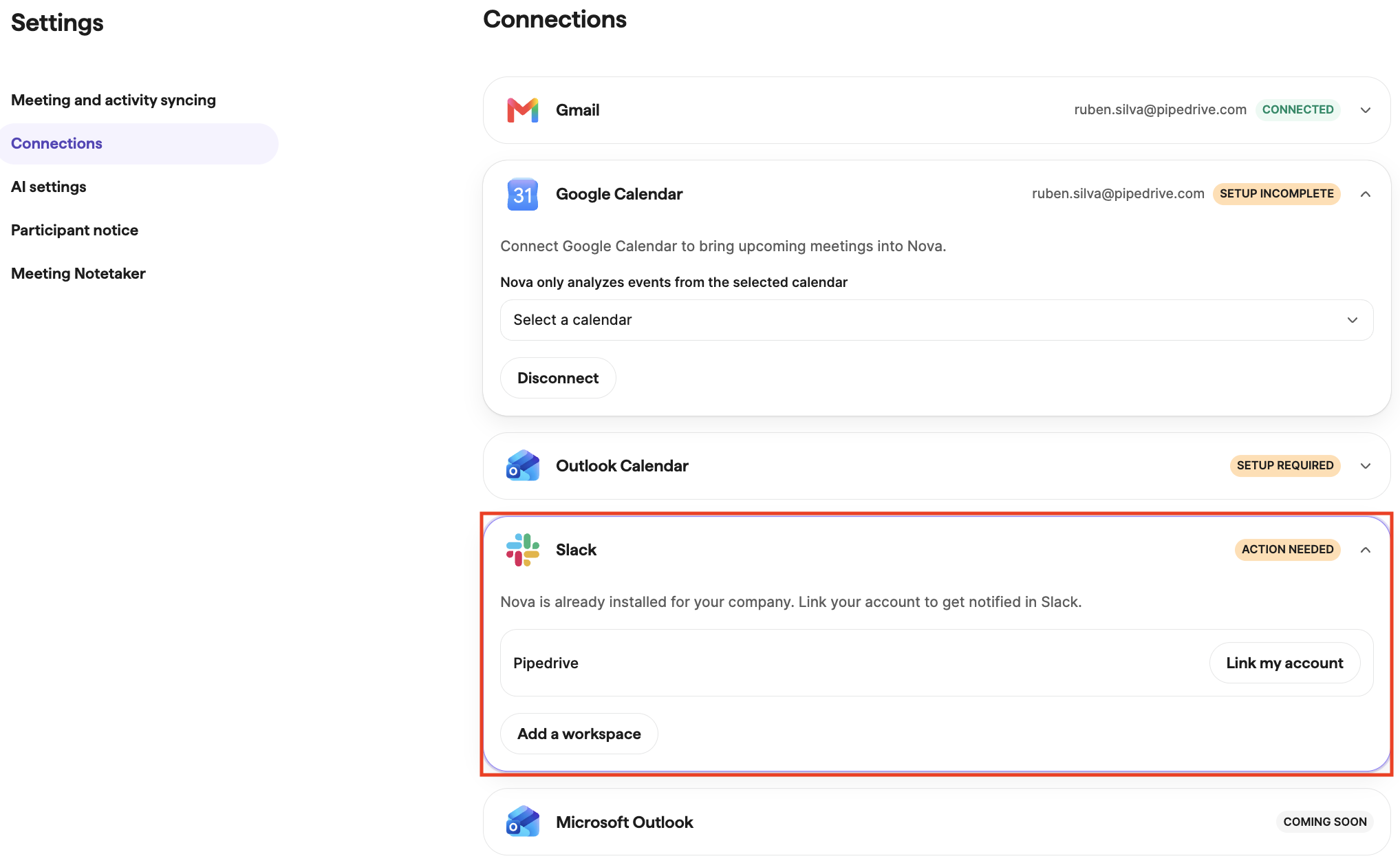
- เลือกเวิร์กสเปซของ Slack ที่คุณต้องการใช้
- ทำตามคำแนะนำของ Slack เพื่อติดตั้งหรืออนุมัติแอป Nova หากเวิร์กสเปซของคุณจำกัดการติดตั้งแอป Slack จะส่งคำขออนุมัติไปยังผู้ดูแลเวิร์กสเปซ

- ทำตามคำแนะนำใน Nova เพื่อเชื่อมบัญชี Slack ของคุณ
เมื่อการเชื่อมต่อเปิดใช้งาน Nova จะส่งการแจ้งเตือนสำหรับสรุปก่อนการประชุมใหม่และสรุปหลังการประชุม แต่จะไม่ส่งการแจ้งเตือนสำหรับเนื้อหาที่สร้างขึ้นก่อนที่คุณจะเชื่อมต่อ Slack
การแจ้งเตือนที่คุณได้รับ
Nova จะส่งข้อความส่วนตัวผ่าน Direct Message บน Slack เมื่อ:
- บรีฟก่อนการประชุมพร้อมแล้ว
- สรุปหลังการประชุมพร้อมแล้ว
การแจ้งเตือนแต่ละครั้งจะมีบริบทเกี่ยวกับการประชุมและลิงก์ไปยังเนื้อหาที่เกี่ยวข้องใน Nova ขึ้นอยู่กับการแจ้งเตือน คุณสามารถเปิดบรีฟ สรุป ถอดเสียง หรือข้อเสนอการอัปเดต CRM ใน Nova
Nova จะส่งการแจ้งเตือน เฉพาะ ไปยังบัญชี Slack ที่เชื่อมโยงของคุณเท่านั้น และจะไม่ส่งข้อมูลการประชุมไปยังช่องสาธารณะหรือช่องที่ใช้ร่วมกัน
การเชื่อมต่อ Slack
ในการดูหรือจัดการการเชื่อมต่อของคุณ ให้ไปที่ Settings > Connections ใน Nova.
จากนั้น คุณสามารถ:
- ตัดการเชื่อมต่อ Slack
- เชื่อมต่อ Slack ใหม่
- เชื่อมต่อบัญชีหรือเวิร์กสเปซ Slack อื่นหลังจากตัดการเชื่อมต่อบัญชีปัจจุบัน
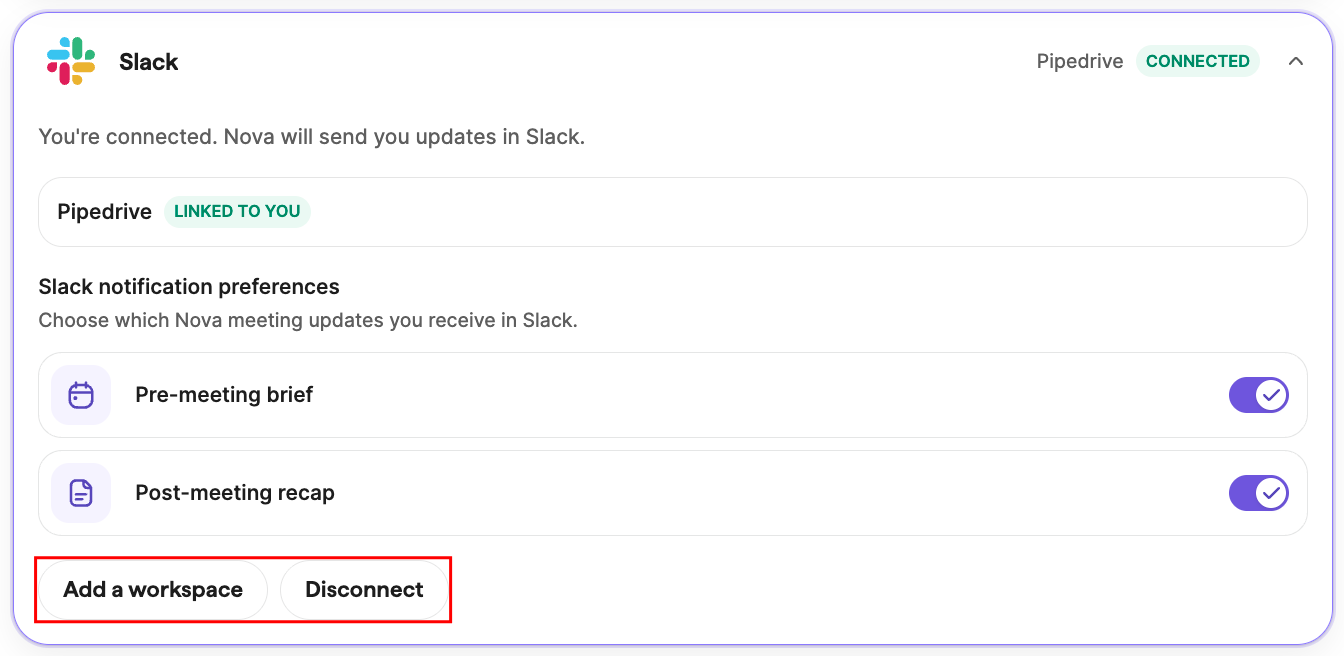
ข้อความที่ Nova ส่งไปแล้วจะยังคงอยู่ในประวัติข้อความ Direct Message ของคุณใน Slack และอยู่ภายใต้การตั้งค่าการเก็บรักษาข้อความของเวิร์กสเปซของคุณ.
การตั้งค่าการแจ้งเตือน
ในขณะนี้ การแจ้งเตือนของ Slack ถูกควบคุมด้วยการตั้งค่าการเชื่อมต่อเพียงค่าเดียว.
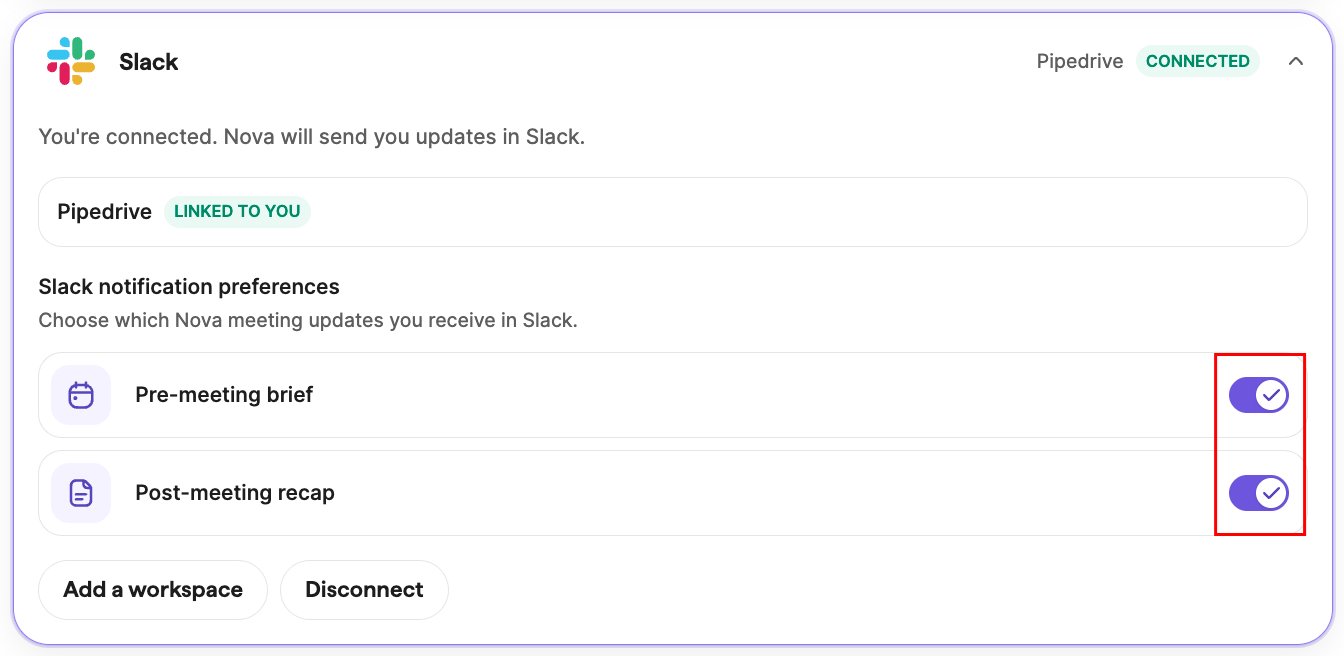
หากต้องการหยุดการแจ้งเตือนจาก Slack ทั้งหมด ให้ตัดการเชื่อมต่อ Slack ที่ Settings > Connections. คุณสามารถเชื่อมต่อใหม่ได้ตลอดเวลา.
ความเป็นส่วนตัวและสิทธิ์การเข้าถึง
Nova ใช้ Slack เพื่อส่งการแจ้งเตือนไปยังบัญชีที่เชื่อมต่อของคุณเท่านั้น แอป Nova จะไม่อ่านประวัติข้อความใน Slack ของคุณหรือค้นหาพื้นที่ทำงานของคุณ
Nova เคารพการมองเห็นและสิทธิ์การเข้าถึงที่คุณมีอยู่ คุณจะได้รับการแจ้งเตือนเฉพาะเนื้อหา Nova ที่คุณได้รับอนุญาตให้เข้าถึงเท่านั้น และคุณต้องลงชื่อเข้าใช้ด้วยบัญชี Pipedrive และบริษัทที่ถูกต้องเพื่อเปิดเนื้อหาที่ลิงก์ไว้
การแก้ไขปัญหา
ไม่สามารถติดตั้งแอป Nova
พื้นที่ทำงาน Slack ของคุณอาจจำกัดการติดตั้งแอป ดำเนินการขออนุมัติใน Slack หรือขอให้ผู้ดูแลพื้นที่ทำงานอนุมัติแอป Nova
เชื่อมต่อกับ Slack แล้ว แต่ไม่ได้รับการแจ้งเตือน
- ตรวจสอบว่าคุณได้เชื่อมต่อบัญชี Slack ที่คุณคาดว่าจะได้รับข้อความแล้ว
- ตรวจสอบว่าเอกสารสรุปก่อนการประชุมหรือสรุปหลังการประชุมใหม่ถูกสร้างขึ้น หลังจาก ที่คุณเชื่อมต่อ Slack
- หากแอป Nova ถูกลบออกจากพื้นที่ทำงานของคุณหรือการเข้าถึงถูกยกเลิก ให้ตัดการเชื่อมต่อแล้วเชื่อมต่อ Slack ใหม่จาก การตั้งค่า > การเชื่อมต่อ
ลิงก์การแจ้งเตือนไม่เปิดเนื้อหาตามที่คาดไว้
ตรวจสอบว่าคุณได้ลงชื่อเข้าใช้บัญชี Pipedrive และบริษัทที่เชื่อมโยงกับการแจ้งเตือน หากคุณยังไม่ได้ลงชื่อเข้าใช้ ให้ทำตามขั้นตอนการลงชื่อเข้าใช้แล้วเปิดลิงก์อีกครั้ง
ฉันเชื่อมต่อบัญชีหรือพื้นที่ทำงาน Slack ผิด
ไปที่ การตั้งค่า > การเชื่อมต่อ ตัดการเชื่อมต่อ Slack แล้วเชื่อมต่อใหม่โดยใช้บัญชีและพื้นที่ทำงานที่คุณต้องการ
คำถามที่พบบ่อย
Nova สามารถส่งการแจ้งเตือนไปยังช่อง Slack ได้หรือไม่?
ไม่ Nova ส่งเฉพาะข้อความส่วนตัวเท่านั้น การโพสต์ไปยังช่องสาธารณะหรือช่องที่แชร์ไม่รองรับ
ฉันสามารถตรวจสอบหรือใช้การอัปเดต CRM จาก Slack ได้ไหม?
ไม่ การแจ้งเตือนใน Slack มีลิงก์ไปยังหน้าที่เกี่ยวข้องใน Nova ซึ่งคุณสามารถตรวจสอบและนำการอัปเดต CRM ที่เสนอไปใช้ได้
ฉันสามารถเชื่อมต่อกับเวิร์กสเปซของ Slack มากกว่าหนึ่งแห่งได้หรือไม่?
ไม่ ขณะนี้ Nova รองรับบัญชี Slack ที่เชื่อมต่อได้หนึ่งบัญชีต่อผู้ใช้ต่อเวิร์กสเปซ
ข้อความ Slack ของฉันจะเป็นอย่างไรหลังจากที่ฉันยกเลิกการเชื่อมต่อ?
Nova จะหยุดส่งการแจ้งเตือนใหม่ แต่ข้อความที่ส่งไปแล้วจะยังคงอยู่ใน Slack การเก็บรักษาข้อความเหล่านั้นถูกควบคุมโดยการตั้งค่าเวิร์กสเปซของคุณ
บทความนี้เป็นประโยชน์หรือไม่
ใช่
ไม่