Ten artykuł został przetłumaczony przy użyciu narzędzia do tłumaczenia maszynowego.
Zmień swój adres e-mail logowania
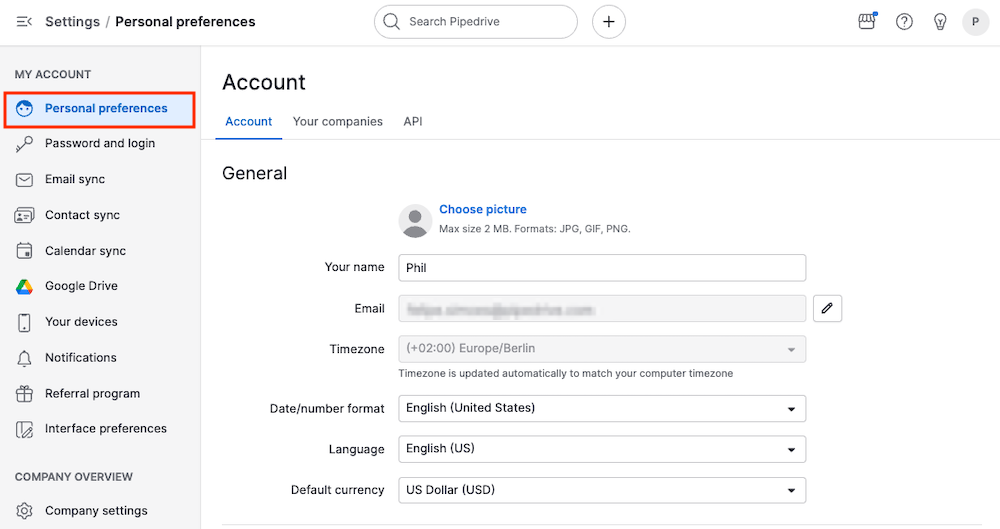
Możesz zmienić adres e-mail, którego używasz do logowania się w Pipedrive, w Preferencje osobiste > Konto.
Kroki zależą od tego, czy logujesz się za pomocą adresu e-mail i hasła, czy też Twoja firma korzysta z jednokrotnego logowania (SSO).
W tym artykule „bieżący adres e-mail” oznacza adres, którego używasz obecnie do logowania, a „nowy adres e-mail” oznacza adres, na który chcesz się przełączyć.
Jeśli logujesz się za pomocą adresu e-mail i hasła
Aby zmienić adres e-mail logowania:
Przejdź do Preferencje osobiste > Konto, znajdź pole e-mail i kliknij ikonę ołówka:
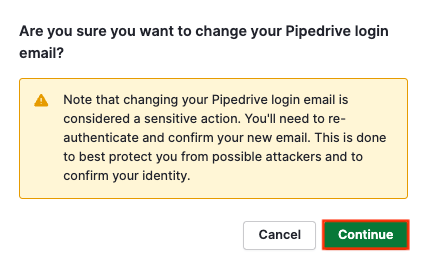
Kliknij „Kontynuuj”, aby potwierdzić, że chcesz przejść do zmiany adresu e-mail.
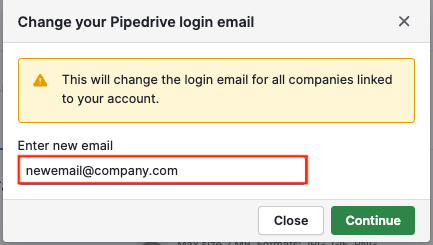
Możesz zostać poproszony(-a) o wpisanie hasła w celu potwierdzenia tożsamości.
Wprowadź swój nowy adres e-mail do logowania.
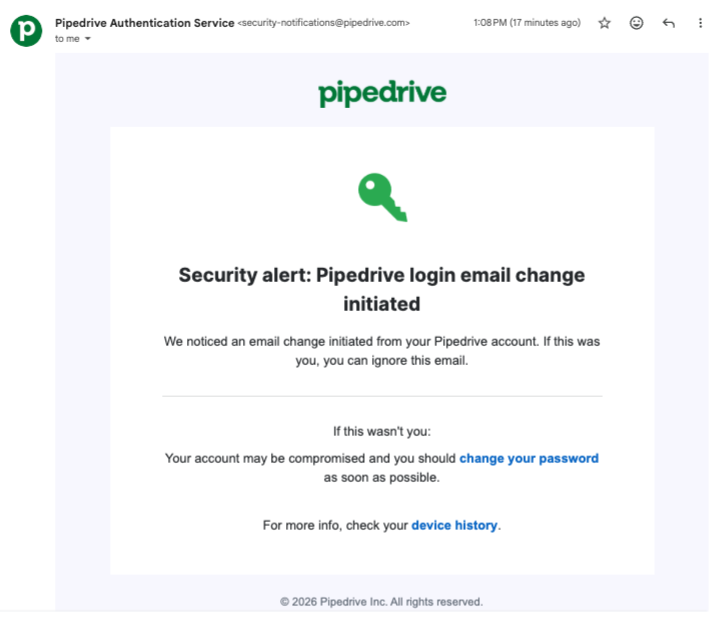
Sprawdź skrzynkę odbiorczą na starym adresie e-mail. Otrzymasz alert bezpieczeństwa informujący, że została zainicjowana zmiana adresu e-mail do logowania. To jest oczekiwane.
Sprawdź skrzynkę odbiorczą na nowym adresie e-mail w poszukiwaniu sześciocyfrowego kodu potwierdzającego.
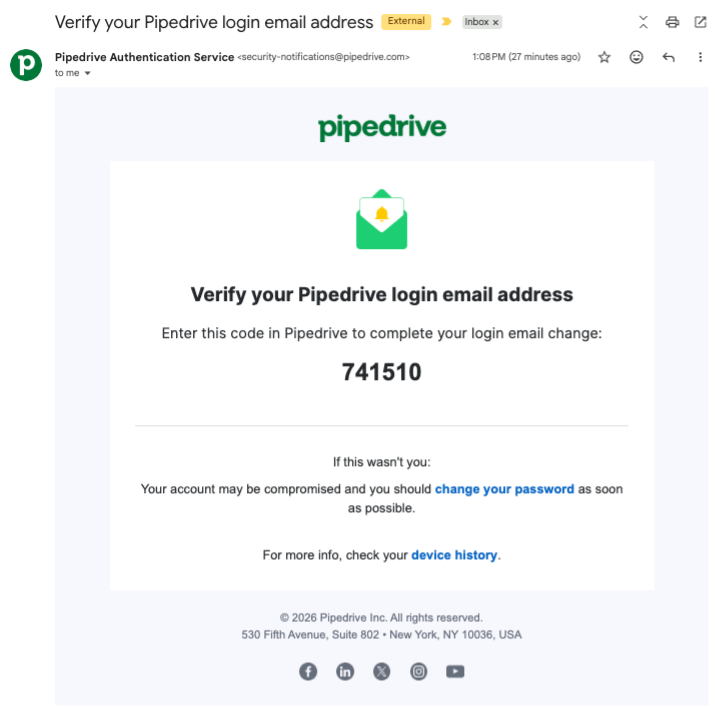
Wprowadź sześciocyfrowy kod weryfikacyjny w Pipedrive, aby zakończyć zmianę.
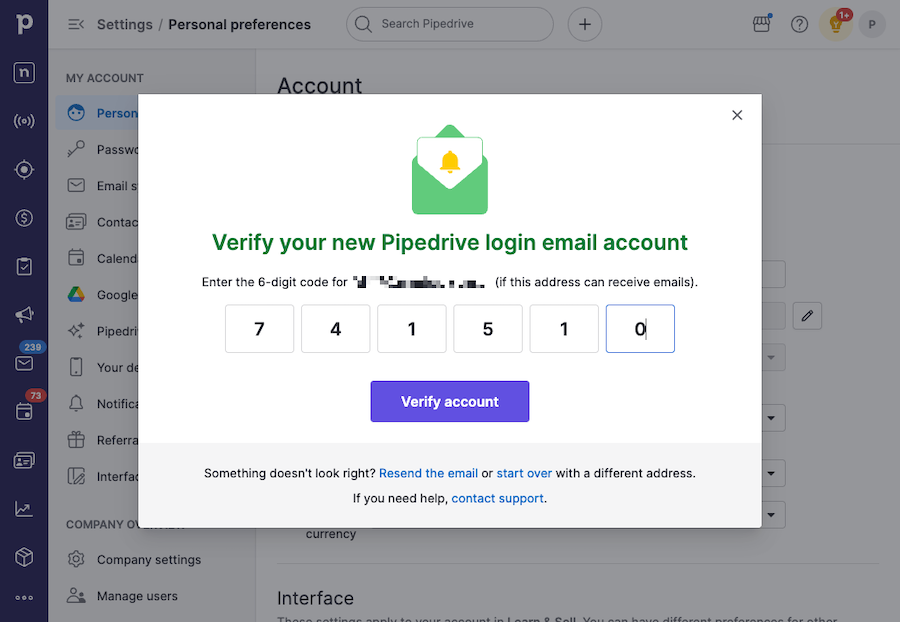
Kod weryfikacyjny pomaga zapobiegać literówkom, zapewnia, że wiadomości dotyczące resetowania hasła i odblokowania konta trafią na właściwy adres oraz pomaga chronić Twoje konto.
Jeśli nie masz już dostępu do swojego starego adresu e-mail
Jeśli nie możesz otrzymać powiadomienia o bezpieczeństwie lub kodu potwierdzającego, ponieważ nie masz już dostępu do swojego starego adresu e-mail (na przykład zmieniłeś pracę lub konto zostało dezaktywowane), nie możesz wykonać powyższych standardowych kroków weryfikacyjnych.
W takim przypadku skontaktuj się z pomocą techniczną Pipedrive, abyśmy mogli zweryfikować Twoją tożsamość i pomóc Ci odzyskać dostęp do konta.
Jeśli Twoje konto korzysta z logowania jednokrotnego (SSO)
Jeśli logowanie jednokrotne (SSO) jest włączone dla Twojego konta Pipedrive, proces zmiany adresu e-mail używanego do logowania nieco różni się od powyższych kroków.
Przejdź do Preferencje osobiste > Konto i wpisz swój nowy adres e-mail w taki sam sposób, jak opisano powyżej.
Pipedrive wysyła wiadomość potwierdzającą na Twój aktualny adres e-mail.
Otwórz tę wiadomość i potwierdź zmianę.
Twój nowy adres e-mail do logowania zacznie obowiązywać dopiero po jego potwierdzeniu z Twojej aktualnej skrzynki odbiorczej.
Rozwiązywanie problemów ze zmianą adresu e-mail logowania
Jeśli nie możesz znaleźć kodu weryfikacyjnego, upewnij się, że sprawdzasz skrzynkę odbiorczą dla nowego adresu e-mail, który został przez Ciebie podany. Sprawdź także folder spamu, aby upewnić się, że wiadomość nie została przypadkowo tam wysłana.
Jeśli podałeś błędny nowy adres e-mail, rozpocznij proces ponownie z poziomu Preferencje osobiste > Konto i wpisz prawidłowy adres e-mail.
Jeśli nie prosiłeś o tę zmianę, postępuj zgodnie z instrukcjami w powiadomieniu o bezpieczeństwie wysłanym na Twój aktualny adres e-mail.
Czy ten artykuł był pomocny?
Tak
Nie