이 문서는 기계 번역을 사용하여 작성되었습니다.
로그인 이메일 주소를 변경하세요
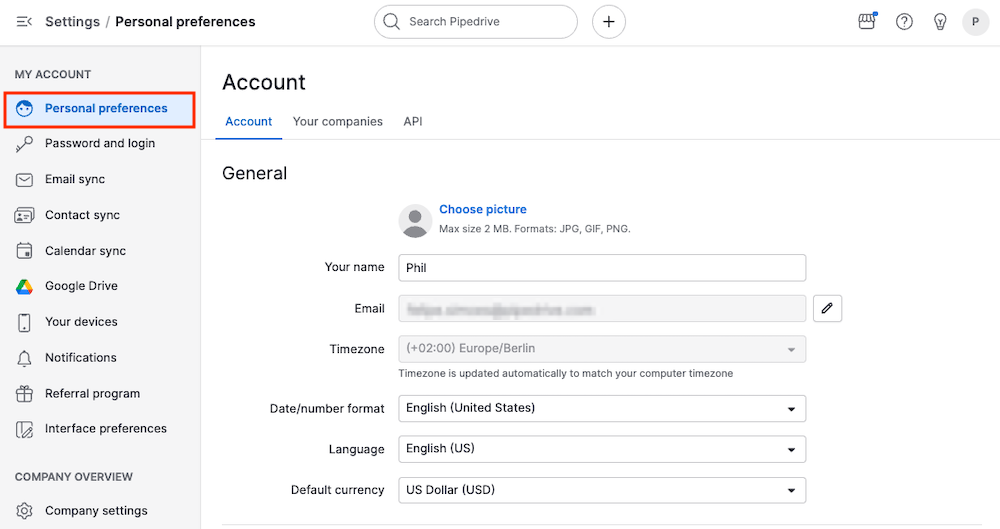
Pipedrive에 로그인할 때 사용하는 이메일 주소는 개인 설정 > 계정에서 변경할 수 있습니다.
절차는 이메일 주소와 비밀번호로 로그인하는지 아니면 회사에서 싱글 사인온(SSO)을 사용하는지에 따라 다릅니다.
이 문서에서 '현재 이메일'은 오늘 로그인할 때 사용하는 주소를 말하며, '새 이메일'은 변경하려는 주소를 의미합니다.
이메일과 비밀번호로 로그인하는 경우
로그인 이메일 주소를 변경하려면:
로 이동하여 개인 설정 > 계정에서 이메일 필드를 찾아 연필 아이콘을 클릭하세요:
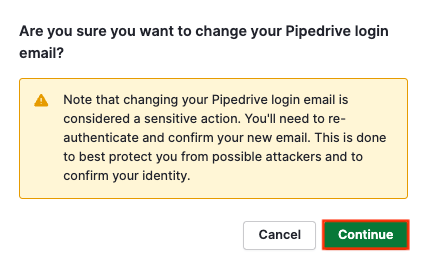
이메일 주소 변경을 계속 진행하려면 “계속”을 클릭하세요.
신원을 확인하기 위해 비밀번호 입력을 요청받을 수 있습니다.
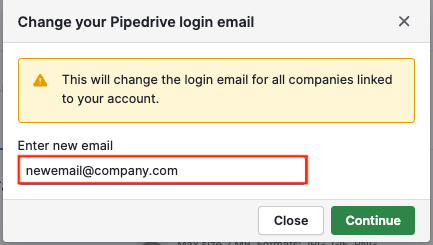
새 로그인 이메일 주소를 입력하세요.
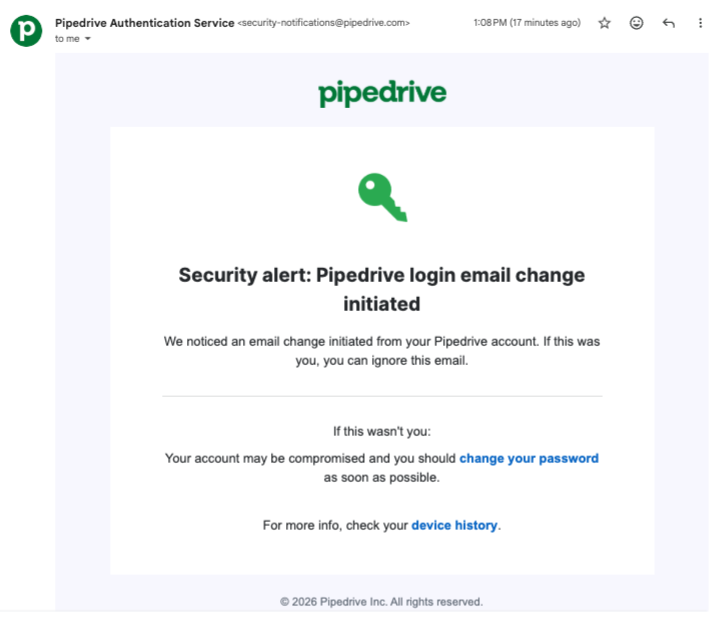
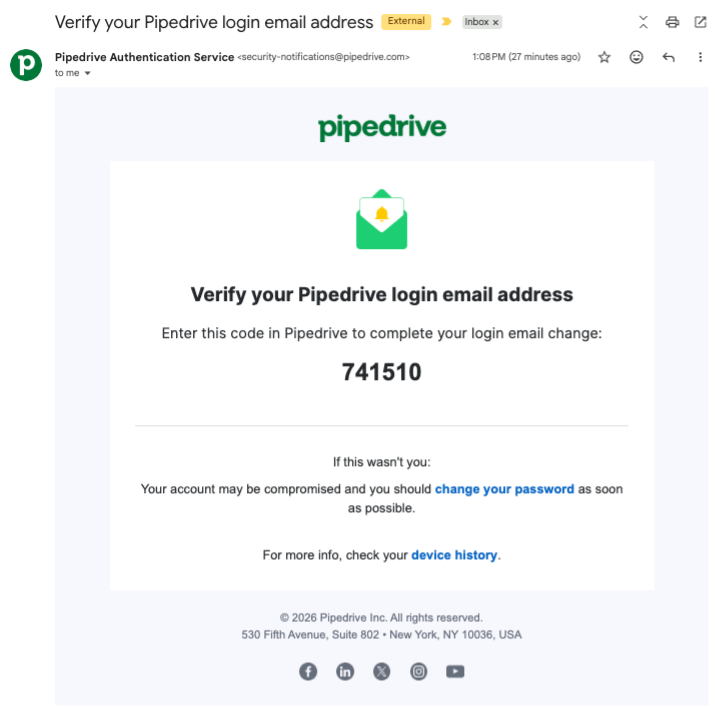
귀하의 기존 이메일 받은 편지함을 확인하세요. 로그인 이메일 변경을 시작했다는 보안 알림을 받게 됩니다. 이는 예상된 동작입니다.
귀하의 새 이메일 받은 편지함에서 6자리 확인 코드를 찾으세요.
변경을 완료하려면 Pipedrive에 6자리 인증 코드를 입력하세요.
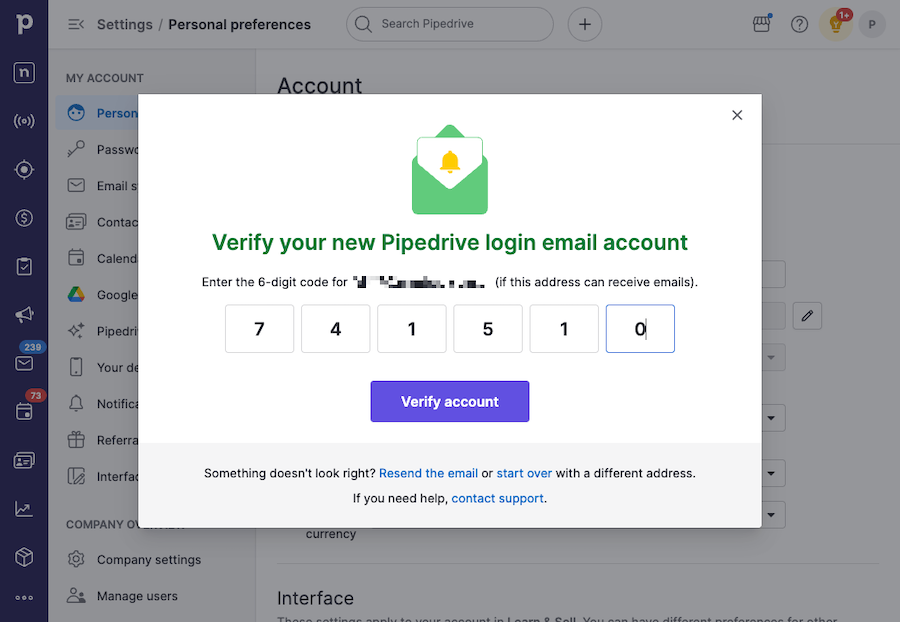
인증 코드는 오타를 방지하고 비밀번호 재설정 및 계정 잠금 해제 이메일이 올바른 주소로 전송되도록 하며 계정 보안을 유지하는 데 도움이 됩니다.
이전 이메일에 더 이상 접근할 수 없는 경우
이전에 사용하던 이메일 주소에 더 이상 접근할 수 없어 보안 알림이나 확인 코드를 받을 수 없는 경우(예: 이전 직장을 떠났거나 계정이 비활성화된 경우), 위의 표준 확인 절차를 완료할 수 없습니다.
이 경우, Pipedrive 지원팀에 문의하시면 본인 확인을 거쳐 계정에 대한 접근 권한을 회복할 수 있도록 도와드리겠습니다.
계정에서 싱글 사인온(SSO)을 사용하는 경우
Pipedrive 계정에 싱글 사인온(SSO)이 활성화되어 있는 경우, 로그인 이메일을 변경하는 절차가 위의 단계와 약간 다릅니다.
개인 설정 > 계정으로 이동하여 위에서 설명한 것과 동일한 방식으로 새 이메일 주소를 입력하세요.
Pipedrive에서 확인 이메일을 귀하의 현재 이메일 주소로 보냅니다.
해당 이메일을 열어 변경을 확인하세요.
새 로그인 이메일 주소는 현재 받은편지함에서 확인을 완료한 후에만 적용됩니다.
로그인 이메일 변경 문제 해결
확인 코드를 찾을 수 없다면, 수신함을 입력한 새 이메일 주소로 확인하고 있는지 확인하세요. 또한 메시지가 스팸 폴더로 잘못 전송되지 않았는지 스팸 폴더도 확인하세요.
새 이메일 주소를 잘못 입력한 경우, 개인 설정 > 계정에서 과정을 다시 시작하고 올바른 이메일 주소를 입력하세요.
본인이 이 변경을 요청하지 않았다면 현재 이메일 주소로 발송된 보안 알림의 지침을 따르세요.
이 문서가 도움이 되었습니까?
예
아니요