この記事は機械翻訳を使用して作成されました。
ログイン用のメールアドレスを変更する
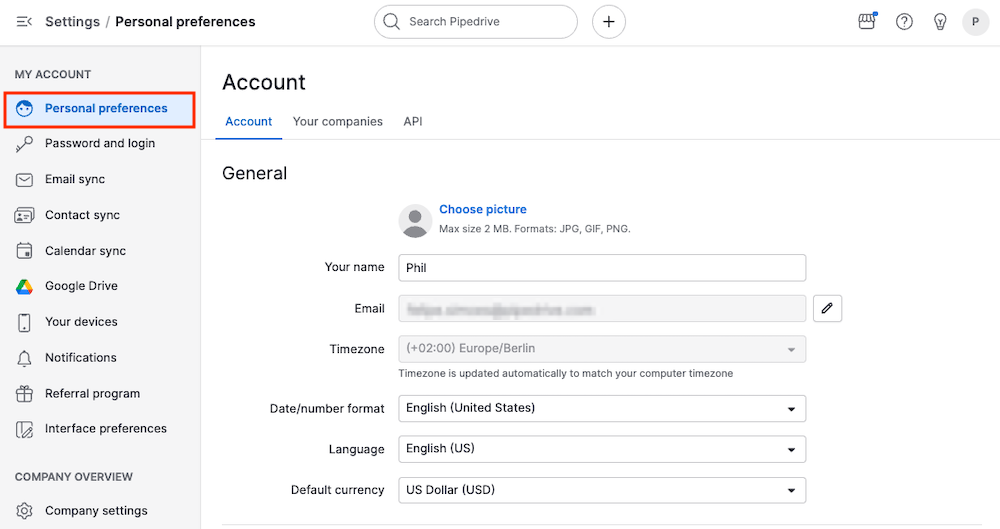
Pipedriveにログインする際に使用するメールアドレスは、個人設定 > アカウントから変更できます。
手順は、メールアドレスとパスワードでログインする場合と、会社がシングルサインオン(SSO)を使用している場合で異なります。
この記事では、「現在のメールアドレス」は今日ログインに使用しているアドレスを指し、「新しいメールアドレス」は変更したいアドレスを指します。
メールアドレスとパスワードでログインする場合
ログイン用メールアドレスを変更するには:
個人設定 > アカウント に移動し、メール欄を見つけて鉛筆アイコンをクリックします:
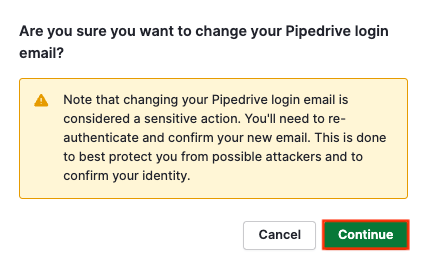
メールアドレスの変更を続行することを確認するには、“Continue”をクリックします。
本人確認のためにパスワードの入力を求められる場合があります。
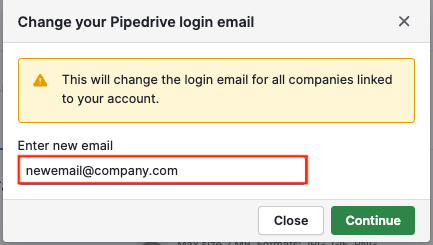
新しいログイン用メールアドレスを入力します。
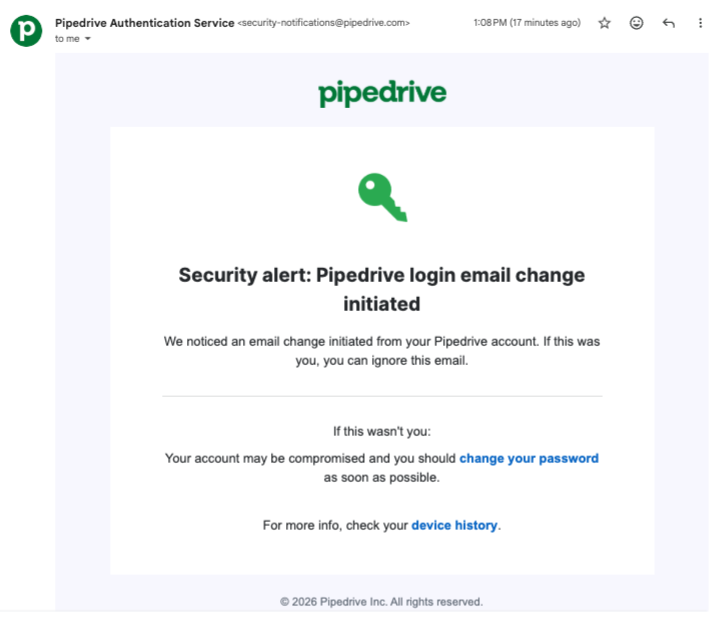
あなたの古いメールの受信トレイを確認してください。ログイン用メールアドレスの変更を開始したというセキュリティ通知が届きます。これは想定される動作です。 古いメールの受信トレイを確認してください。ログイン用メールの変更をあなたが開始したことを伝えるセキュリティ通知が届きます。これは想定された動作です。 これは想定どおりの動作です。
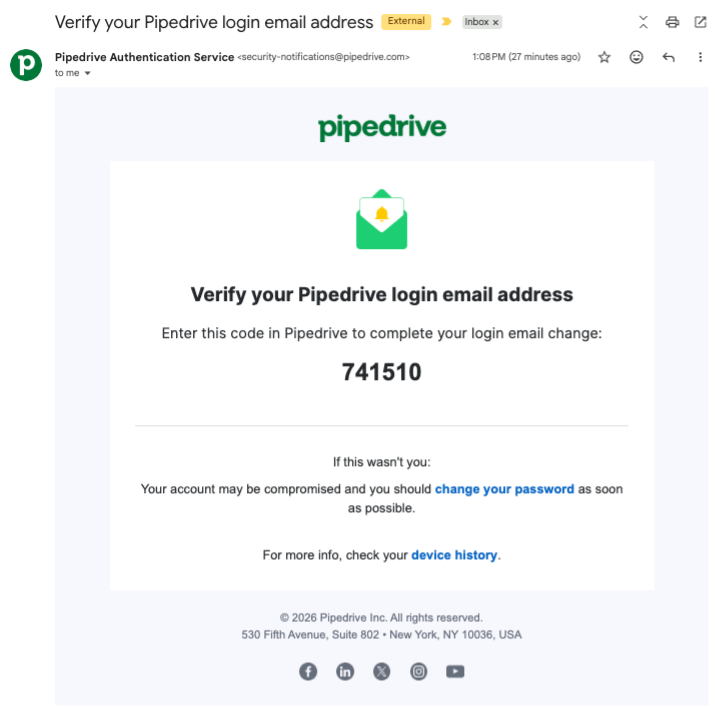
あなたの新しいメールの受信トレイを確認し、6桁の確認コードを確かめてください。
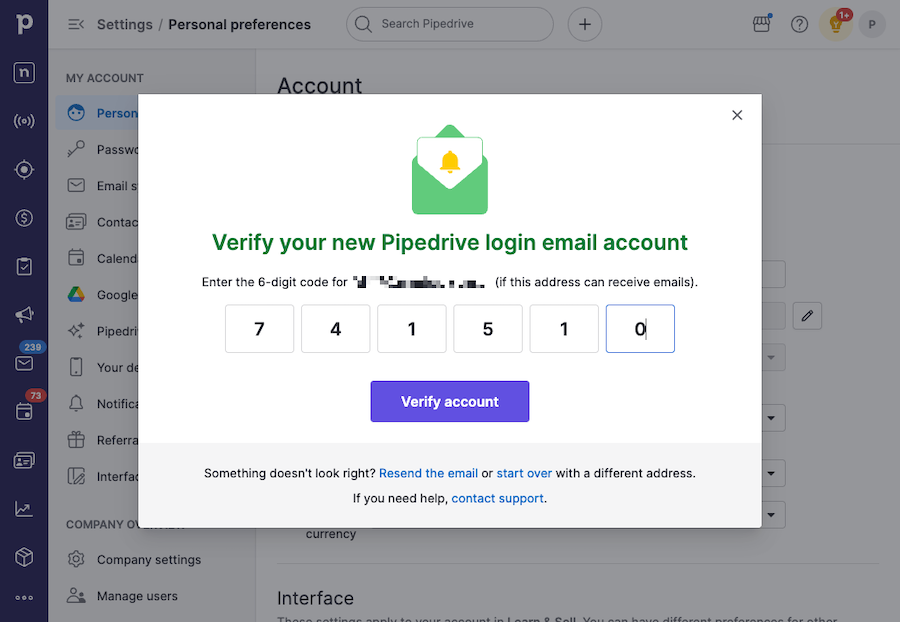
Pipedriveに6桁の確認コードを入力して、変更を完了させてください。
確認コードは入力ミスを防ぎ、パスワード再設定やアカウントのロック解除のメールが正しいアドレスに届くようにし、アカウントの安全を保つのに役立ちます。
以前のメールアドレスにもうアクセスできない場合
以前のメールアドレスにアクセスできないためにセキュリティ警告や確認コードを受け取れない場合(例:前の勤務先を退職した、またはそのアカウントが無効化されたなど)、上記の標準の認証手順を完了できません。
この場合は、Pipedriveサポートにお問い合わせください。本人確認を行い、アカウントへのアクセス回復をお手伝いします。
アカウントでシングルサインオン(SSO)を使用している場合
Pipedriveアカウントでシングルサインオン(SSO)が有効になっている場合、ログイン用メールアドレスの変更手順は上記の手順と若干異なります。
「個人設定 > アカウント」へ移動し、上記と同様の方法で新しいメールアドレスを入力します。
Pipedriveは確認メールを現在のメールアドレスに送信します。
そのメールを開き、変更を確認してください。
新しいログイン用メールアドレスは、現在の受信箱で確認を行って初めて有効になります。
ログイン用メールアドレスの変更に関するトラブルシューティング
確認コードが見つからない場合は、入力した新しいメールアドレスの受信トレイを確認してください。また、メッセージが誤って迷惑メールフォルダに振り分けられていないかも確認してください。 また、メッセージが誤って迷惑メールフォルダに振り分けられていないかも確認してください。
もし新しいメールアドレスを誤って入力した場合は、個人設定 > アカウントから手順をやり直し、正しいメールアドレスを入力してください。
この変更を自分で要求していない場合は、現在の登録メールアドレスに送信されたセキュリティ通知の指示に従ってください。
この記事は役に立ちましたか?
はい
いいえ