Ez a cikk gépi fordítás segítségével készült el.
Módosítsa a bejelentkezési e-mail címét
A Pipedrive-ba való bejelentkezéshez használt e-mail címet a Személyes beállítások > Fiók menüpontban módosíthatja.
A lépések attól függenek, hogy e-mail címmel és jelszóval jelentkezik be, vagy a vállalata egységes bejelentkezést (SSO) használ.
Ebben a cikkben a „jelenlegi e-mail” az a cím, amellyel ma bejelentkezik, a „új e-mail” pedig az a cím, amelyre váltani szeretne.
Ha e-maillel és jelszóval jelentkezik be
A bejelentkezési e-mail-cím módosításához:
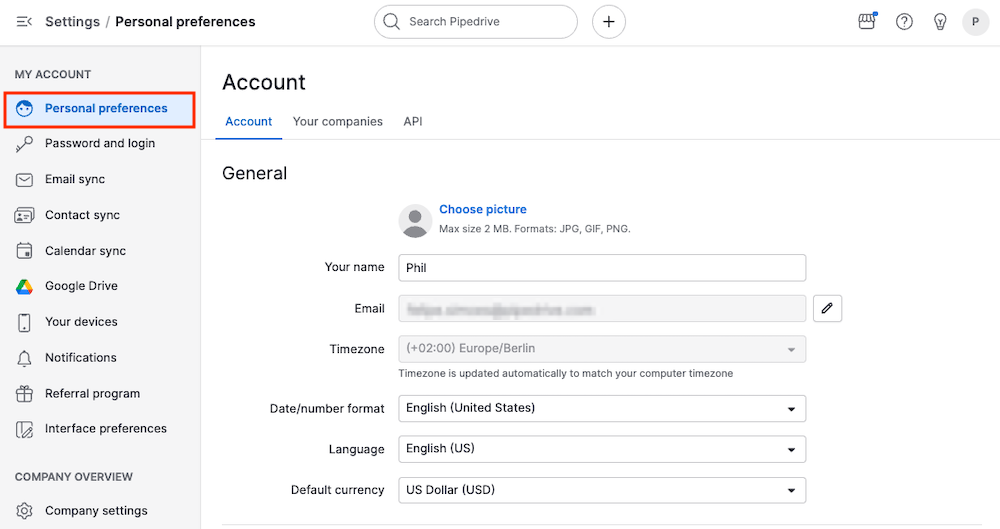
Menjen a Personal preferences > Account részhez, keresse meg az e-mail mezőt, és kattintson a ceruza ikonra:
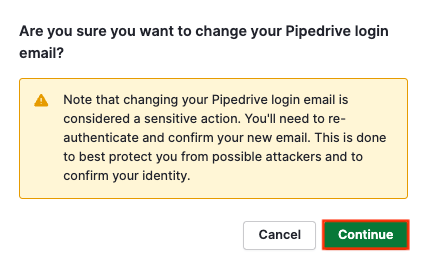
Kattintson a “Continue” gombra, hogy megerősítse, szeretné folytatni az e-mail-cím módosítását.
Előfordulhat, hogy a személyazonossága igazolásához meg kell adnia a jelszavát.
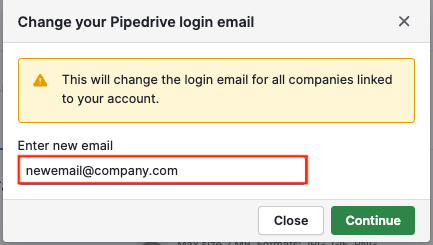
Adja meg az új bejelentkezési e-mail-címét.
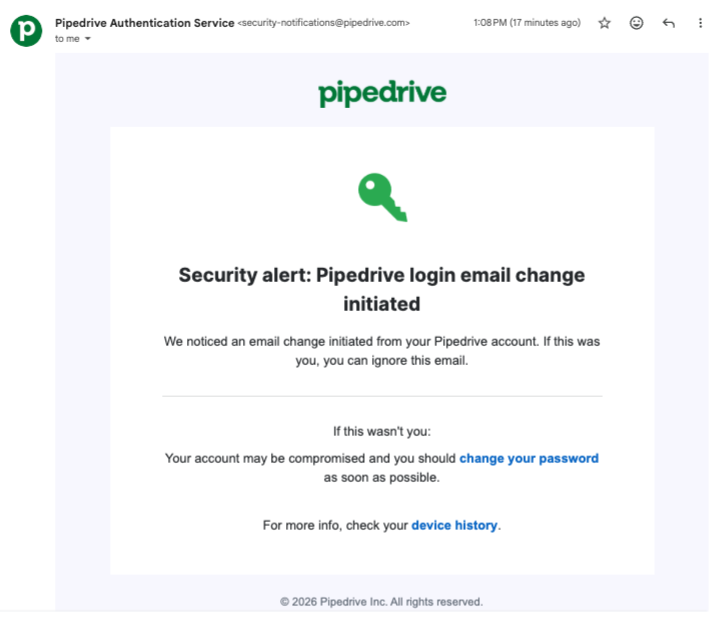
Ellenőrizze a régi e-mail-fiókja beérkező leveleit. Biztonsági értesítést fog kapni arról, hogy Ön kezdeményezte a bejelentkezési e-mail-cím módosítását. Ez a várt működés.
Ellenőrizze az új e-mail fiókját, és keresse meg a hatjegyű megerősítő kódot.
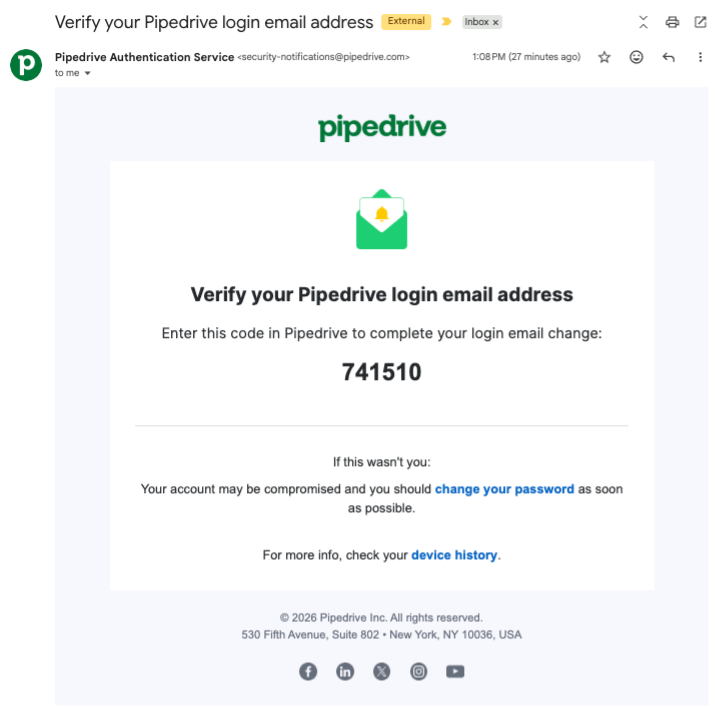
Adja meg a hatjegyű ellenőrzőkódot a Pipedrive-ban a módosítás befejezéséhez.
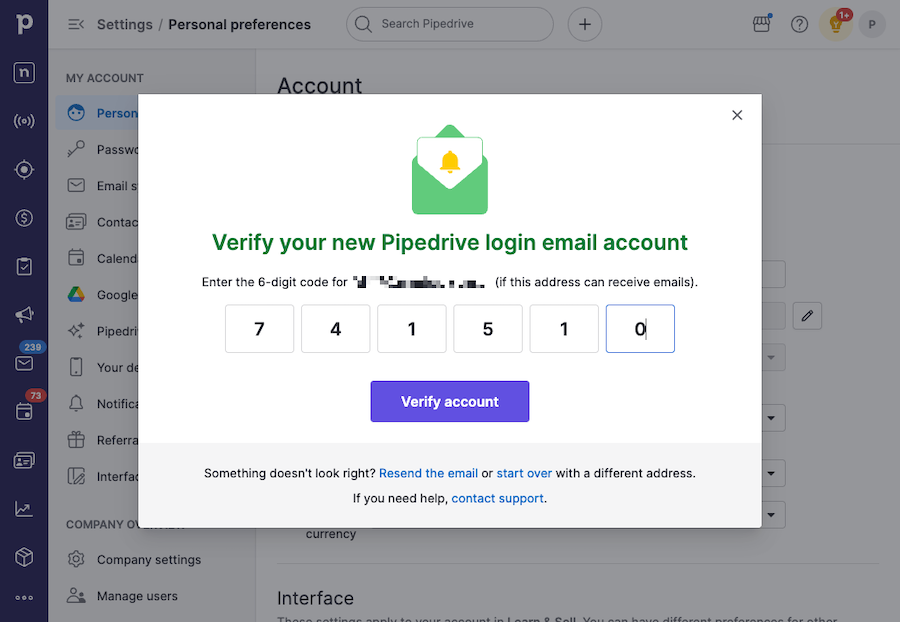
Az ellenőrzőkód segít elkerülni az elgépeléseket, biztosítja, hogy a jelszó-visszaállító és fiók feloldásáról szóló e-mailek a megfelelő címre érkezzenek, és hozzájárul a fiókja biztonságához.
Ha már nem fér hozzá a régi e-mail címéhez
Ha nem kapja meg a biztonsági értesítést vagy a megerősítő kódot, mert már nem fér hozzá a régi e-mail címéhez (például elhagyta a korábbi munkahelyét, vagy a fiókot deaktiválták), nem tudja elvégezni a fenti szokásos ellenőrzési lépéseket.
Ebben az esetben, vegye fel a kapcsolatot a Pipedrive ügyfélszolgálatával, hogy azonosíthassuk Önt és segítsünk visszaszerezni a fiókjához való hozzáférést.
Ha fiókod egységes bejelentkezést (SSO) használ
Ha a Pipedrive fiókodhoz engedélyezve van az egységes bejelentkezés (SSO), a bejelentkezési e-mail cím megváltoztatásának folyamata kissé eltér a fenti lépésektől.
Lépj a Személyes beállítások > Fiók menüpontra, és add meg az új e-mail címed ugyanúgy, ahogyan fent leírtuk.
A Pipedrive egy megerősítő e-mailt küld a jelenlegi e-mail címedre.
Nyisd meg azt az e-mailt, és erősítsd meg a változtatást.
Az új bejelentkezési e-mail cím csak azután lép hatályba, miután a jelenlegi postafiókodból megerősítetted.
Bejelentkezési e-mail cím módosításának hibaelhárítása
Ha nem találja az ellenőrző kódot, győződjön meg róla, hogy a megadott új e-mail-cím postafiókját ellenőrzi. Ellenőrizze a spam mappát is, hátha az üzenet véletlenül oda került.
Ha rossz új e-mail címet adott meg, indítsa újra a folyamatot a Személyes beállítások > Fiók menüpontból, és adja meg a helyes e-mail címet.
Ha nem Ön kérte ezt a módosítást, kövesse a jelenlegi e-mail címére küldött biztonsági értesítésben található utasításokat.
Hasznos volt ez a cikk?
Igen
Nem