Denna artikel har producerats med hjälp av maskinöversättning.
Ändra din epostadress för inloggning
Du kan ändra e-postadressen du använder för att logga in på Pipedrive under Personliga inställningar > Konto.
Stegen beror på om du loggar in med e-postadress och lösenord eller om ditt företag använder single sign-on (SSO).
I den här artikeln avser “aktuell e-post” den adress du använder för att logga in idag, och “ny e-post” avser den adress du vill byta till.
Om du loggar in med e-postadress och lösenord
För att ändra den e-postadress du använder för inloggning:
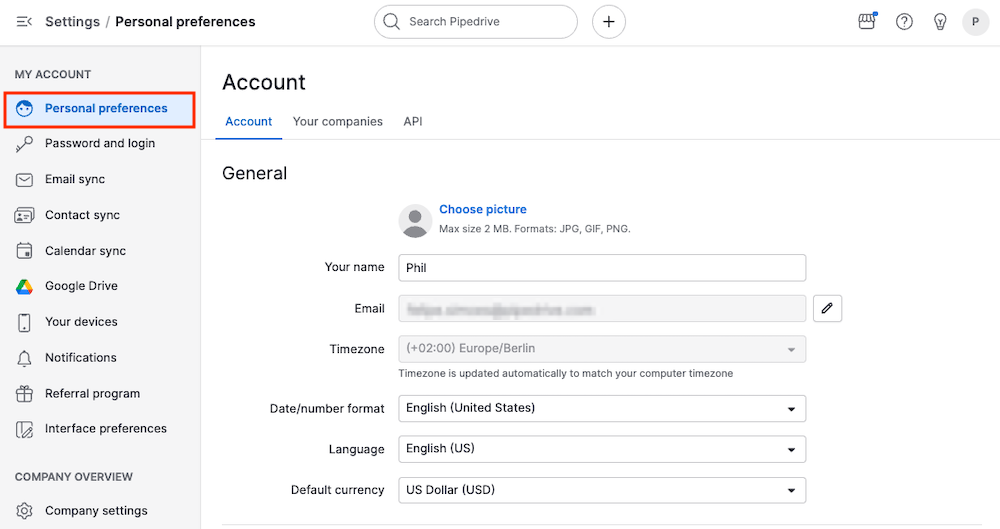
Gå till Personliga inställningar > Konto, hitta fältet för e-post och klicka på pennikonen:
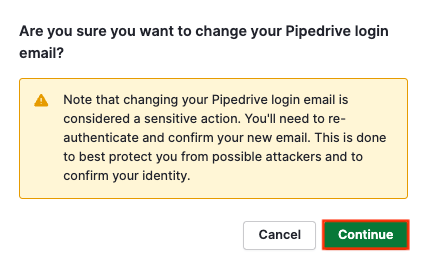
Klicka på ”Fortsätt” för att bekräfta att du vill fortsätta med att byta e-postadress.
Du kan bli ombedd att ange ditt lösenord för att verifiera din identitet.
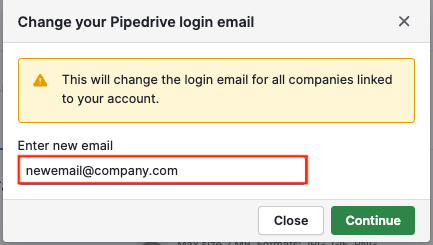
Ange din nya e-postadress för inloggning.
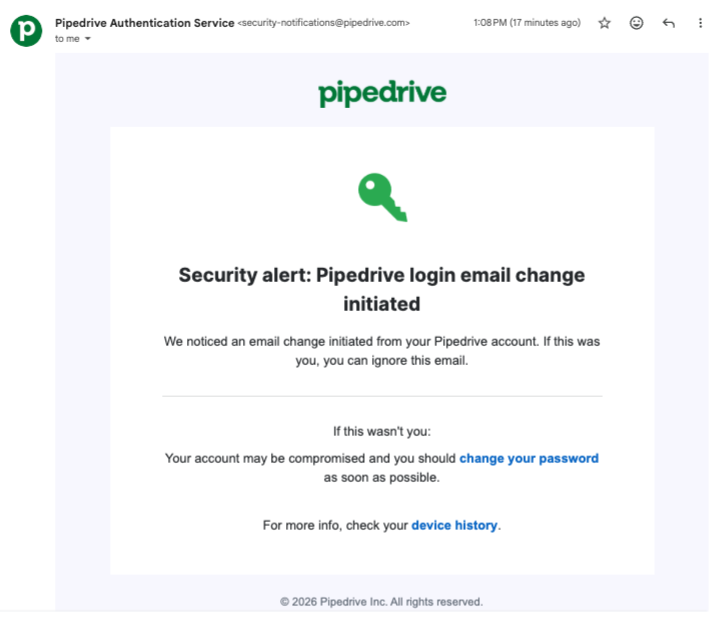
Kontrollera inkorgen för din gamla e-postadress. Du får en säkerhetsavisering om att du har initierat en ändring av e-postadressen för inloggning. Detta är förväntat.
Kontrollera din nya e-postinkorg efter en sexsiffrig bekräftelsekod.
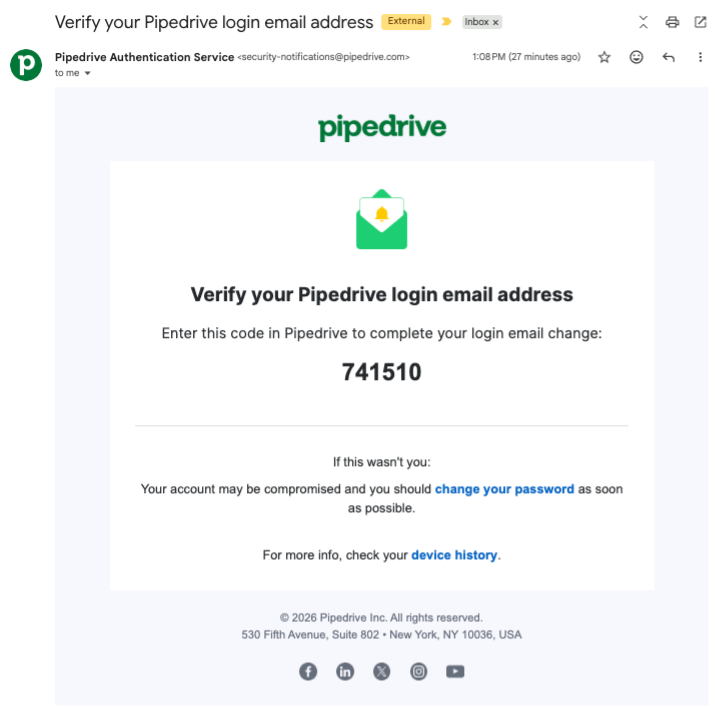
Ange den sexsiffriga verifieringskoden i Pipedrive för att slutföra ändringen.
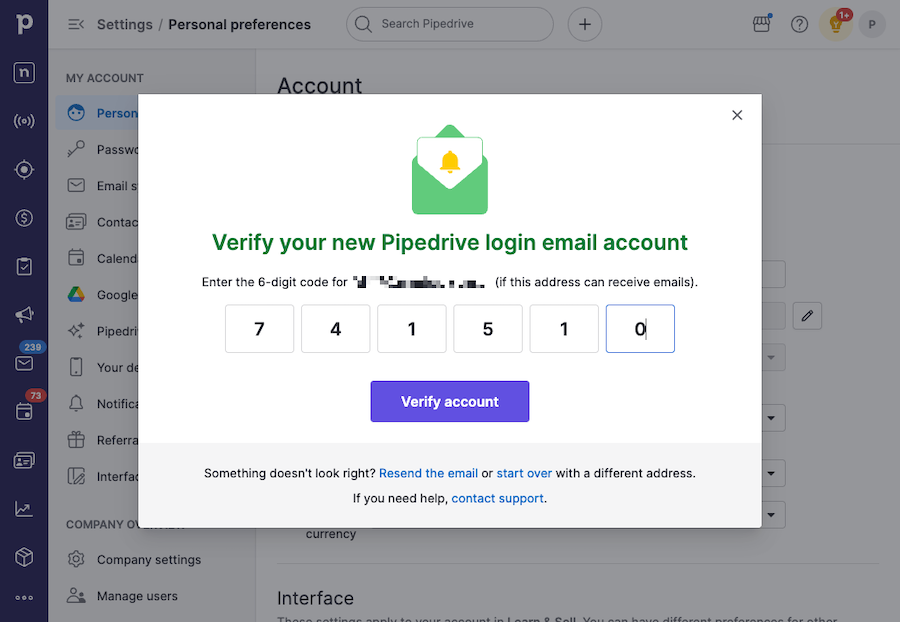
Verifieringskoden hjälper till att förhindra skrivfel, säkerställer att mejl för återställning av lösenord och upplåsning av konto skickas till rätt adress och bidrar till att hålla ditt konto säkert.
Om du inte längre har tillgång till din gamla e-postadress
Om du inte kan ta emot säkerhetsmeddelandet eller bekräftelsekoden eftersom du inte längre har tillgång till din gamla e-postadress (till exempel om du har lämnat en tidigare arbetsgivare eller kontot har blivit inaktiverat), kan du inte slutföra de vanliga verifieringsstegen ovan.
I det här fallet, kontakta Pipedrives support så att vi kan verifiera din identitet och hjälpa dig att återfå åtkomst till ditt konto.
Om ditt konto använder single sign-on (SSO)
Om single sign-on (SSO) är aktiverat för ditt Pipedrive-konto skiljer sig processen för att ändra din inloggnings-e-postadress något från stegen ovan.
Gå till Personliga inställningar > Konto och ange din nya e-postadress på samma sätt som beskrivits ovan.
Pipedrive skickar ett bekräftelsemejl till din nuvarande e-postadress.
Öppna det mejlet och bekräfta ändringen.
Din nya inloggnings-e-postadress träder i kraft först efter att du bekräftat den från din nuvarande inkorg.
Felsökning vid ändring av inloggnings-e-postadress
Om du inte hittar verifieringskoden, kontrollera att du tittar i inkorgen för den nya e-postadress du angav. Kontrollera även skräppostmappen för att se om meddelandet råkade hamna där.
Om du angav fel ny e-postadress, starta processen om från Personliga inställningar > Konto och ange rätt e-postadress.
Om du inte begärde denna ändring, följ instruktionerna i säkerhetsmeddelandet som skickats till din nuvarande e-postadress.
Var den här artikeln till någon hjälp?
Ja
Nej