บทความนี้สร้างขึ้นโดยใช้ซอฟต์แวร์แปลภาษา
เปลี่ยนที่อยู่อีเมลสำหรับเข้าสู่ระบบของคุณ
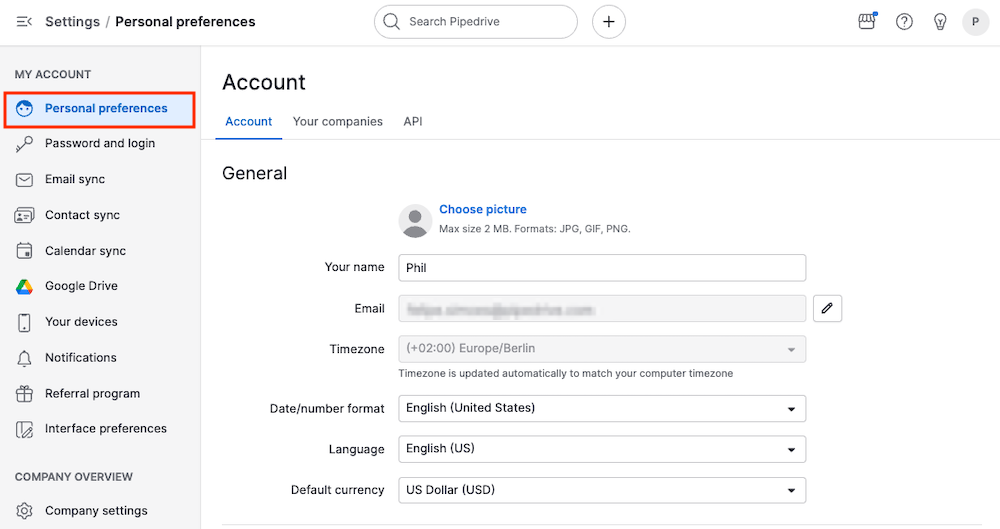
คุณสามารถเปลี่ยนที่อยู่อีเมลที่ใช้สำหรับเข้าสู่ระบบ Pipedrive ได้จาก การตั้งค่าส่วนบุคคล > บัญชี.
ขั้นตอนจะแตกต่างกันขึ้นอยู่กับว่าคุณเข้าสู่ระบบด้วยที่อยู่อีเมลและรหัสผ่าน หรือบริษัทของคุณใช้การลงชื่อเข้าใช้แบบครั้งเดียว (SSO).
ในบทความนี้ “อีเมลปัจจุบัน” หมายถึงที่อยู่อีเมลที่คุณใช้เข้าสู่ระบบในปัจจุบัน และ “อีเมลใหม่” หมายถึงที่อยู่อีเมลที่คุณต้องการเปลี่ยนไปใช้.
หากคุณเข้าสู่ระบบโดยใช้ที่อยู่อีเมลและรหัสผ่าน
ในการเปลี่ยนที่อยู่อีเมลสำหรับเข้าสู่ระบบ:
ไปที่ การตั้งค่าส่วนบุคคล > บัญชี ค้นหาช่องอีเมลแล้วคลิกที่ไอคอนรูปดินสอ:
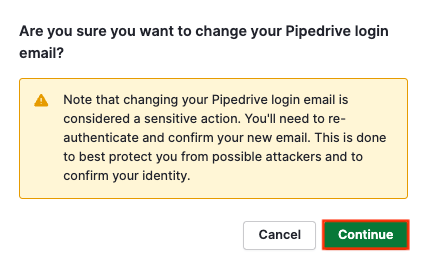
คลิก “ดำเนินการต่อ” เพื่อยืนยันว่าคุณต้องการดำเนินการเปลี่ยนที่อยู่อีเมล
ระบบอาจขอให้คุณพิมพ์รหัสผ่านเพื่อยืนยันตัวตน
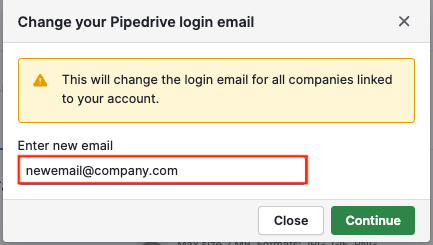
ป้อนที่อยู่อีเมลสำหรับเข้าสู่ระบบใหม่ของคุณ
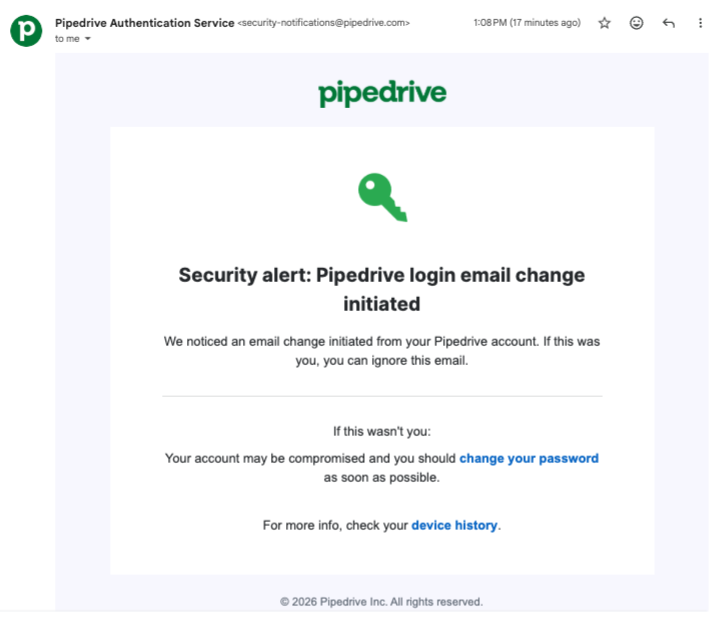
ตรวจสอบกล่องจดหมายของอีเมลเดิมของคุณ ตรวจสอบกล่องจดหมายอีเมล เก่า ของคุณ คุณจะได้รับการแจ้งเตือนด้านความปลอดภัยแจ้งว่าคุณได้เริ่มกระบวนการเปลี่ยนที่อยู่อีเมลสำหรับเข้าสู่ระบบ ซึ่งเป็นเรื่องปกติ นี่เป็นลักษณะการทำงานที่คาดไว้
ตรวจสอบกล่องจดหมายอีเมล ใหม่ ของคุณเพื่อหารหัสยืนยัน 6 หลัก
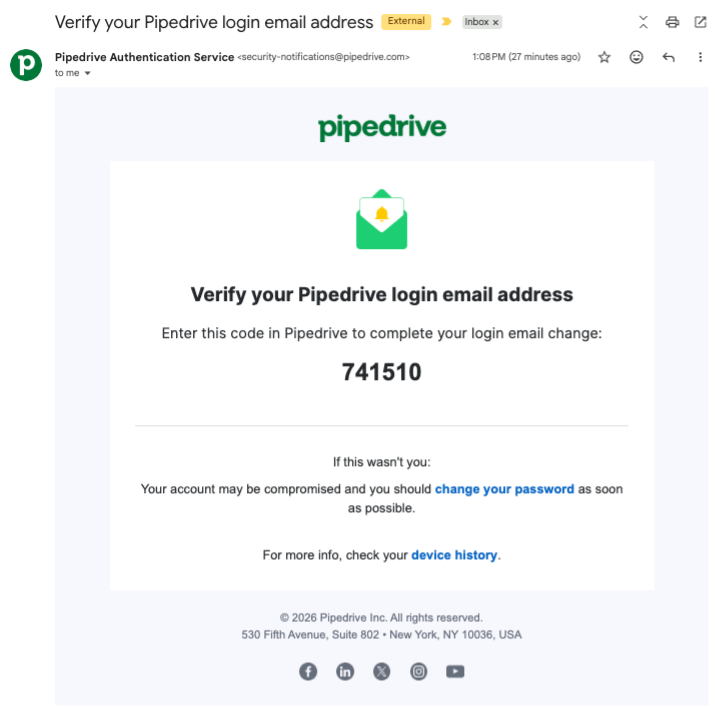
ป้อนรหัสยืนยัน 6 หลักใน Pipedrive เพื่อเสร็จสิ้นการเปลี่ยน
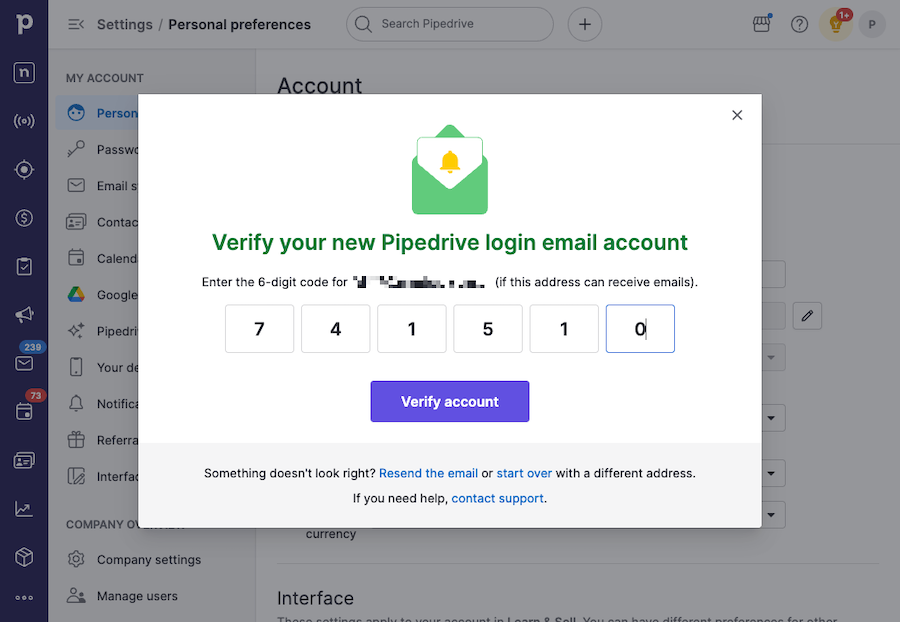
รหัสยืนยันช่วยป้องกันการพิมพ์ผิด ทำให้แน่ใจว่าอีเมลรีเซ็ตรหัสผ่านและอีเมลปลดล็อกบัญชีจะส่งไปยังที่อยู่ที่ถูกต้อง และช่วยรักษาความปลอดภัยให้กับบัญชีของคุณ
หากคุณไม่สามารถเข้าถึงที่อยู่อีเมลเก่าของคุณได้อีกต่อไป
หากคุณไม่สามารถรับการแจ้งเตือนด้านความปลอดภัยหรือรหัสยืนยันได้ เนื่องจากคุณไม่สามารถเข้าถึงที่อยู่อีเมลเก่าของคุณอีกต่อไป (เช่น คุณออกจากงานกับนายจ้างเดิมหรือบัญชีถูกยกเลิก) คุณจะไม่สามารถทำตามขั้นตอนการยืนยันมาตรฐานข้างต้นได้
ในกรณีนี้ ติดต่อฝ่ายสนับสนุนของ Pipedrive เพื่อให้เราตรวจสอบตัวตนของคุณและช่วยให้คุณกลับมาเข้าถึงบัญชีของคุณได้อีกครั้ง
หากบัญชีของคุณใช้ระบบลงชื่อเข้าใช้แบบ Single Sign-On (SSO)
หากบัญชี Pipedrive ของคุณเปิดใช้งาน Single Sign-On (SSO) วิธีการเปลี่ยนอีเมลสำหรับการเข้าสู่ระบบจะแตกต่างกันเล็กน้อยจากขั้นตอนที่กล่าวไว้ข้างต้น
ไปที่ การตั้งค่าส่วนบุคคล > บัญชี แล้วป้อนที่อยู่อีเมลใหม่ของคุณในลักษณะเดียวกับที่อธิบายไว้ข้างต้น
Pipedrive จะส่งอีเมลยืนยันไปยังที่อยู่อีเมล ปัจจุบัน ของคุณ
เปิดอีเมลดังกล่าวและยืนยันการเปลี่ยนแปลง
ที่อยู่อีเมลสำหรับเข้าสู่ระบบใหม่จะมีผลก็ต่อเมื่อคุณยืนยันจากกล่องจดหมายอีเมลปัจจุบันของคุณเท่านั้น
การแก้ปัญหาเมื่อเปลี่ยนอีเมลสำหรับล็อกอิน
หากคุณหาโค้ดยืนยันไม่พบ ให้แน่ใจว่ากำลังตรวจสอบกล่องจดหมายของ ที่อยู่อีเมลใหม่ที่คุณกรอก นอกจากนี้ให้ตรวจสอบโฟลเดอร์สแปมด้วยว่าอีเมลอาจถูกส่งไปที่นั่นโดยไม่ได้ตั้งใจ นอกจากนี้ โปรดตรวจสอบโฟลเดอร์สแปมด้วย เผื่อว่าข้อความอาจถูกส่งไปที่นั่นโดยไม่ตั้งใจ
หากคุณกรอกที่อยู่อีเมลใหม่ผิด ให้เริ่มกระบวนการใหม่จาก การตั้งค่าส่วนบุคคล > บัญชี แล้วกรอกที่อยู่อีเมลที่ถูกต้อง
หากคุณไม่ได้ขอการเปลี่ยนแปลงนี้ ให้ปฏิบัติตามคำแนะนำในการแจ้งเตือนด้านความปลอดภัยที่ส่งไปยังที่อยู่อีเมลปัจจุบันของคุณ
บทความนี้เป็นประโยชน์หรือไม่
ใช่
ไม่