Anmelde-E-Mail-Adresse ändern
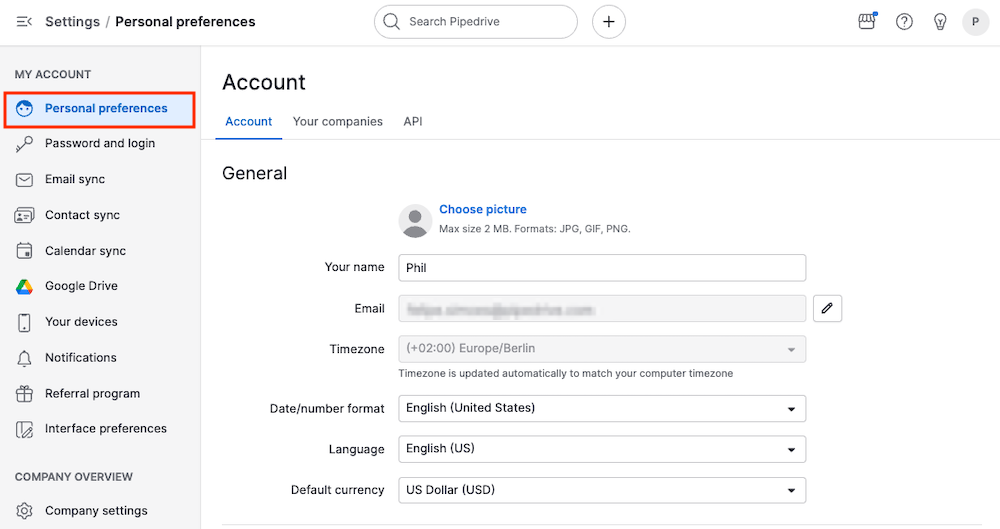
Die E-Mail-Adresse, mit der Sie sich bei Pipedrive anmelden, können Sie unter Persönliche Einstellungen > Konto ändern.
Die einzelnen Schritte hängen davon ab, ob Sie sich mit einer E-Mail-Adresse und einem Passwort anmelden oder ob Ihr Unternehmen Single Sign-on (SSO) verwendet.
In diesem Artikel bezeichnet „aktuelle E-Mail-Adresse“ die Adresse, mit der Sie sich derzeit anmelden, und „neue E-Mail-Adresse“ die Adresse, zu der Sie wechseln möchten.
Anmeldung mit E-Mail-Adresse und Passwort
So ändern Sie Ihre Anmelde-E-Mail-Adresse:
Gehen Sie zu Persönliche Einstellungen > Konto, suchen Sie das E-Mail-Feld und klicken Sie auf das Stiftsymbol:
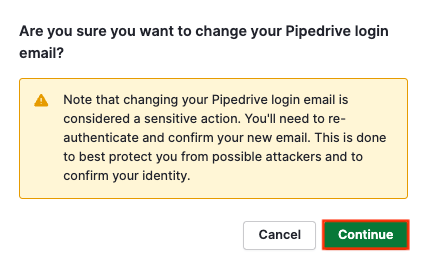
Klicken Sie auf „Fortfahren“, um zu bestätigen, dass Sie Ihre E-Mail-Adresse ändern möchten.
Möglicherweise werden Sie aufgefordert, Ihr Passwort einzugeben, um Ihre Identität zu bestätigen.
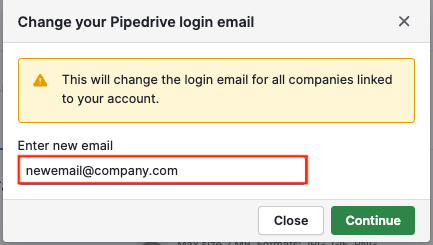
Geben Sie Ihre neue Anmelde-E-Mail-Adresse ein.
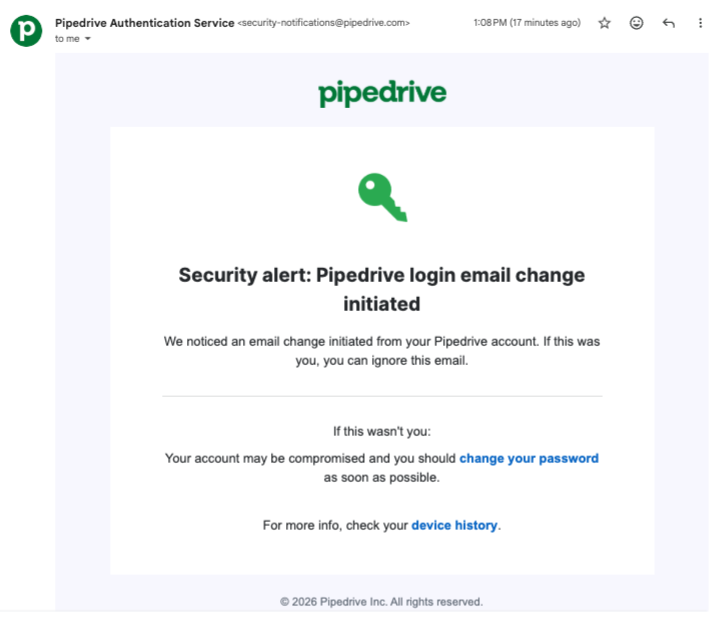
Prüfen Sie den Posteingang Ihrer alten E-Mail-Adresse. Sie erhalten eine Sicherheitswarnung mit dem Hinweis, dass Sie eine Änderung Ihrer Anmelde-E-Mail-Adresse veranlasst haben. Das ist zu erwarten.
Suchen Sie im Posteingang Ihrer neuen E-Mail-Adresse nach einem sechsstelligen Bestätigungscode.
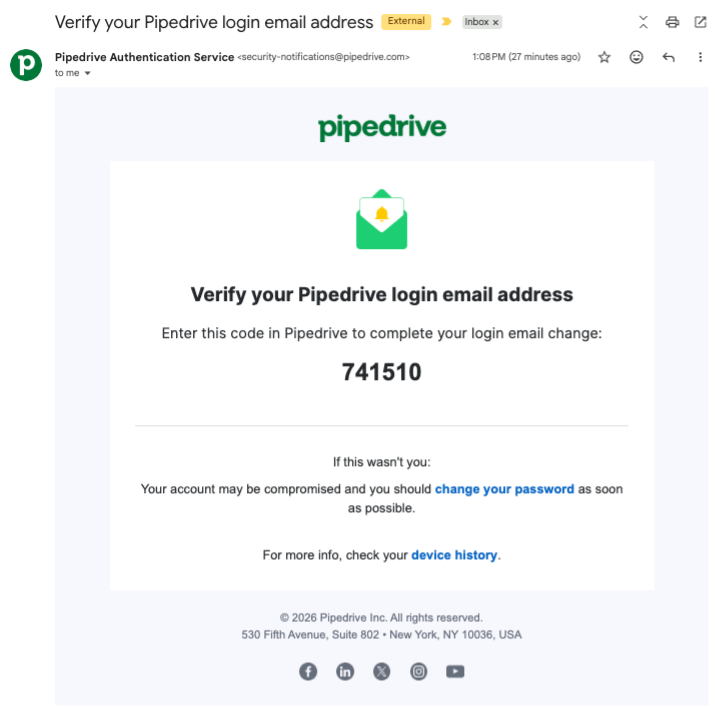
Geben Sie den sechsstelligen Verifizierungscode in Pipedrive ein, um die Änderung abzuschließen.
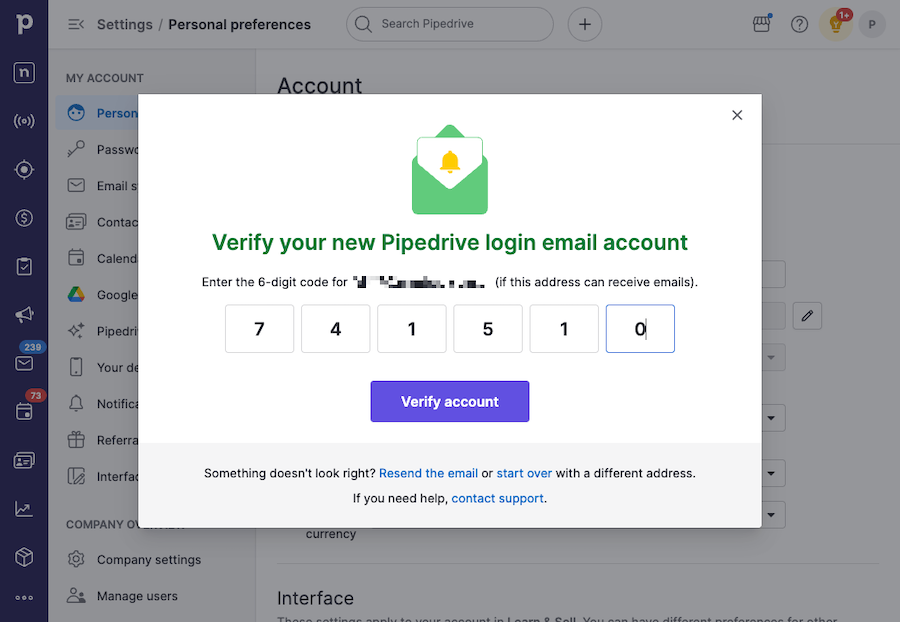
Der Verifizierungscode verhindert Tippfehler und stellt sicher, dass E-Mails zum Zurücksetzen des Passworts und zum Entsperren des Kontos an die richtige Adresse gesendet werden. So bleibt Ihr Konto geschützt.
Kein Zugriff mehr auf Ihre alte E-Mail-Adresse
Wenn Sie die Sicherheitswarnung oder den Bestätigungscode nicht erhalten können, weil Sie keinen Zugriff mehr auf Ihre alte E-Mail-Adresse haben (beispielsweise weil Sie Ihren früheren Arbeitgeber verlassen haben oder das Konto deaktiviert wurde), können Sie die oben beschriebenen standardmäßigen Verifizierungsschritte nicht abschließen.
Wenden Sie sich in diesem Fall an den Pipedrive-Support, damit wir Ihre Identität verifizieren und Ihnen helfen können, wieder Zugriff auf Ihr Konto zu erhalten.
Konten mit Single Sign-on (SSO)
Wenn Single Sign-on (SSO) für Ihr Pipedrive-Konto aktiviert ist, unterscheidet sich das Ändern Ihrer Anmelde-E-Mail-Adresse geringfügig von den oben beschriebenen Schritten.
Gehen Sie zu Persönliche Einstellungen > Konto und geben Sie Ihre neue E-Mail-Adresse wie oben beschrieben ein.
Pipedrive sendet eine Bestätigungs-E-Mail an Ihre aktuelle E-Mail-Adresse.
Öffnen Sie diese E-Mail und bestätigen Sie die Änderung.
Ihre neue Anmelde-E-Mail-Adresse wird erst aktiviert, nachdem Sie die Änderung über den Posteingang Ihrer aktuellen E-Mail-Adresse bestätigt haben.
Fehlerbehebung bei Änderungen der Anmelde-E-Mail-Adresse
Wenn Sie den Verifizierungscode nicht finden können, vergewissern Sie sich, dass Sie den Posteingang der neu eingegebenen E-Mail-Adresse prüfen. Prüfen Sie außerdem, ob die Nachricht versehentlich im Spam-Ordner gelandet ist.
Wenn Sie eine falsche neue E-Mail-Adresse eingegeben haben, beginnen Sie den Vorgang unter Persönliche Einstellungen > Konto erneut und geben Sie die richtige E-Mail-Adresse ein.
Wenn Sie diese Änderung nicht angefordert haben, befolgen Sie die Anweisungen in der Sicherheitsbenachrichtigung, die an Ihre aktuelle E-Mail-Adresse gesendet wurde.
War dieser Artikel hilfreich?
Ja
Nein