Acest articol a fost generat folosind traducerea automată.
Rapoarte Insights: performanța WhatsApp
Raportul de performanță WhatsApp din Insights arată câte mesaje WhatsApp a trimis compania dvs. într-o perioadă definită. Utilizați-l pentru a vedea volumul de mesaje în timp și pentru a-l defalca după expeditor, număr de telefon, tranzacție asociată și alte câmpuri WhatsApp. Mesajele primite nu sunt incluse.
Înainte de a începe
Pentru a crea un raport de performanță WhatsApp, aveți nevoie de:
- O integrare WhatsApp activă cu un cont WhatsApp Business conectat
- Mesaje WhatsApp trimise de pe acel cont
- Acces la Insights
Datele din raportul dvs. nu depind de setările dvs. de vizibilitate sau de permisiunile din Insights. Orice utilizator cu acces la Insights vede cifrele pentru toate mesajele WhatsApp ale companiei dvs. Pentru mai multe informații, consultați Insights: vizibilitate și permisiuni.
Creează un raport de performanță WhatsApp
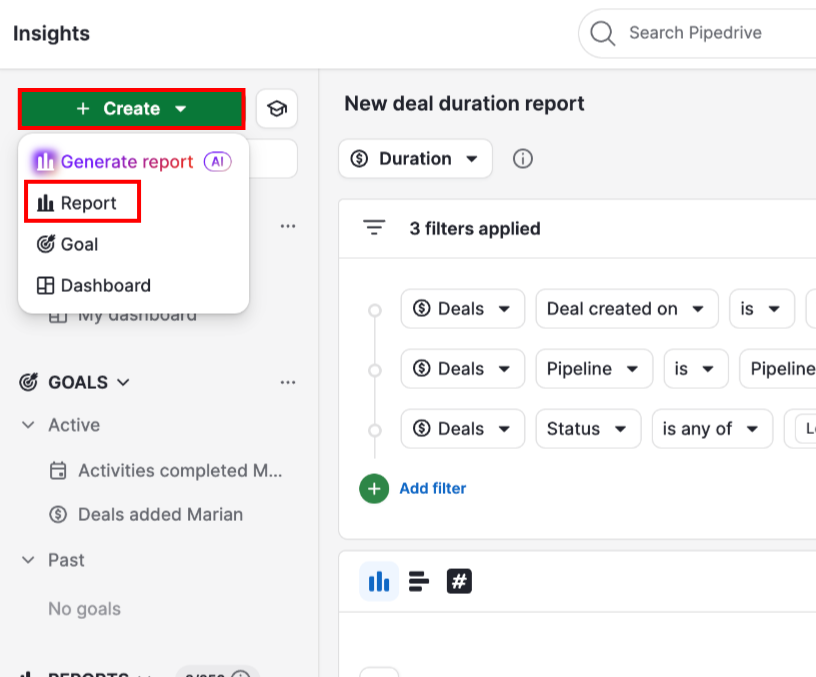
În vizualizarea Insights, faceți clic pe + Creează > Raport.
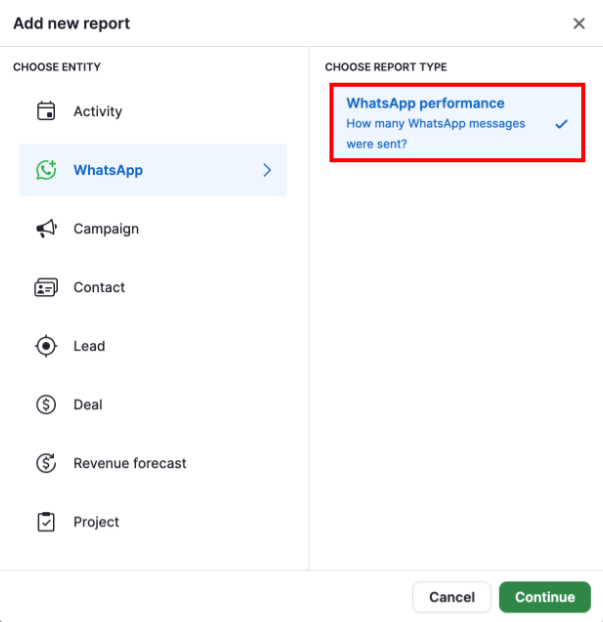
În fereastra “Adaugă raport nou”, selectați WhatsApp > Performanța WhatsApp și faceți clic pe “Continuă”.
Constructorul vizual se deschide cu un grafic pe coloane. În mod implicit, graficul afișează numărul de mesaje după timpul trimiterii, grupate pe lună și segmentate după expeditor.
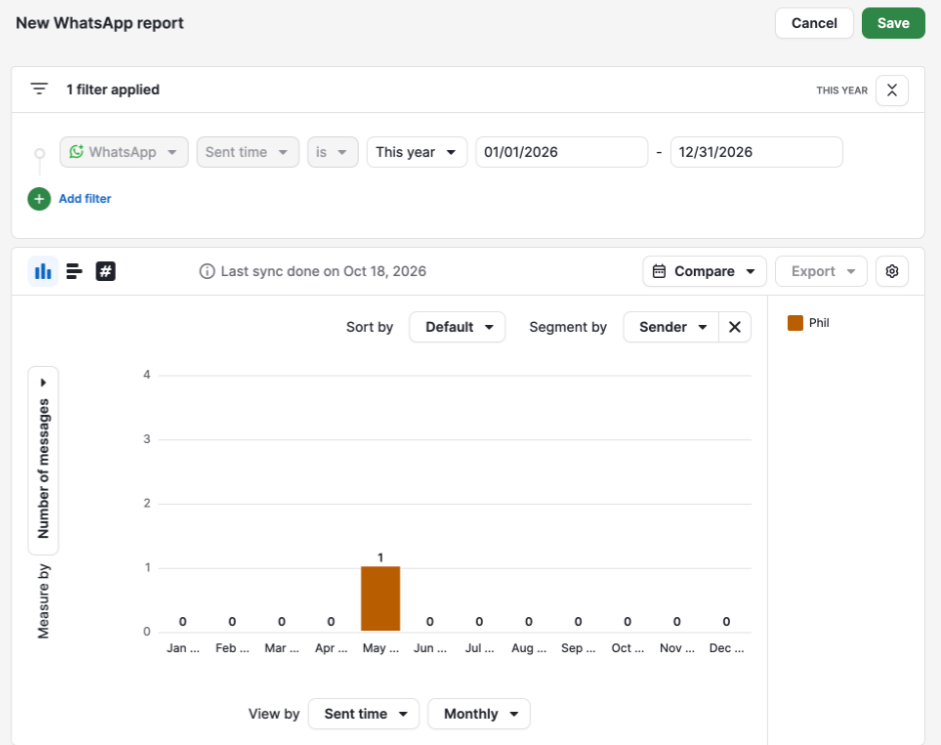
Faceți clic pe “Salvează” pentru a salva raportul în “Rapoartele mele” sau într-un alt folder, sau continuați să-l personalizați după preferințe.
Pentru a urmări raportul pe un tablou de bord, deschideți-l și faceți clic pe “Adaugă la tabloul de bord”. Pentru mai multe informații, consultați Insights: tablouri de bord.
Câmpuri WhatsApp
Raportul folosește aceste câmpuri pentru a descrie fiecare mesaj. Tabelul arată, de asemenea, ce câmpuri poți utiliza pentru a filtra, grupa sau segmenta datele.
| Câmp | Ce afișează | Filtrare | Grupare | Segmentare |
| Ora trimiterii | Când a fost trimis mesajul | Da | Da, după perioadă de timp, de exemplu lună | Nu |
| Expeditor | Utilizatorul Pipedrive asociat mesajului. Pentru mesajele trimise printr-o automatizare sau o secvență, este utilizatorul care a declanșat-o | Da | Da | Da |
| Număr de telefon | Numărul de WhatsApp al companiei asociat mesajului, afișat ca numele de afișare al numărului, urmat de număr | Da | Da | Da |
| Tranzacție | Tranzacția asociată conversației | Da | Da | Da |
| Persoană de contact | Persoana de contact asociată conversației | Da | Da | Da |
| Lead | Lead-ul asociat conversației | Nu | Da | Da |
| Proiect | Proiectul asociat conversației | Da | Da | Da |
| Organizație | Organizația asociată conversației | Da | Da | Da |
| Origine | De unde a fost trimis mesajul: WhatsApp (aplicația mobilă WhatsApp Business, în afara Pipedrive), Pipedrive (Inbox de vânzări sau pagina de detalii), o automatizare Pipedrive sau o secvență Pipedrive | Da | Da | Da |
| Șablon | Șablonul WhatsApp folosit pentru mesaj. Dacă șablonul a fost șters, raportul afișează (șters) | Da | Da | Da |
Personalizați raportul de performanță WhatsApp
Folosiți filtre, grupuri, segmente și tipuri de diagrame pentru a modifica ce afișează raportul.
Filtrați datele raportului WhatsApp
Filtrele definesc ce mesaje WhatsApp sunt incluse în raportul dvs. Faceți clic pe „+ Adăugați filtru” pentru a restrânge rezultatele.
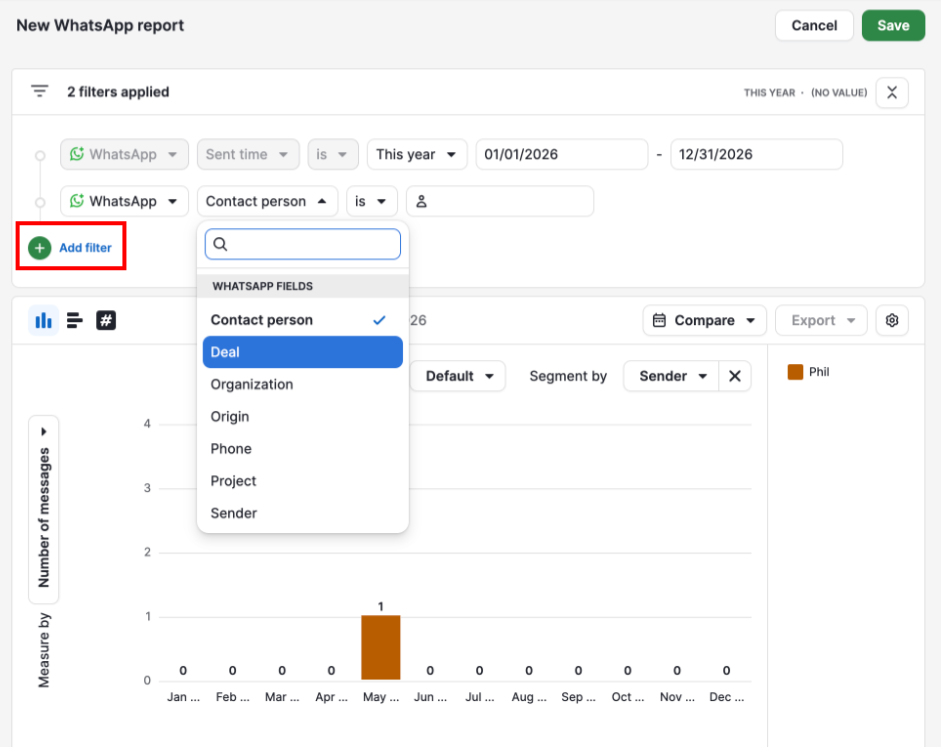
Fiecare raport are un filtru Data trimiterii, setat implicit pentru acest an. Schimbați intervalul de date pentru a alege perioada pe care doriți ca raportul să o acopere.
Puteți filtra după orice câmp marcat cu Da în coloana Filtru din tabelul câmpurilor WhatsApp.
De asemenea, puteți filtra după câmpurile tranzacției, lead-ului, persoanei de contact, organizației sau proiectului legate. De exemplu, puteți afișa doar mesajele legate de tranzacții dintr-un anumit pipeline.
Pentru mai multe informații, consultați Insights: combinarea datelor elementelor legate în rapoarte.
Câmpul lead nu este disponibil ca filtru. Pentru a filtra după lead, folosiți câmpurile lead-ului legat.
Grupează datele raportului WhatsApp
Folosiți meniul „Vizualizare după” pentru a alege cum sunt grupate mesajele în raport.
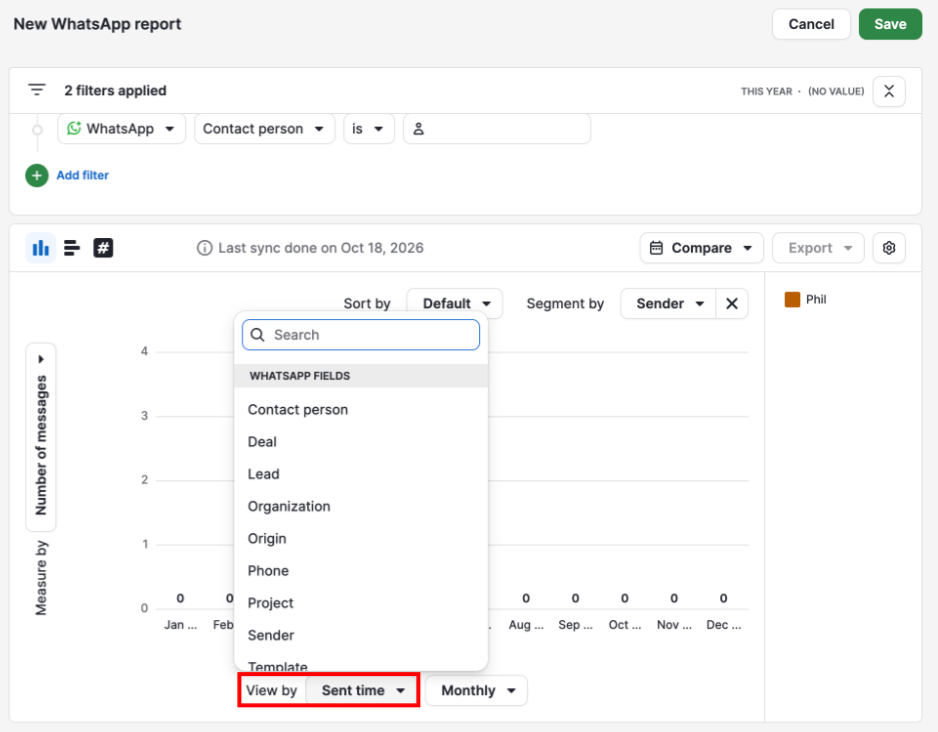
Puteți grupa după orice câmp din tabelul câmpurilor WhatsApp, inclusiv Data trimiterii cu o perioadă de timp, cum ar fi lunar.
Segmentați datele raportului WhatsApp
Folosiți meniul „Segmentare după” pentru a împărți fiecare grup în părți mai mici.
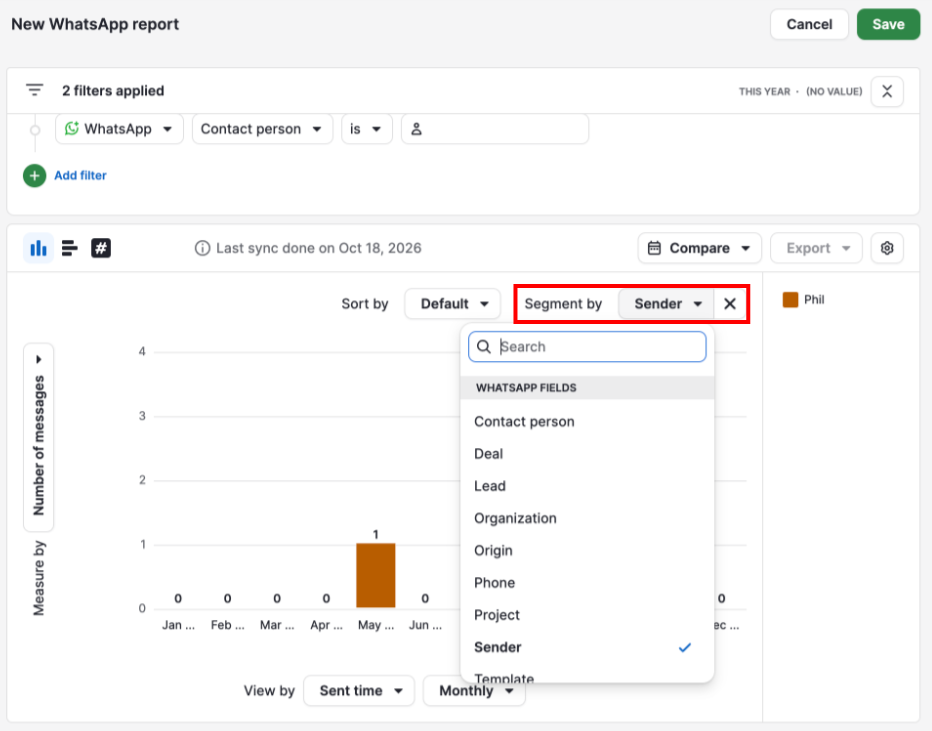
Puteți segmenta după orice câmp din tabelul câmpurilor WhatsApp, cu excepția Datei trimiterii.
Pentru a elimina segmentarea, selectați „Niciunul”. Dacă faceți clic pe X din dreptul meniului „Segmentare după” are același efect.
Alegeți un tip de diagramă
Puteți afișa raportul ca unul dintre următoarele tipuri de diagrame:
Coloană: bare verticale
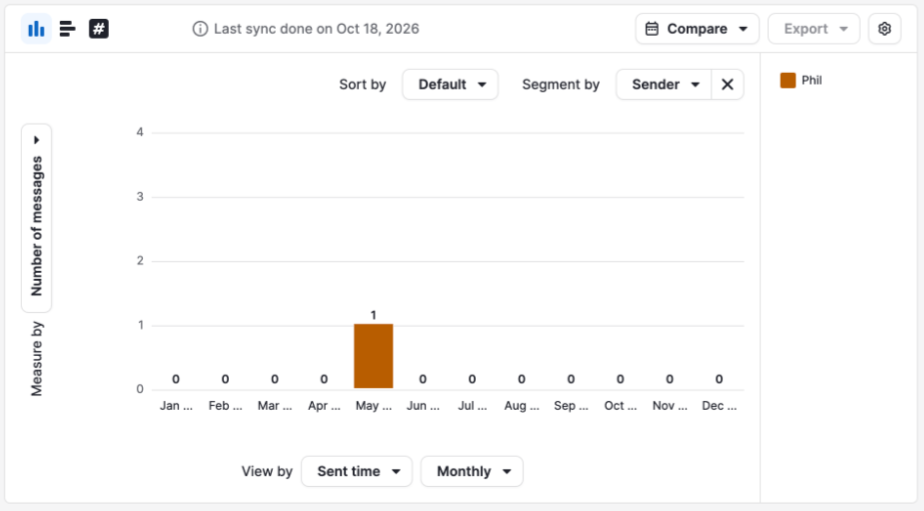
Bară: bare orizontale
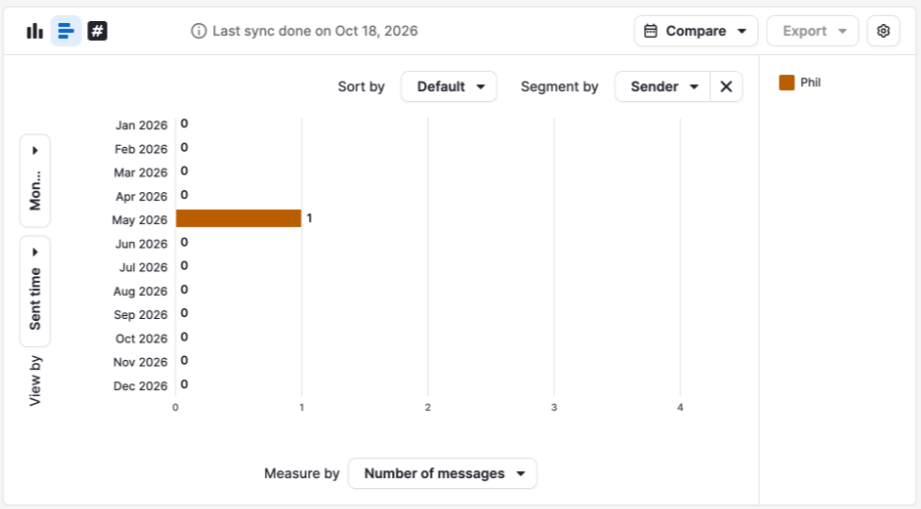
Card de performanță
Numărul total de mesaje pentru perioada din filtrul dvs. Data trimiterii, afișat ca un singur număr și o comparație cu perioada anterioară. Perioada anterioară se schimbă odată cu intervalul de date selectat. Este perioada de aceeași durată imediat înaintea celei selectate.
De exemplu, dacă selectați ultimele 30 de zile, cardul de performanță le compară cu cele 30 de zile anterioare.
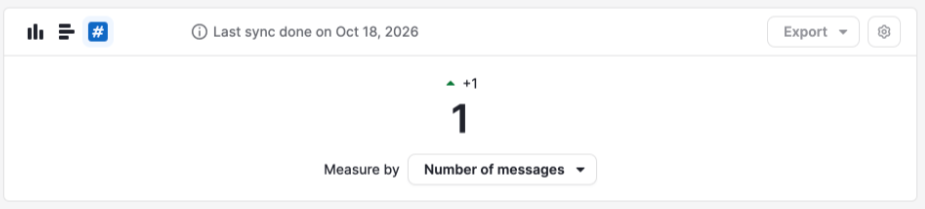
Măsurați mesajele în raportul WhatsApp
Meniul „Măsurare după” are ca măsură doar Număr de mesaje. Aceasta reprezintă mesajele WhatsApp trimise incluse în raportul dvs.
Filtrează alte rapoarte Insights după datele WhatsApp
Câmpurile WhatsApp sunt disponibile și ca filtre în rapoartele despre tranzacții, lead-uri, persoane, organizații și proiecte. De exemplu, poți filtra un raport de tranzacții pentru a afișa doar tranzacțiile care au mesaje trimise de un anumit utilizator. Rapoartele de activitate nu acceptă filtre WhatsApp.
Câmpurile WhatsApp sunt disponibile doar în filtre. Nu le poți folosi pentru a grupa, segmenta sau adăuga coloane în aceste rapoarte.
Pentru a adăuga un filtru WhatsApp, deschide raportul și fă clic pe “+ Adaugă filtru”.
Selectează “WhatsApp” ca element, apoi alege un câmp în următorul meniu derulant sub câmpurile WhatsApp.
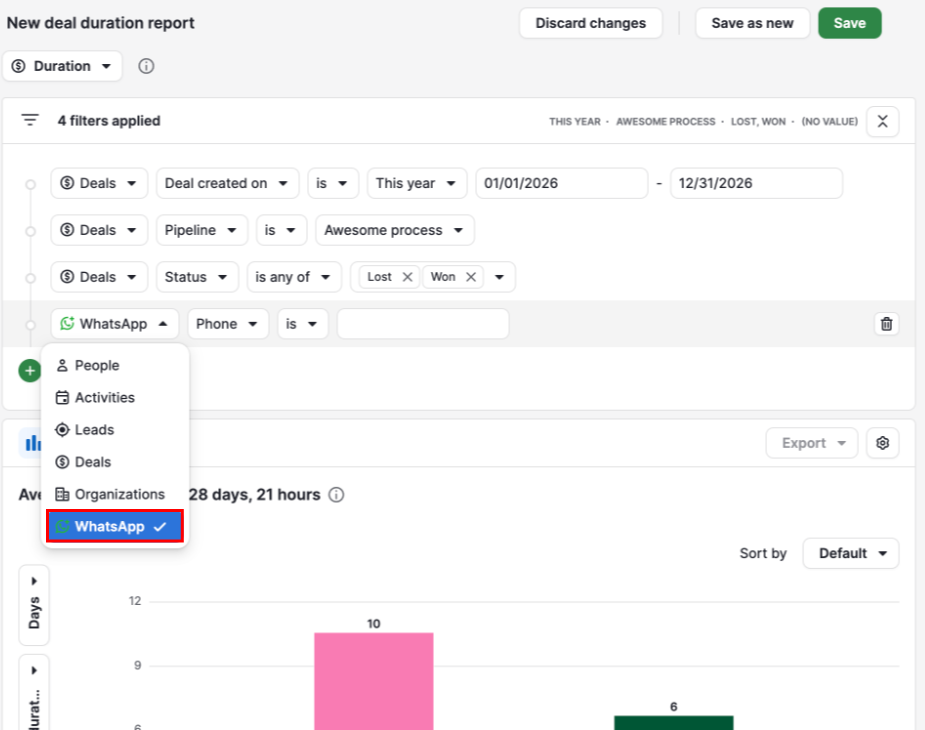
Pentru mai multe informații despre filtrarea rapoartelor cu date din elemente legate, consultați Insights: combinarea datelor elementelor legate în rapoarte.
Depanează raportul de performanță WhatsApp
Opțiunea WhatsApp lipsește în fereastra „Adaugă raport nou”:
Verifică dacă compania ta are o integrare WhatsApp activă cu un cont WhatsApp Business conectat. Pentru pașii de configurare, consultă Integrarea WhatsApp: cum să o configurezi.
Raportul nu afișează date
Verifică că mesajele au fost trimise din contul conectat și că filtrul Timpul trimiterii acoperă perioada dorită. Mesajele trimise astăzi nu apar până mâine. Raportul numără zilele în raport cu UTC, nu cu fusul tău orar.
Raportul afișează mai puține mesaje decât te așteptai
Elimină orice filtre de care nu ai nevoie. Datele afișate depind și de setările tale de vizibilitate și de permisiunile din Insights. Pentru mai multe informații, consultă Insights: vizibilitate și permisiuni.
Dacă raportul tot nu afișează datele la care te așteptai, contactează echipa noastră de asistență.
A fost util articolul?
Da
Nu