Šis raksts tika izveidots, izmantojot mašīntulkošanu.
Insights pārskati: WhatsApp veiktspēja
WhatsApp veiktspējas pārskats sadaļā Insights parāda, cik daudz izejošu WhatsApp ziņojumu jūsu uzņēmums nosūtīja noteiktā laika periodā. Izmantojiet to, lai redzētu ziņojumu apjomu laika gaitā un sadalītu to pēc sūtītāja, tālruņa numura, saistītā darījuma un citiem WhatsApp laukiem. Ienākošie ziņojumi netiek skaitīti.
Pirms sākat
Lai izveidotu WhatsApp veiktspējas atskaiti, jums nepieciešams:
- Aktīva WhatsApp integrācija ar savienotu WhatsApp Business kontu
- WhatsApp ziņojumi, kas nosūtīti no šī konta
- Piekļuve Insights
Dati jūsu atskaitē nav atkarīgi no redzamības iestatījumiem vai Insights piekļuves tiesībām. Katrs lietotājs ar piekļuvi Insights redz visu jūsu uzņēmuma WhatsApp ziņojumu skaitļus. Lai iegūtu plašāku informāciju, skatiet Insights: redzamība un atļaujas.
Izveidot WhatsApp veiktspējas atskaiti
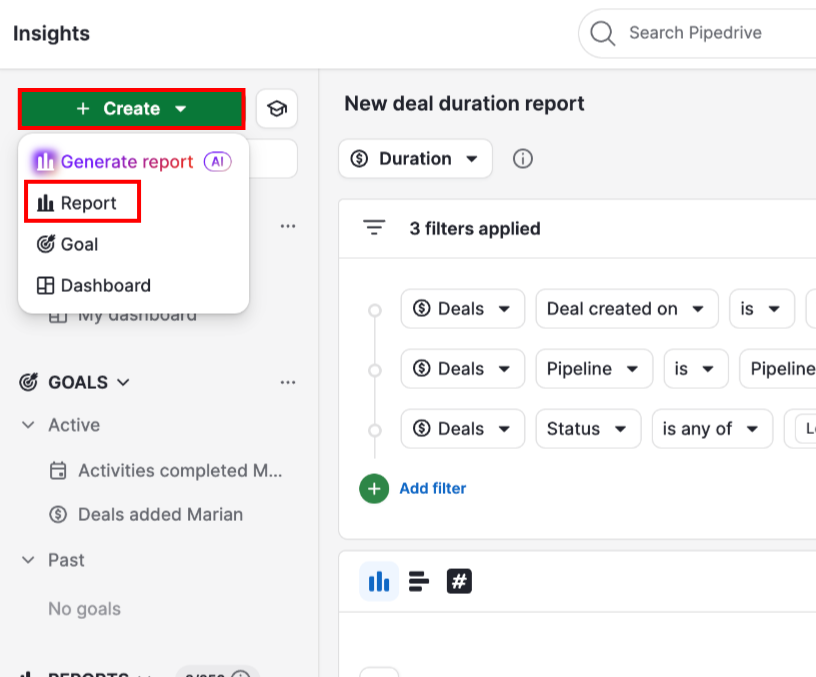
Skatā Insights noklikšķiniet uz + Create > Report.
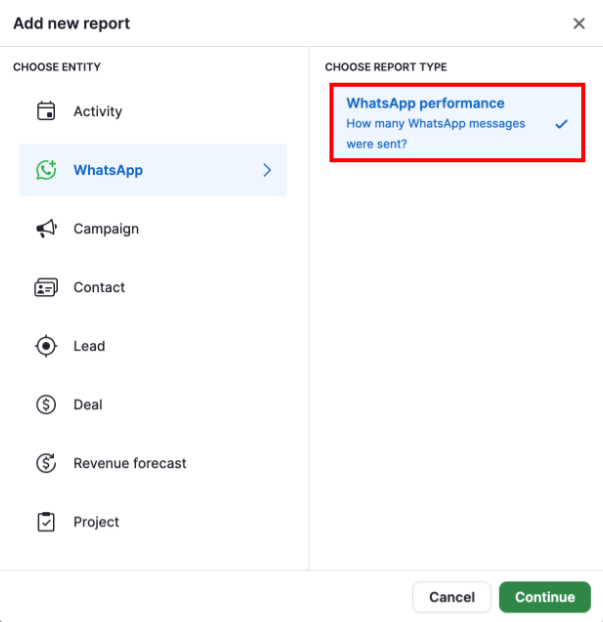
Logā “Add new report”, izvēlieties WhatsApp > WhatsApp performance un noklikšķiniet uz “Continue”.
Vizuālais veidotājs atveras ar stabiņu diagrammu. Pēc noklusējuma diagramma rāda nosūtīto ziņojumu skaitu pēc nosūtīšanas laika, grupējot pa mēnešiem un segmentējot pēc sūtītāja.
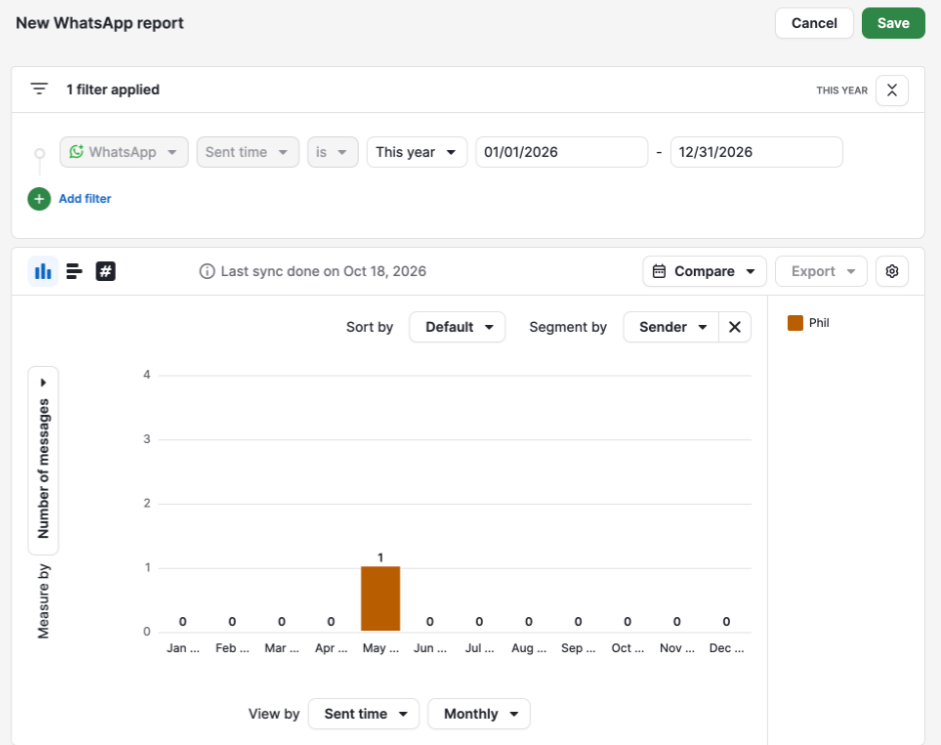
Noklikšķiniet uz “Save”, lai saglabātu atskaiti mapē “My reports” vai citā mapē, vai turpiniet to pielāgot pēc savām vēlmēm.
Lai sekotu atskaitei informācijas panelī, atveriet to un noklikšķiniet uz “Add to dashboard”. Lai iegūtu vairāk informācijas, skatiet Insights: informācijas paneļi.
WhatsApp lauki
Šī atskaite izmanto šos laukus, lai aprakstītu katru ziņojumu. Tabulā arī parādīts, kurus laukus varat izmantot, lai filtrētu, grupētu vai segmentētu savus datus.
| Lauks | Ko tas rāda | Filtrēt | Grupēt | Segmentēt |
| Nosūtīšanas laiks | Kad ziņa tika nosūtīta | Jā | Jā, pēc laika perioda, piemēram, mēneša | Nē |
| Sūtītājs | Pipedrive lietotājs, kas saistīts ar ziņu. Ja ziņa nosūtīta, izmantojot automatizāciju vai sekvenci, tas ir lietotājs, kurš to aktivizēja | Jā | Jā | Jā |
| Tālruņa numurs | Uz ziņu saistītais uzņēmuma WhatsApp tālruņa numurs, parādīts kā tālruņa numura rādāmais nosaukums, kam seko numurs | Jā | Jā | Jā |
| Darījums | Darījums, kas saistīts ar sarunu | Jā | Jā | Jā |
| Kontaktpersona | Kontaktpersona, kas saistīta ar sarunu | Jā | Jā | Jā |
| Potenciālais klients | Potenciālais klients, kas saistīts ar sarunu | Nē | Jā | Jā |
| Projekts | Projekts, kas saistīts ar sarunu | Jā | Jā | Jā |
| Organizācija | Organizācija, kas saistīta ar sarunu | Jā | Jā | Jā |
| Avots | No kurienes ziņa tika nosūtīta: WhatsApp (WhatsApp Business mobilā lietotne, ārpus Pipedrive), Pipedrive (Sales Inbox vai detaļu lapa), Pipedrive automatizācija vai Pipedrive sekvence | Jā | Jā | Jā |
| Veidne | WhatsApp veidne, kas izmantota ziņai. Ja veidne tika dzēsta, atskaite rāda (dzēsts) | Jā | Jā | Jā |
Pielāgojiet savu WhatsApp veiktspējas pārskatu
Lai mainītu, ko rāda pārskats, izmantojiet filtrus, grupas, segmentus un diagrammu tipus.
Filtrējiet sava WhatsApp pārskata datus
Filtri nosaka, kuri WhatsApp ziņojumi tiek iekļauti jūsu pārskatā. Noklikšķiniet uz “+ Pievienot filtru”, lai sašaurinātu rezultātus.
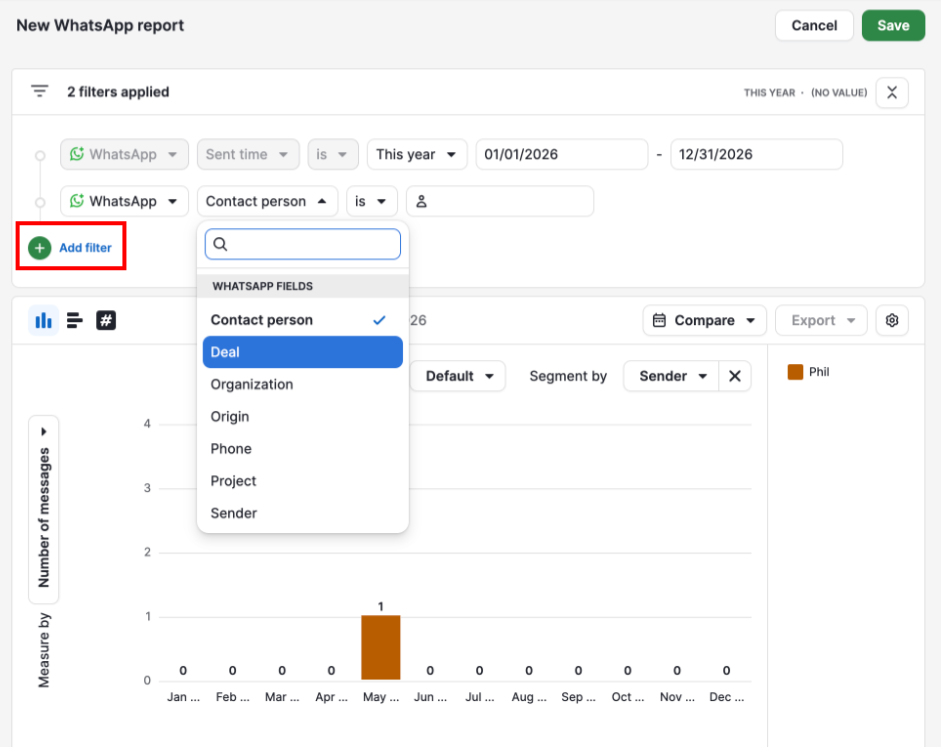
Katram pārskatam ir filtrs Nosūtīšanas laiks, kas pēc noklusējuma iestatīts uz šo gadu. Mainiet datumu diapazonu, lai izvēlētos periodu, ko vēlaties iekļaut pārskatā.
Jūs varat filtrēt pēc jebkura lauka, kas WhatsApp lauku tabulā kolonnā Filtrs ir atzīmēts ar “Jā”.
Jūs varat arī filtrēt pēc saistītā darījuma, potenciālā klienta, kontaktpersonas, organizācijas vai projekta laukiem. Piemēram, varat rādīt tikai ziņojumus, kas saistīti ar darījumiem noteiktā piltuvē.
Papildu informācijai skatiet Insights: apvienot saistīto vienumu datus pārskatos.
Lauks potenciālā klienta nav pieejams kā filtrs. Lai filtrētu pēc potenciālā klienta, izmantojiet saistītā potenciālā klienta laukus.
Grupējiet sava WhatsApp pārskata datus
Izmantojiet izvēlni “Skatīt pēc”, lai izvēlētos, kā pārskats grupē ziņojumus.
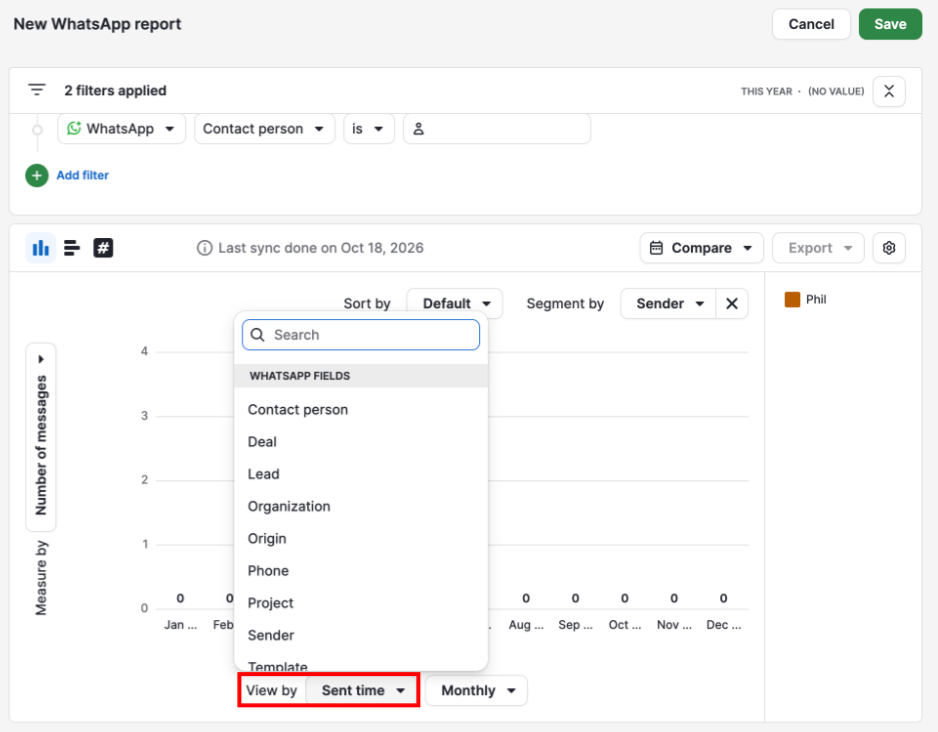
Jūs varat grupēt pēc jebkura lauka WhatsApp lauku tabulā, ieskaitot Nosūtīšanas laiks, ar laika periodu, piemēram, pa mēnešiem.
Segmentējiet sava WhatsApp pārskata datus
Izmantojiet izvēlni “Sadalīt pēc”, lai sadalītu katru grupu mazākās daļās.
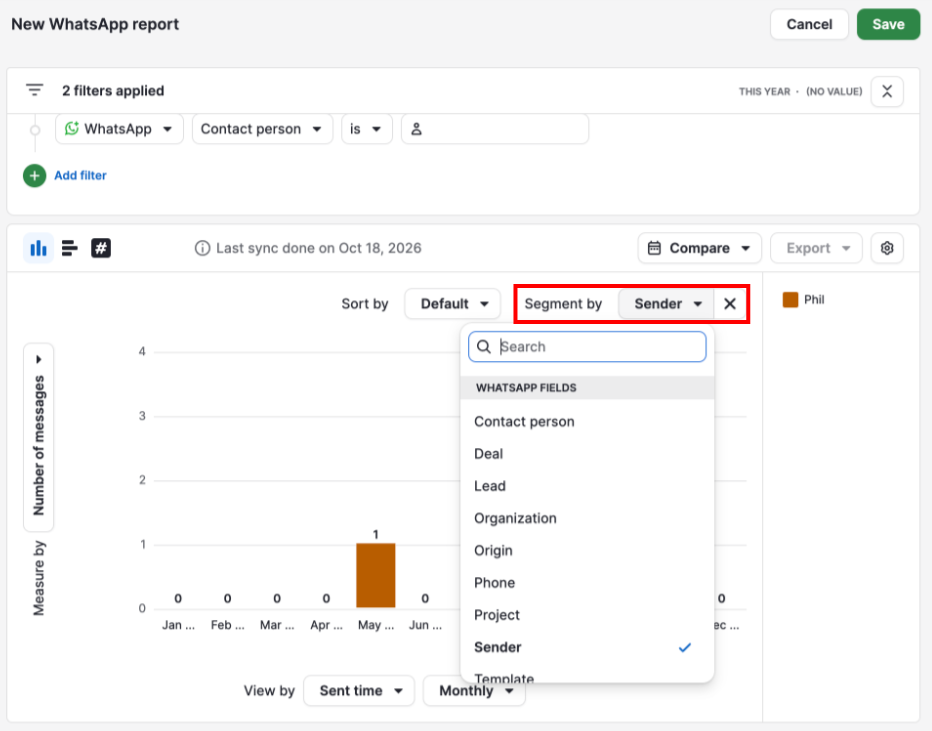
Jūs varat segmentēt pēc jebkura lauka WhatsApp lauku tabulā, izņemot Nosūtīšanas laiks.
Lai noņemtu segmentu, izvēlieties “Nav”. Noklikšķinot uz X blakus izvēlnei “Sadalīt pēc”, ir tāds pats efekts.
Izvēlieties diagrammas tipu
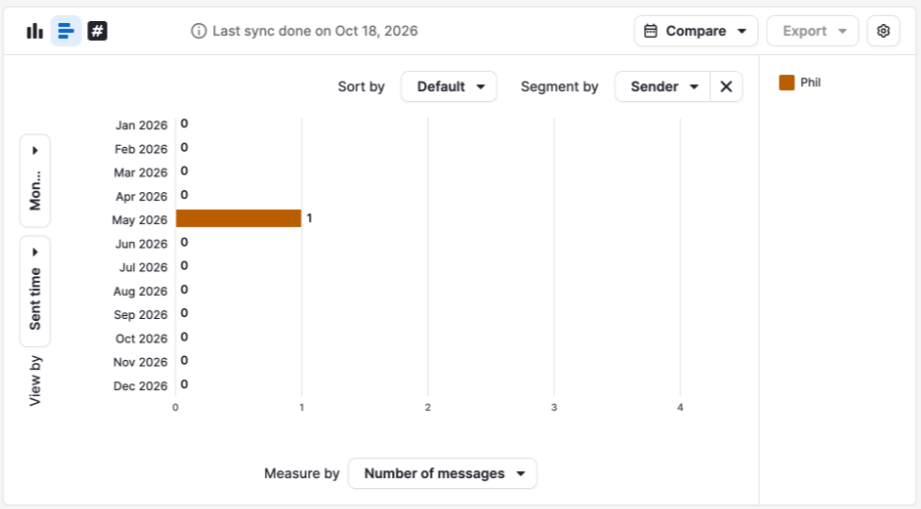
Pārskatu var attēlot vienā no šādiem diagrammu tipiem:
Kolonnu diagramma: vertikālas joslas
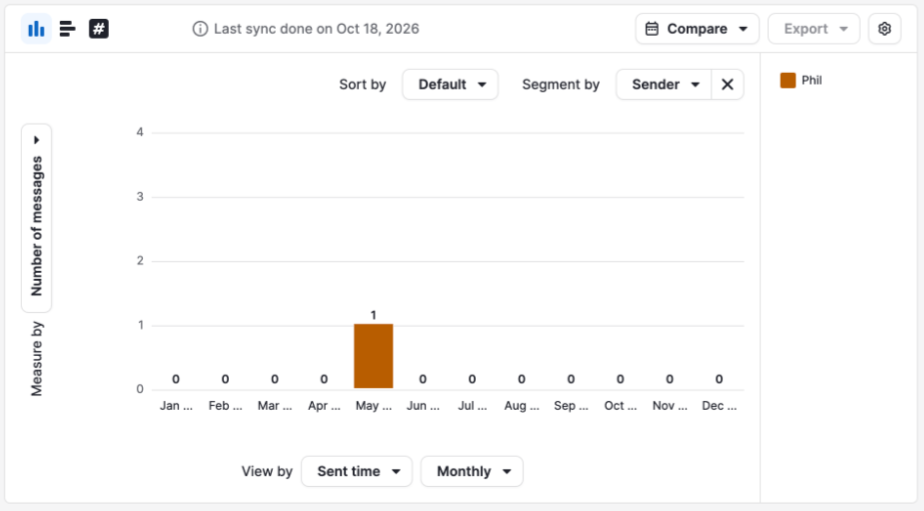
Joslu diagramma: horizontālas joslas
Skorkarte
Kopējais ziņojumu skaits periodā, kas norādīts jūsu filtrā Nosūtīšanas laiks, parādīts kā vienots skaitlis ar salīdzinājumu pret iepriekšējo periodu. Iepriekšējais periods mainās atkarībā no izvēlētā datumu diapazona — tas ir tieši iepriekšējais tāda paša garuma periods.
Piemēram, ja izvēlaties pēdējās 30 dienas, skorkarte tās salīdzina ar 30 dienām pirms tām.
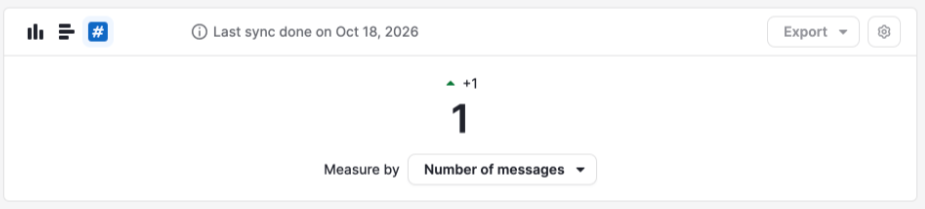
Mēriet ziņojumus savā WhatsApp pārskatā
Izvēlnei “Mērīt pēc” kā mērs pieejams tikai Ziņojumu skaits. Tas attēlo izejošos WhatsApp ziņojumus jūsu pārskatā.
Filtrēt citus Insights pārskatus pēc WhatsApp datiem
WhatsApp lauki ir pieejami arī kā filtri darījumu, potenciālo klientu, personu, organizāciju un projektu pārskatos. Piemēram, varat filtrēt darījumu pārskatu, lai parādītu tikai tos darījumus, kuriem ir ziņas, ko nosūtījis konkrēts lietotājs. Aktivitāšu pārskati neatbalsta WhatsApp filtrus.
WhatsApp lauki ir pieejami tikai filtriem. Jūs nevarat tos izmantot, lai grupētu, segmentētu vai pievienotu kolonnas šajos pārskatos.
Lai pievienotu WhatsApp filtru, atveriet pārskatu un noklikšķiniet uz “+ Pievienot filtru”.
Izvēlieties kā vienumu “WhatsApp”, pēc tam nākamajā izkrītošajā izvēlnē sadaļā WhatsApp lauki izvēlieties lauku.
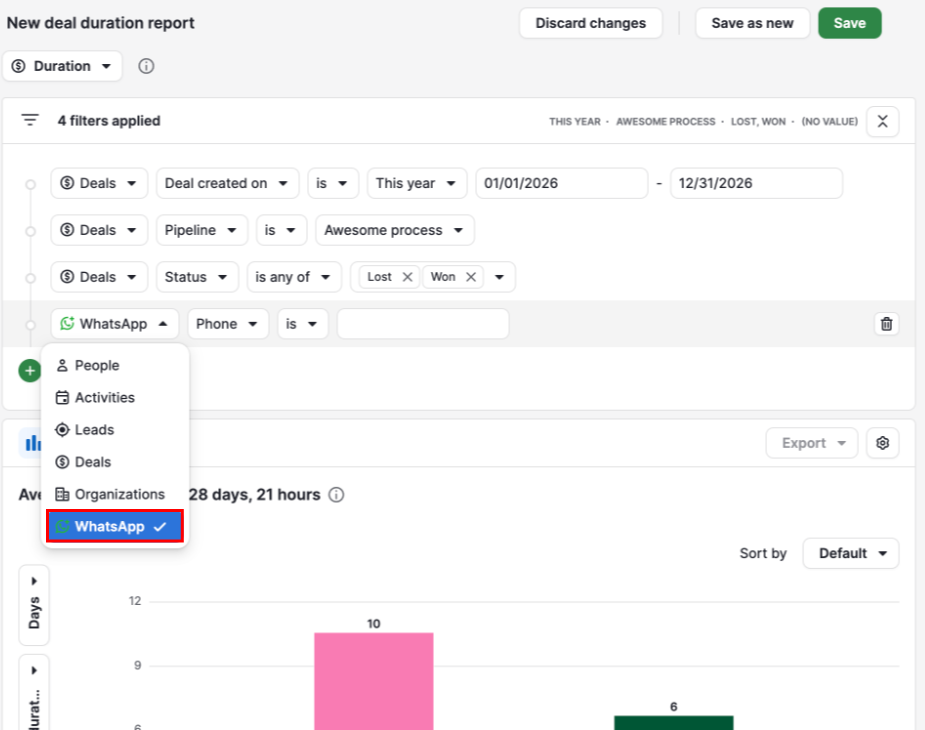
Lai iegūtu papildinformāciju par pārskatu filtrēšanu ar saistīto vienumu datiem, skatiet Insights: apvienot saistīto vienumu datus pārskatos.
Novērst problēmas ar WhatsApp snieguma atskaiti
WhatsApp opcija trūkst logā “Pievienot jaunu atskaiti”:
Pārliecinieties, ka jūsu uzņēmumam ir aktīva WhatsApp integrācija ar savienotu WhatsApp Business kontu. Lai uzzinātu iestatīšanas soļus, skatiet WhatsApp integrācija: kā to iestatīt.
Atskaite nerāda datus
Pārbaudiet, vai ziņojumi tika nosūtīti no pieslēgtā konta un vai filtrs Sūtīšanas laiks aptver vēlamo periodu. Šodien nosūtītie ziņojumi parādās tikai nākamajā dienā. Atskaitē dienas tiek skaitītas attiecībā uz UTC, nevis jūsu laika joslu.
Atskaite rāda mazāk ziņojumu, nekā gaidījāt
Noņemiet visus filtrus, kas jums nav nepieciešami. Redzamie dati arī ir atkarīgi no jūsu redzamības iestatījumiem un Insights atļaujām. Lai iegūtu papildinformāciju, skatiet Insights: redzamība un atļaujas.
Ja atskaite joprojām nerāda gaidītos datus, sazinieties ar mūsu atbalsta komandu.
Vai šis raksts bija noderīgs?
Jā
Nē