Denne artikkelen ble produsert ved hjelp av maskinoversettelse.
Innsiktsrapporter: WhatsApp ytelse
Denne WhatsApp-ytelsesrapporten i Insights viser hvor mange utgående WhatsApp-meldinger bedriften din sendte i en angitt periode. Bruk den til å se meldingsvolum over tid og for å bryte det ned etter avsender, telefonnummer, tilknyttet avtale og andre WhatsApp-felt. Innkommende meldinger telles ikke.
Før du begynner
For å lage en WhatsApp-ytelsesrapport, trenger du:
- En aktiv WhatsApp-integrasjon med en tilkoblet WhatsApp Business-konto
- WhatsApp-meldinger sendt fra den kontoen
- Tilgang til Insights
Dataene i rapporten din avhenger ikke av synlighetsinnstillingene dine eller tillatelser i Insights. Hver bruker med tilgang til Insights ser tallene for alle selskapets WhatsApp-meldinger. For mer informasjon, se Insights: synlighet og tillatelser.
Opprett en WhatsApp-ytelsesrapport
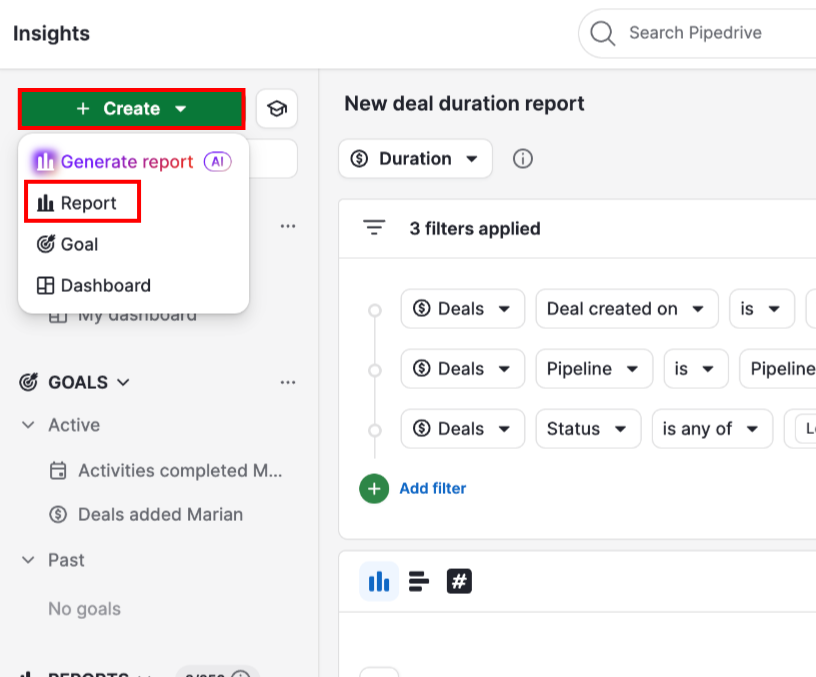
I Innsikt-visningen, klikk + Opprett > Rapport.
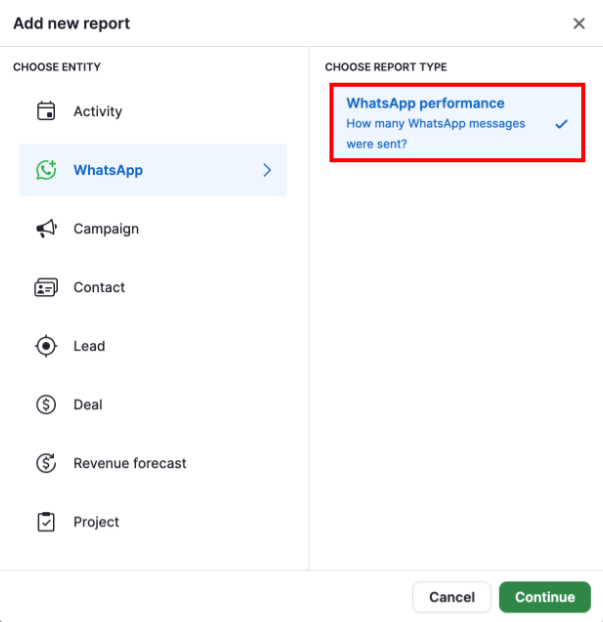
I vinduet «Legg til ny rapport», velg WhatsApp > WhatsApp-ytelse og klikk «Fortsett».
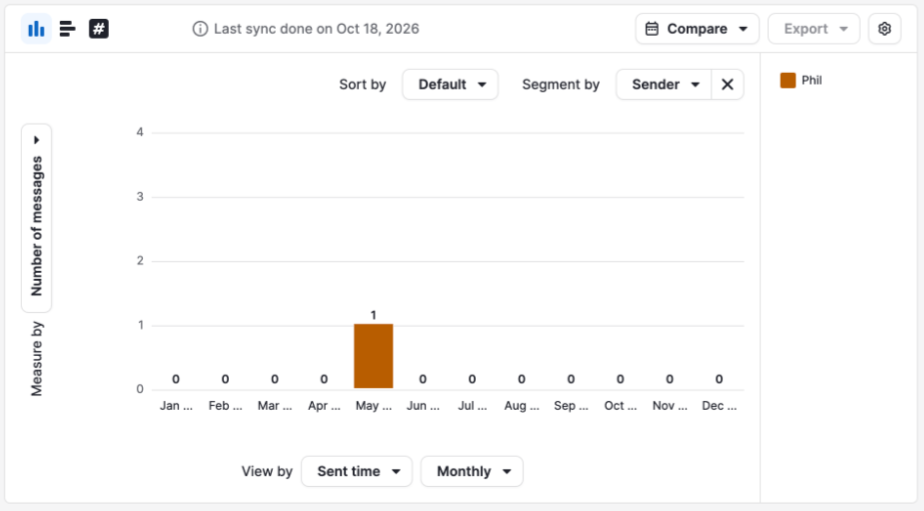
Den visuelle builderen åpnes med et søylediagram. Som standard viser diagrammet antall meldinger etter sendetidspunkt, gruppert per måned og segmentert etter avsender.
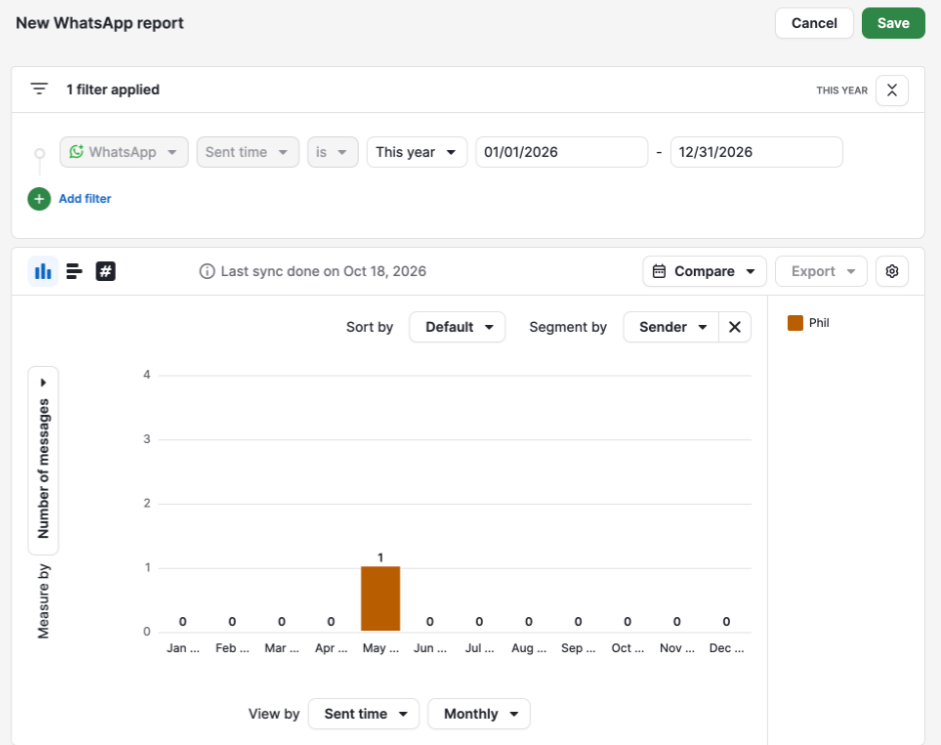
Klikk «Lagre» for å lagre rapporten i «Mine rapporter» eller i en annen mappe, eller fortsett å tilpasse den etter dine preferanser.
For å spore rapporten på et dashbord, åpne den og klikk «Legg til på dashbord». For mer informasjon, se Innsikt: dashbord.
WhatsApp-felt
Rapporten bruker disse feltene til å beskrive hver melding. Tabellen viser også hvilke felt du kan bruke til å filtrere, gruppere eller segmentere dataene dine.
| Felt | Hva det viser | Filtrer | Grupper | Segmenter |
| Sendt tid | Når meldingen ble sendt | Ja | Ja, etter tidsperiode, for eksempel måned | Nei |
| Avsender | Pipedrive-brukeren knyttet til meldingen. For meldinger sendt via en automatisering eller sekvens er det brukeren som utløste den | Ja | Ja | Ja |
| Telefon | Selskapets WhatsApp-telefonnummer knyttet til meldingen, vist som telefonnummerets visningsnavn etterfulgt av nummeret | Ja | Ja | Ja |
| Avtale | Avtalen knyttet til samtalen | Ja | Ja | Ja |
| Kontaktperson | Kontaktpersonen knyttet til samtalen | Ja | Ja | Ja |
| Lead | Leaden knyttet til samtalen | Nei | Ja | Ja |
| Prosjekt | Prosjektet knyttet til samtalen | Ja | Ja | Ja |
| Organisasjon | Organisasjonen knyttet til samtalen | Ja | Ja | Ja |
| Opprinnelse | Hvor meldingen ble sendt fra: WhatsApp (WhatsApp Business mobilapp, utenfor Pipedrive), Pipedrive (Sales Inbox eller detaljside), Pipedrive-automatisering eller Pipedrive-sekvens | Ja | Ja | Ja |
| Mal | WhatsApp-malen som ble brukt for meldingen. Hvis malen ble slettet, viser rapporten (deleted) | Ja | Ja | Ja |
Tilpass WhatsApp-ytelsesrapporten din
Bruk filtre, grupper, segmenter og diagramtyper for å endre hva rapporten viser.
Filtrer dataene i WhatsApp-rapporten din
Filtre definerer hvilke WhatsApp-meldinger som inkluderes i rapporten din. Klikk “+ Legg til filter” for å avgrense resultatene.
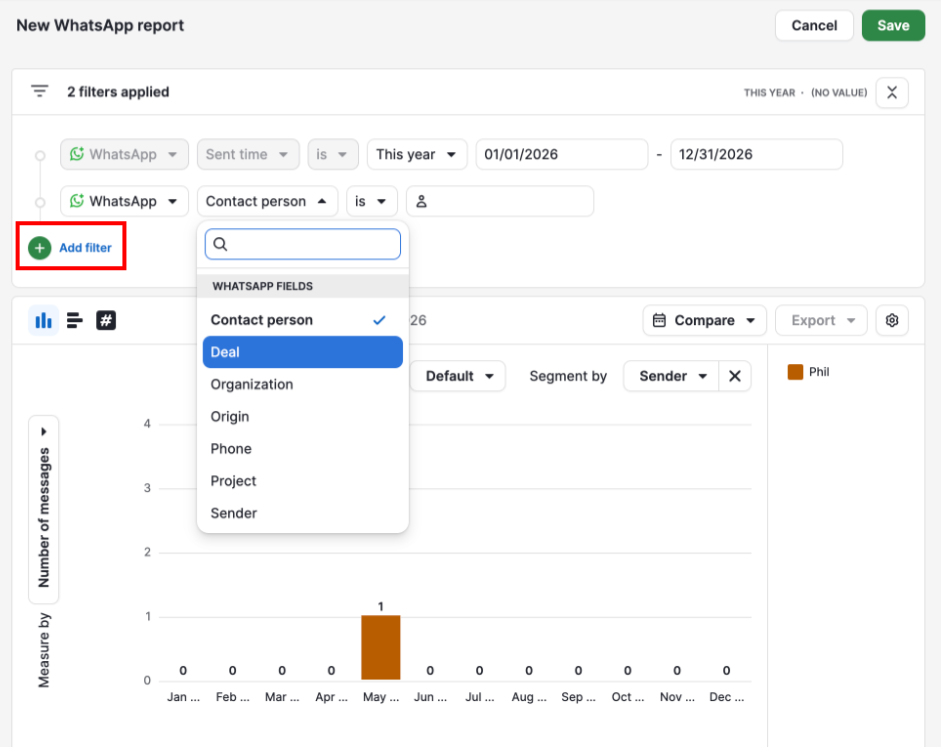
Hver rapport har et Sendt tidspunkt-filter, som som standard er satt til inneværende år. Endre datointervallet for å velge perioden du vil at rapporten skal dekke.
Du kan filtrere etter alle felt som er merket Ja i Filter-kolonnen i tabellen over WhatsApp-felt.
Du kan også filtrere etter felt fra den tilknyttede avtalen, leaden, kontaktpersonen, organisasjonen eller prosjektet. For eksempel kan du vise bare meldinger som er knyttet til avtaler i en bestemt pipeline.
For mer informasjon, se Innsikt: kombiner data fra tilknyttede elementer i rapporter.
Lead-feltet er ikke tilgjengelig som et filter. For å filtrere etter lead, bruk feltene fra den tilknyttede leaden.
Grupper dataene i WhatsApp-rapporten din
Bruk “Vis etter”-menyen for å velge hvordan rapporten grupperer meldingene.
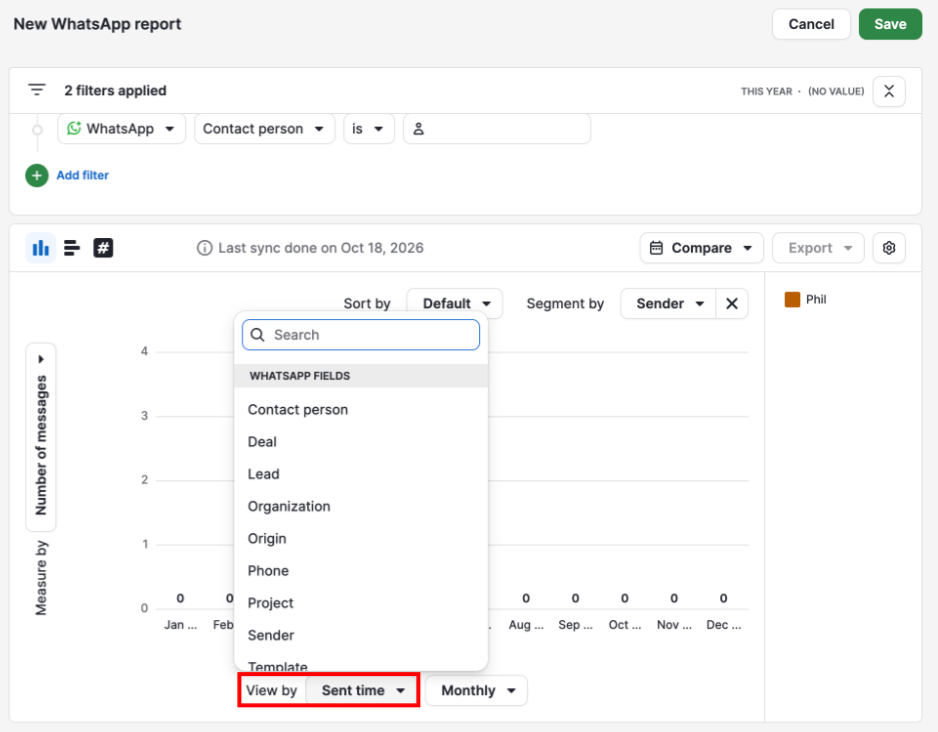
Du kan gruppere etter alle felt i tabellen over WhatsApp-felt, inkludert Sendt tidspunkt med en tidsperiode, for eksempel månedlig.
Segmenter dataene i WhatsApp-rapporten din
Bruk “Segmenter etter”-menyen for å dele hver gruppe inn i mindre deler.
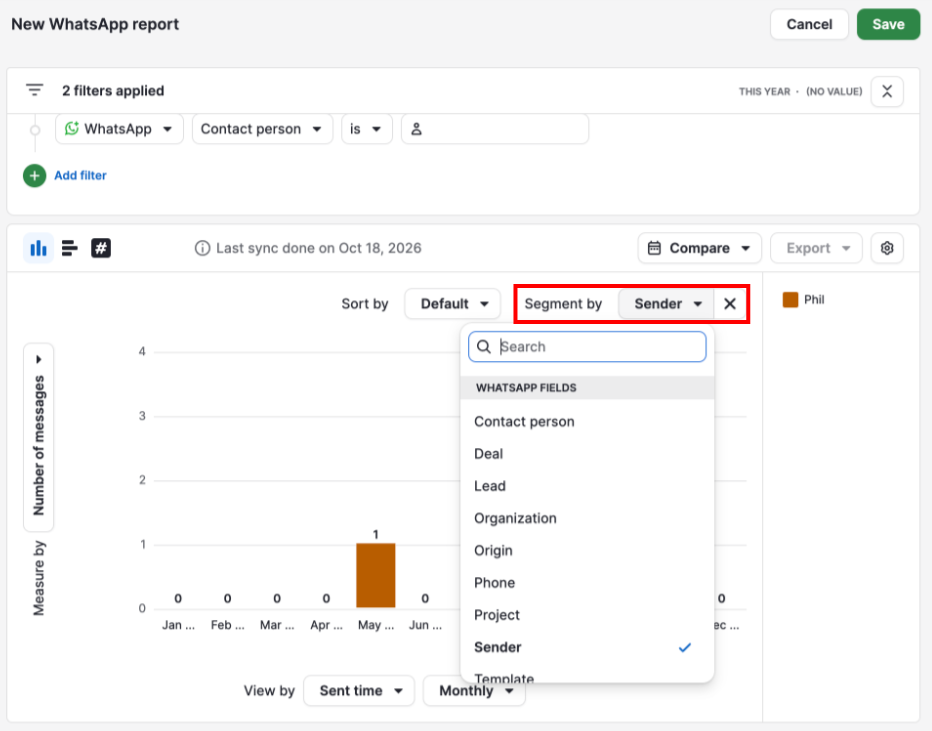
Du kan segmentere etter alle felt i tabellen over WhatsApp-felt unntatt Sendt tidspunkt.
For å fjerne segmenteringen velger du “Ingen”. Å klikke på X ved siden av “Segmenter etter”-menyen har samme effekt.
Velg en diagramtype
Du kan vise rapporten som en av disse diagramtypene:
Kolonnediagram: vertikale søyler
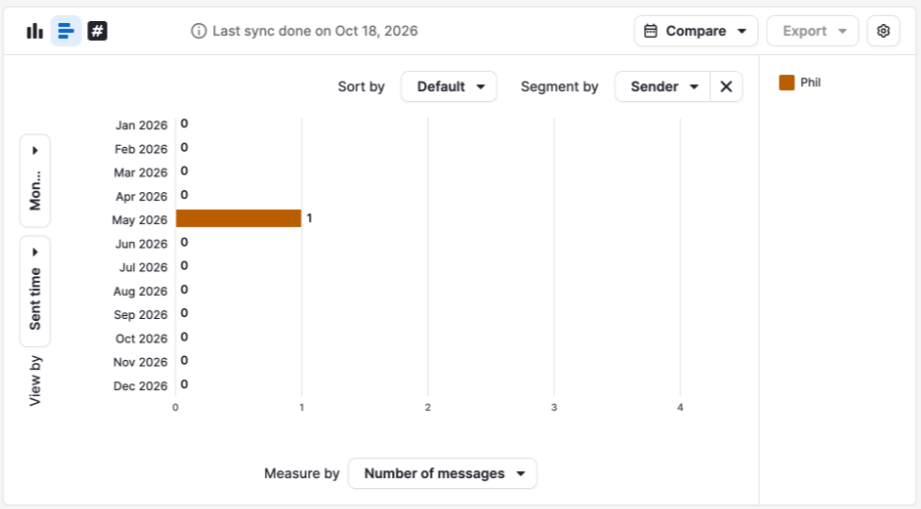
Stolpediagram: horisontale søyler
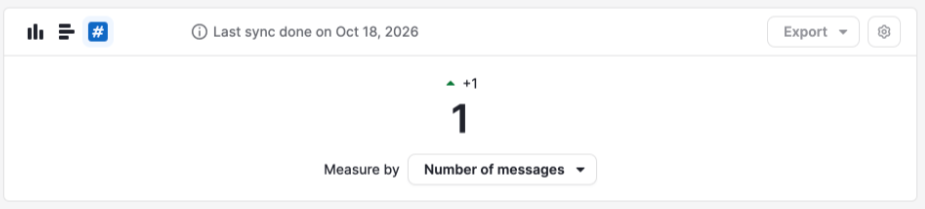
Resultatkort
Det totale antallet meldinger for perioden i ditt Sendt tidspunkt-filter, vist som ett enkelt tall og en sammenligning med forrige periode. Forrige periode endres med datointervallet du velger. Det er perioden av samme lengde rett før den du valgte.
For eksempel, hvis du velger de siste 30 dagene, sammenligner resultatkortet dem med de 30 dagene før det.
Mål meldinger i WhatsApp-rapporten din
I “Mål etter”-menyen finnes bare Antall meldinger som målevariabel. Den representerer utgående WhatsApp-meldinger i rapporten din.
Filtrer andre Insights-rapporter etter WhatsApp-data
WhatsApp-felter er også tilgjengelige som filtre i avtale-, lead-, person-, organisasjons- og prosjektrapporter. For eksempel kan du filtrere en avtalerapport for å vise bare avtaler som har meldinger sendt av en bestemt bruker. Aktivitetsrapporter støtter ikke WhatsApp-filtre.
WhatsApp-feltene er kun tilgjengelige i filtre. Du kan ikke bruke dem til å gruppere, segmentere eller legge til kolonner i disse rapportene.
For å legge til et WhatsApp-filter, åpne rapporten og klikk “+ Legg til filter”.
Velg “WhatsApp” som element, og velg deretter et felt i neste nedtrekksmeny under WhatsApp-felter.
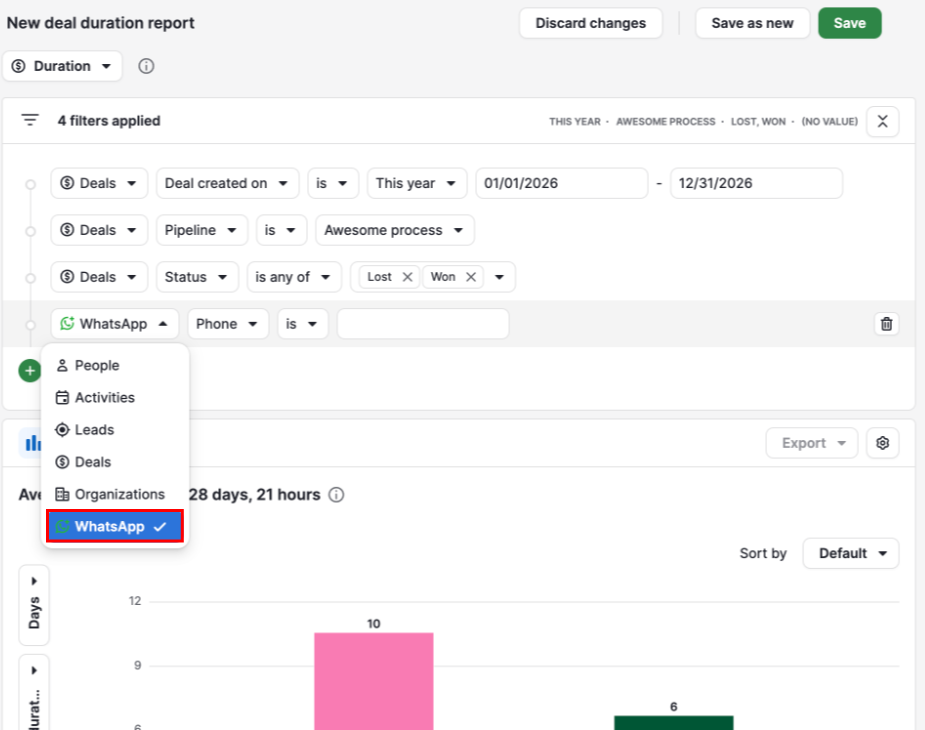
For mer informasjon om filtrering av rapporter med data fra tilknyttede elementer, se Insights: kombiner data fra tilknyttede elementer i rapporter.
Feilsøk WhatsApp-ytelsesrapporten
WhatsApp-alternativet mangler i vinduet «Legg til ny rapport»:
Sjekk at bedriften din har en aktiv WhatsApp-integrasjon med en tilkoblet WhatsApp Business-konto. For oppsett, se WhatsApp-integrasjon: hvordan sette den opp.
Rapporten viser ingen data
Sjekk at meldinger ble sendt fra den tilkoblede kontoen og at filteret Sendt tidspunkt dekker perioden du ønsker. Meldinger sendt i dag vises ikke før i morgen. Rapporten teller dager i forhold til UTC, ikke i din tidssone.
Rapporten viser færre meldinger enn du forventet
Fjern eventuelle filtre du ikke trenger. Dataene du ser avhenger også av synlighetsinnstillingene dine og tillatelser for Innsikt. For mer informasjon, se Innsikt: synlighet og tillatelser.
Hvis rapporten fortsatt ikke viser de dataene du forventer, kontakt vårt supportteam.
Var denne artikkelen nyttig?
Ja
Nei