Bu makale, Makine Çevirisi kullanılarak üretilmiştir.
İçgörüler raporları: WhatsApp performansı
WhatsApp performans raporu Insights'ta şirketinizin belirli bir dönem içinde gönderdiği WhatsApp mesajlarının sayısını gösterir. Mesaj hacmini zaman içinde görmek ve bunu gönderen, telefon numarası, ilişkili anlaşma ve diğer WhatsApp alanlarına göre detaylandırmak için kullanın. Gelen mesajlar hesaba katılmaz.
Başlamadan önce
WhatsApp performans raporu oluşturmak için şunlara ihtiyacınız vardır:
- Bağlı bir WhatsApp Business hesabına sahip etkin bir WhatsApp entegrasyonu
- O hesaptan gönderilen WhatsApp mesajları
- Insights erişimi
Raporunuzdaki veriler görünürlük ayarlarınıza veya Insights izinlerine bağlı değildir. Insights erişimi olan her kullanıcı, şirketinizin tüm WhatsApp mesajlarının sayılarını görür. Daha fazla bilgi için Insights: görünürlük ve izinler sayfasına bakın.
Bir WhatsApp performans raporu oluşturun
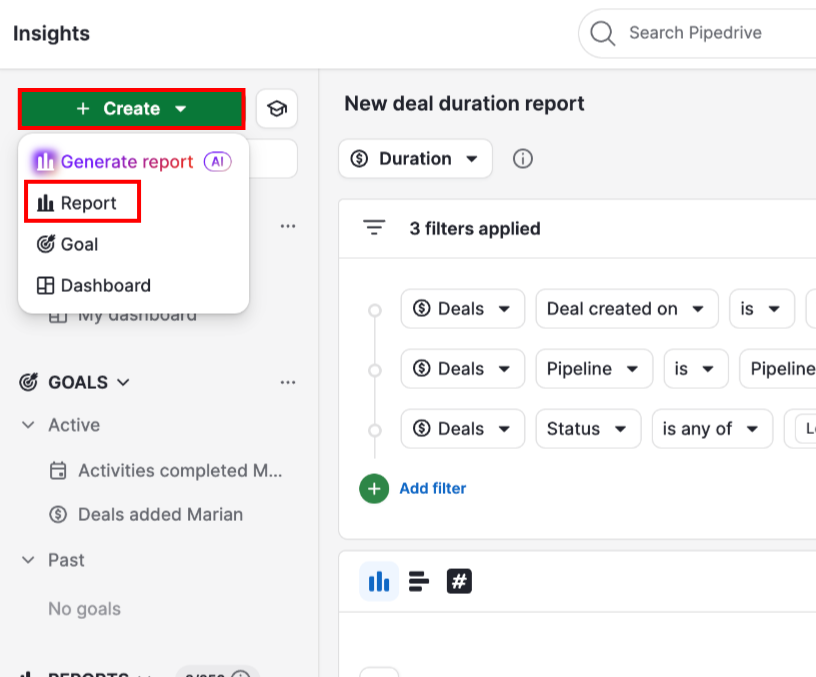
Insights görünümünde, + Create > Report öğesine tıklayın.
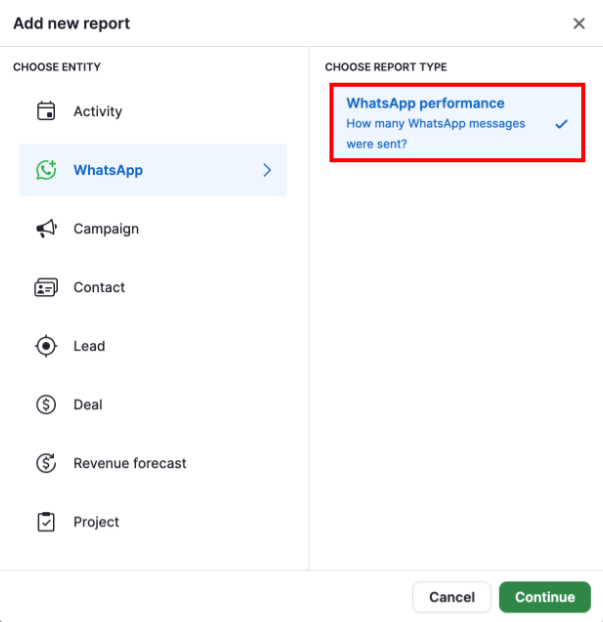
“Add new report” penceresinde, WhatsApp > WhatsApp performance öğesini seçin ve “Continue”'a tıklayın.
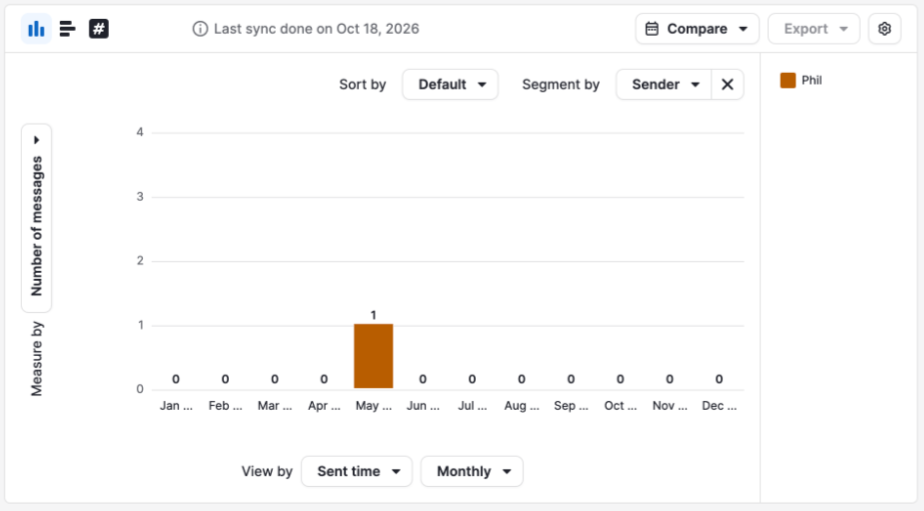
Görsel oluşturucu bir sütun grafiği ile açılır. Varsayılan olarak grafik, gönderim zamanına göre mesaj sayısını gösterir; veriler ay bazında gruplanmış ve gönderene göre segmentlendirilmiştir.
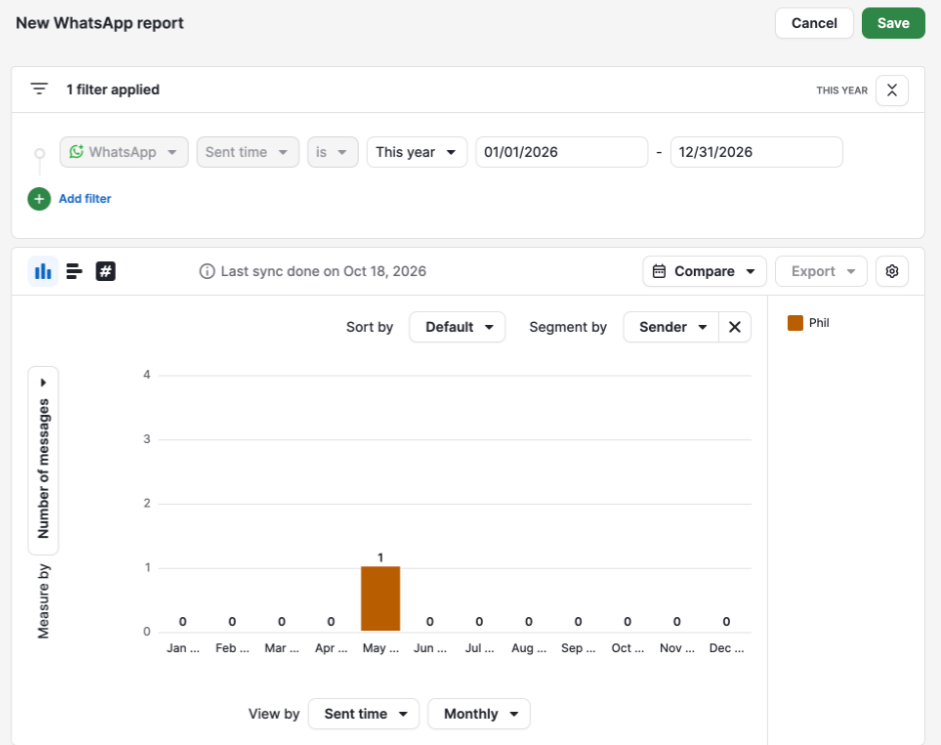
Raporu kaydetmek için “Save”'a tıklayın; raporu “My reports”'e veya başka bir klasöre kaydedebilir veya tercihinize göre özelleştirmeye devam edebilirsiniz.
Raporu bir gösterge panosunda takip etmek için raporu açın ve “Add to dashboard”'a tıklayın. Daha fazla bilgi için Insights: dashboards sayfasına bakın.
WhatsApp alanları
Rapor, her mesajı tanımlamak için bu alanları kullanır. Tablo ayrıca verilerinizi filtrelemek, gruplamak veya segmentlere ayırmak için hangi alanları kullanabileceğinizi gösterir.
| Alan | Ne gösterir | Filtre | Gruplama | Segment |
| Gönderim zamanı | Mesajın gönderildiği zaman | Evet | Evet, ay gibi zaman dilimlerine göre | Hayır |
| Gönderen | Mesaja bağlı Pipedrive kullanıcısı. Otomasyon veya sequence aracılığıyla gönderilen mesajlarda, bunu tetikleyen kullanıcıdır | Evet | Evet | Evet |
| Telefon | Mesaja bağlı şirketin WhatsApp telefon numarası; telefon numarasının görüntü adı ve ardından numara gösterilir | Evet | Evet | Evet |
| Fırsat | Konuşmaya bağlı fırsat | Evet | Evet | Evet |
| İlgili kişi | Konuşmaya bağlı ilgili kişi | Evet | Evet | Evet |
| Potansiyel | Konuşmaya bağlı potansiyel | Hayır | Evet | Evet |
| Proje | Konuşmaya bağlı proje | Evet | Evet | Evet |
| Kuruluş | Konuşmaya bağlı kuruluş | Evet | Evet | Evet |
| Kaynak | Mesajın nereden gönderildiği: WhatsApp (Pipedrive dışındaki WhatsApp Business mobil uygulaması), Pipedrive (Satış Gelen Kutusu veya detay sayfası), Pipedrive otomasyonu veya Pipedrive sequence | Evet | Evet | Evet |
| Şablon | Mesaj için kullanılan WhatsApp şablonu. Şablon silindiyse raporda (deleted) gösterilir | Evet | Evet | Evet |
WhatsApp performans raporunuzu özelleştirin
Raporun gösterdiği verileri değiştirmek için filtreler, gruplar, segmentler ve grafik türlerini kullanın.
WhatsApp rapor verilerinizi filtreleyin
Filtreler, raporunuza hangi WhatsApp mesajlarının dahil edileceğini belirler. Sonuçlarınızı daraltmak için “+ Filtre ekle” öğesine tıklayın.
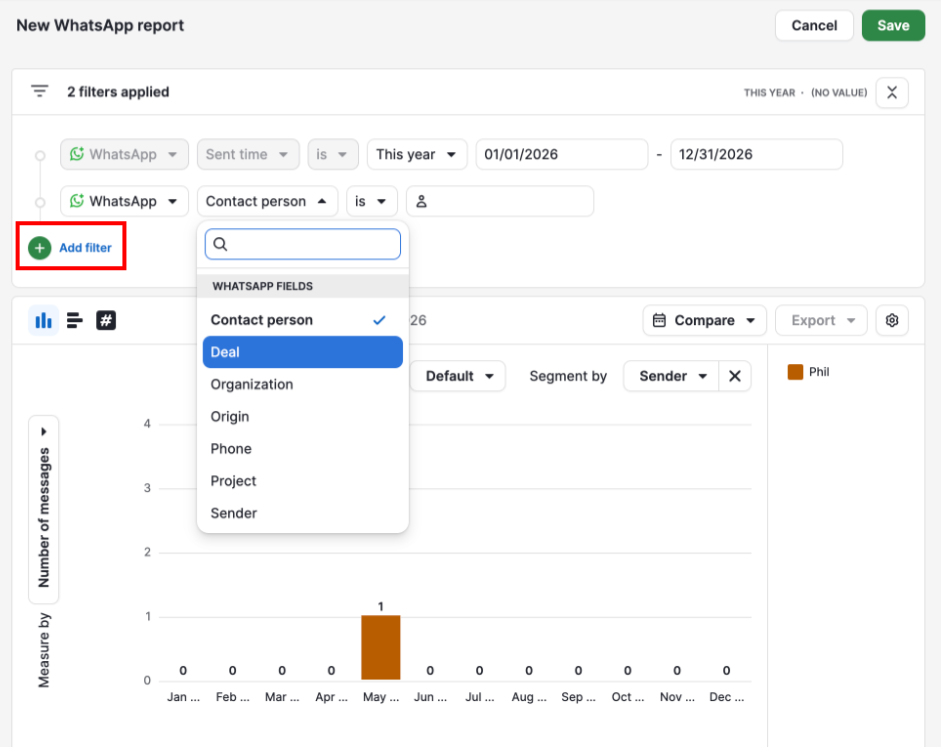
Her raporda varsayılan olarak bu yıl olarak ayarlanmış bir Gönderim zamanı filtresi bulunur. Raporun kapsamasını istediğiniz dönemi seçmek için tarih aralığını değiştirin.
WhatsApp alanları tablosunun Filtre sütununda Evet olarak işaretlenmiş herhangi bir alana göre filtre uygulayabilirsiniz.
Ayrıca bağlı fırsat (deal), potansiyel müşteri (lead), iletişim kişisi, kuruluş veya proje alanlarına göre de filtreleyebilirsiniz. Örneğin, yalnızca belirli bir boru hattındaki fırsatlarla ilişkilendirilmiş mesajları gösterebilirsiniz.
Daha fazla bilgi için bkz. Insights: Raporlarda bağlı öğe verilerini birleştirme.
Lead alanı filtre olarak kullanılamaz. Lead'e göre filtre uygulamak için bağlı lead'in alanlarını kullanın.
WhatsApp rapor verilerinizi gruplayın
Mesajların raporda nasıl gruplanacağını seçmek için “Görünümüne göre” menüsünü kullanın.
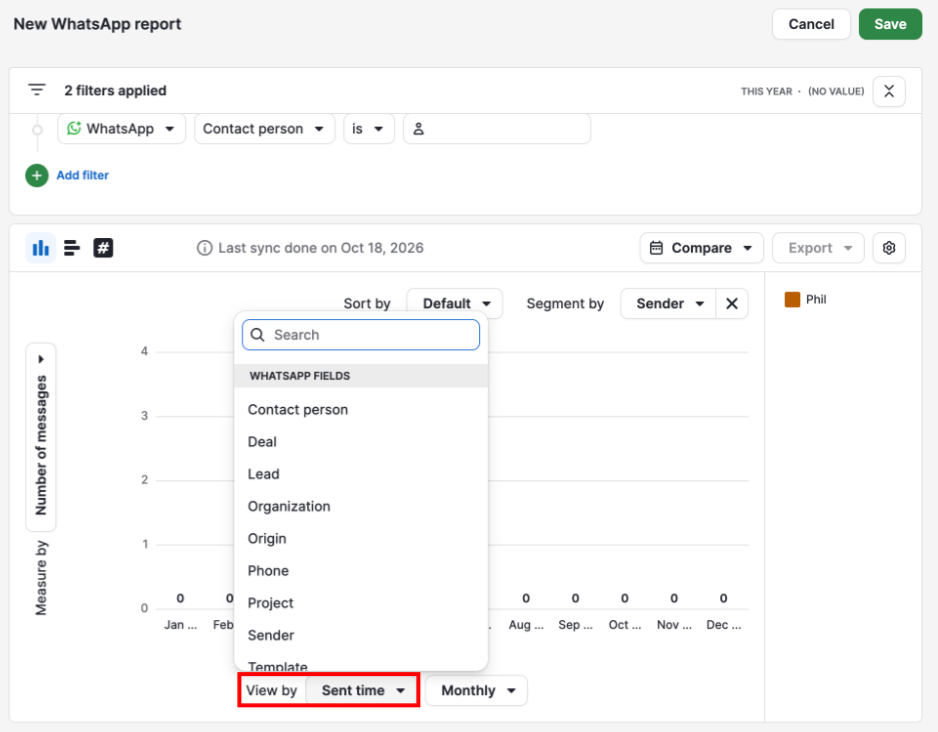
WhatsApp alanları tablosundaki herhangi bir alana göre gruplayabilirsiniz; örneğin aylık gibi bir zaman periyodu ile Gönderim zamanına göre gruplayabilirsiniz.
WhatsApp rapor verilerinizi segmentlere ayırın
Her grubu daha küçük parçalara ayırmak için “Segment’e göre” menüsünü kullanın.
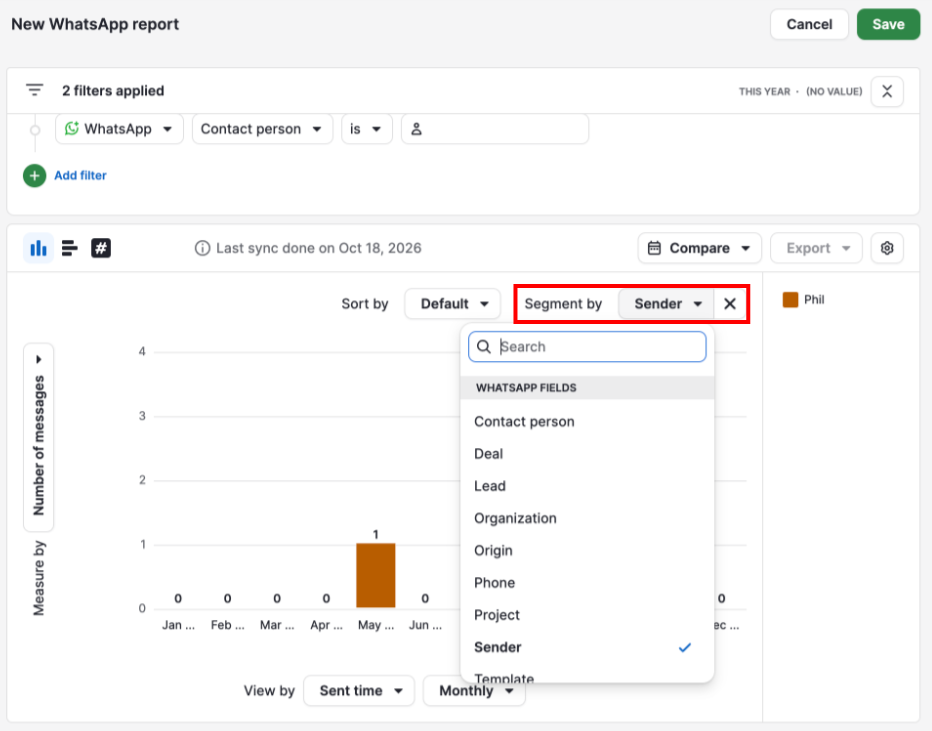
Gönderim zamanı hariç olmak üzere WhatsApp alanları tablosundaki herhangi bir alana göre segmentlere ayırabilirsiniz.
Segmenti kaldırmak için “Yok” seçin. “Segment’e göre” menüsünün yanındaki X'e tıklamak aynı etkiye sahiptir.
Bir grafik türü seçin
Raporu şu grafik türlerinden biri olarak gösterebilirsiniz:
Sütun: dikey çubuklar
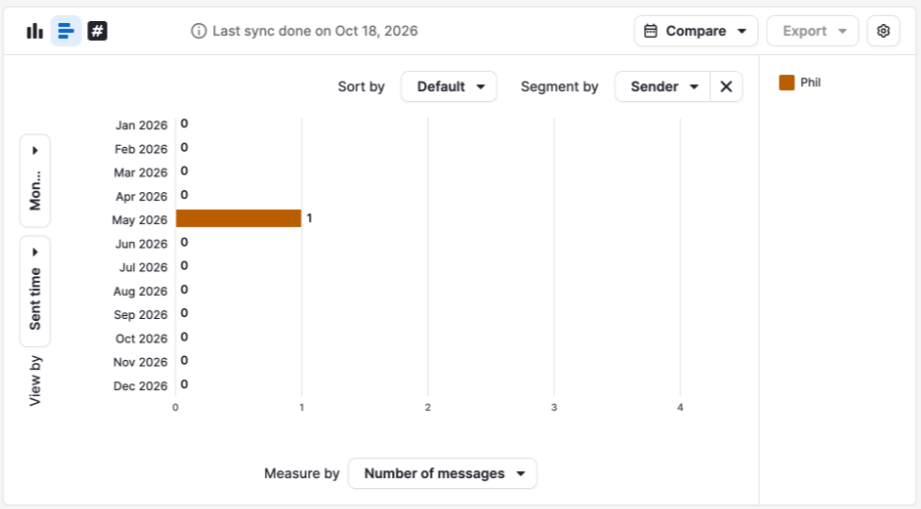
Çubuk: yatay çubuklar
Skor kartı
Seçtiğiniz Gönderim zamanı filtresindeki döneme ait toplam mesaj sayısını tek bir sayı olarak ve önceki dönemle karşılaştırmalı biçimde gösterir. Bir önceki dönem, seçtiğiniz tarih aralığına bağlı olarak değişir. Seçtiğiniz dönemin hemen önündeki ve aynı uzunluktaki dönemdir.
Örneğin son 30 günü seçerseniz, skor kartı bunları ondan önceki 30 günle karşılaştırır.
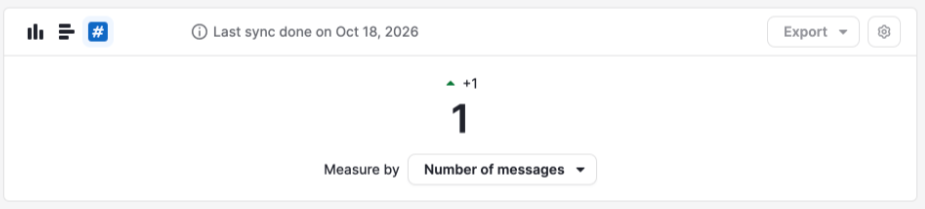
WhatsApp raporunuzdaki mesajları ölçün
“Ölçüme göre” menüsünde yalnızca Mesaj sayısı ölçüsü bulunur. Bu, raporunuzdaki gönderilen WhatsApp mesajlarını temsil eder.
WhatsApp verilerine göre diğer Insights raporlarını filtreleyin
WhatsApp alanları anlaşma, lead, kişi, organizasyon ve proje raporlarında filtre olarak da mevcuttur. Örneğin, bir anlaşma raporunu yalnızca belirli bir kullanıcı tarafından gönderilen mesajları içeren anlaşmaları gösterecek şekilde filtreleyebilirsiniz. Aktivite raporları WhatsApp filtrelerini desteklemez.
WhatsApp alanları yalnızca filtrelerde kullanılabilir. Bu raporlarda bunları gruplayarak, segmentlere ayırarak veya sütun eklemek için kullanamazsınız.
Bir WhatsApp filtresi eklemek için raporu açın ve “+ Filtre ekle” öğesine tıklayın.
Öğe olarak “WhatsApp” seçin, ardından sonraki açılır menüden WhatsApp alanları altında bir alan seçin.
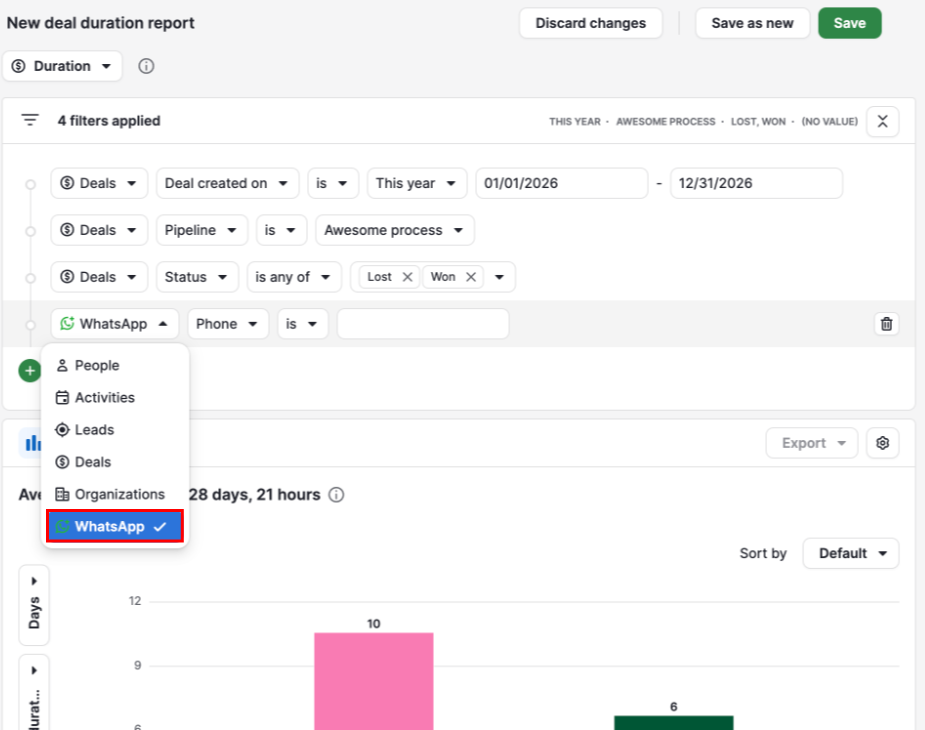
Bağlı öğe verileriyle raporları filtreleme hakkında daha fazla bilgi için Insights: combine linked item data in reports bölümüne bakın.
WhatsApp performans raporunuzdaki sorunları giderme
“Yeni rapor ekle” penceresinde WhatsApp seçeneği eksik:
Şirketinizin bağlı bir WhatsApp Business hesabı ile etkin bir WhatsApp entegrasyonuna sahip olduğunu kontrol edin. Kurulum adımları için, bkz. WhatsApp entegrasyonu: nasıl kurulur.
Raporda veri görünmüyor
Bağlı hesaptan mesaj gönderildiğini ve Gönderim zamanı filtresinin istediğiniz dönemi kapsadığını kontrol edin. Bugün gönderilen mesajlar yarına kadar görünmez. Rapor günleri UTC'ye göre sayar, zaman diliminize göre değil.
Rapor beklediğinizden daha az mesaj gösteriyor
Gerekli olmayan filtreleri kaldırın. Görüntülediğiniz veriler ayrıca görünürlük ayarlarınıza ve Insights izinlerine bağlıdır. Daha fazla bilgi için bkz. Insights: görünürlük ve izinler.
Rapor hâlâ beklediğiniz verileri göstermiyorsa, destek ekibimizle iletişime geçin.
Bu makale faydalı oldu mu?
Evet
Hayır