Artikel ini diproduksi dengan menggunakan Penerjemahan Mesin.
Laporan wawasan: Kinerja WhatsApp
Laporan kinerja WhatsApp di Insights menunjukkan berapa banyak pesan WhatsApp keluar yang dikirim perusahaan Anda selama periode tertentu. Gunakan laporan ini untuk melihat volume pesan dari waktu ke waktu dan merincinya berdasarkan pengirim, nomor telepon, deal yang terkait, dan bidang WhatsApp lainnya. Pesan masuk tidak dihitung.
Sebelum Anda mulai
Untuk membuat laporan kinerja WhatsApp, Anda membutuhkan:
- Integrasi WhatsApp aktif dengan akun WhatsApp Business yang terhubung
- Pesan WhatsApp yang dikirim dari akun tersebut
- Akses ke Insights
Data dalam laporan Anda tidak bergantung pada pengaturan visibilitas atau izin Insights Anda. Setiap pengguna yang memiliki akses ke Insights melihat angka untuk semua pesan WhatsApp perusahaan Anda. Untuk informasi lebih lanjut, lihat Insights: visibilitas dan izin.
Buat laporan kinerja WhatsApp
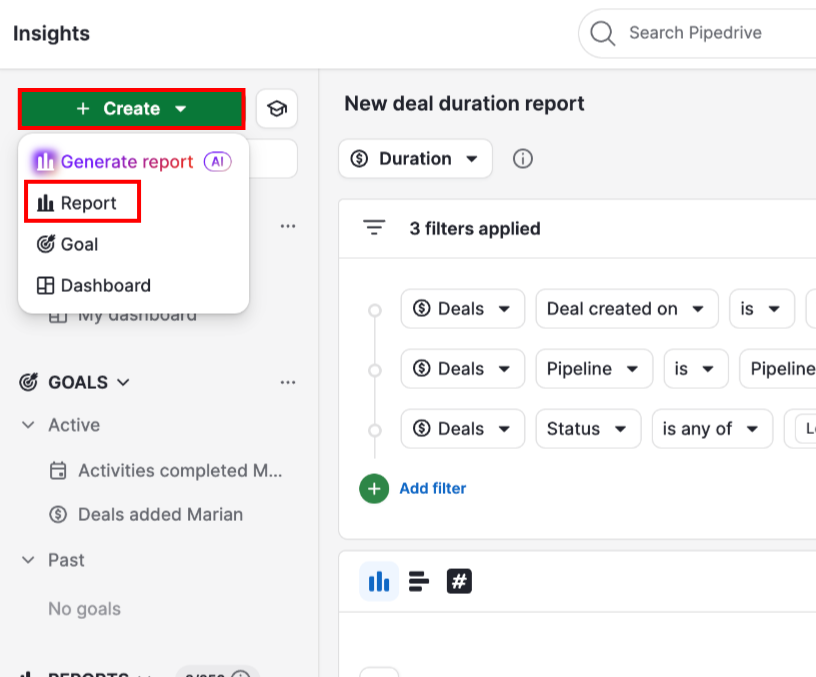
Di tampilan Insights, klik + Create > Report.
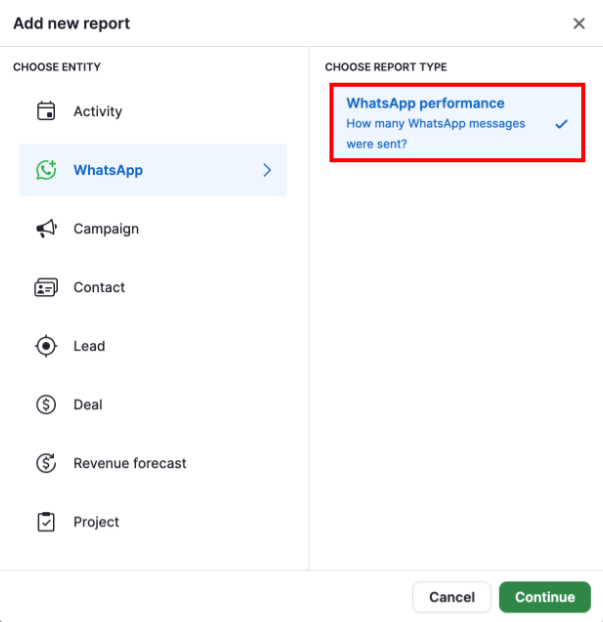
Di jendela “Add new report”, pilih WhatsApp > WhatsApp performance lalu klik “Continue”.
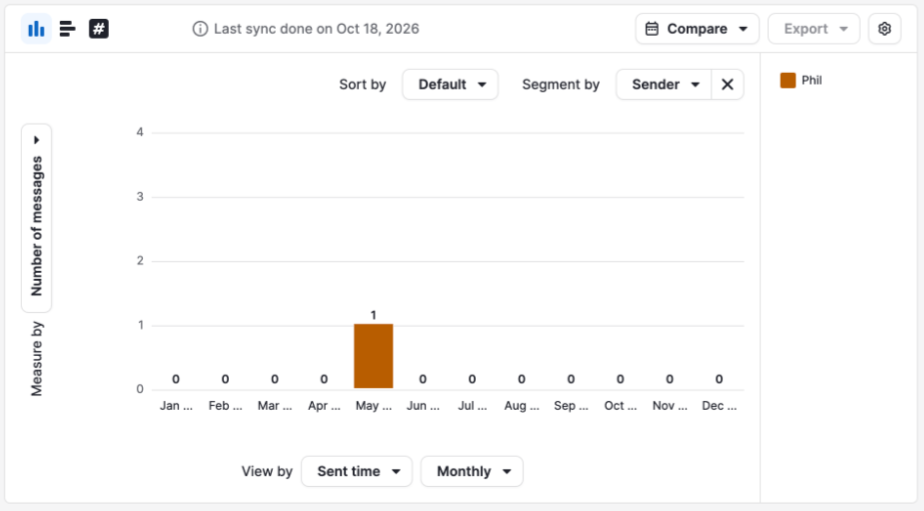
Pembangun visual terbuka dengan grafik kolom. Secara default, grafik menampilkan jumlah pesan berdasarkan waktu pengiriman, dikelompokkan per bulan dan disegmentasikan menurut pengirim.
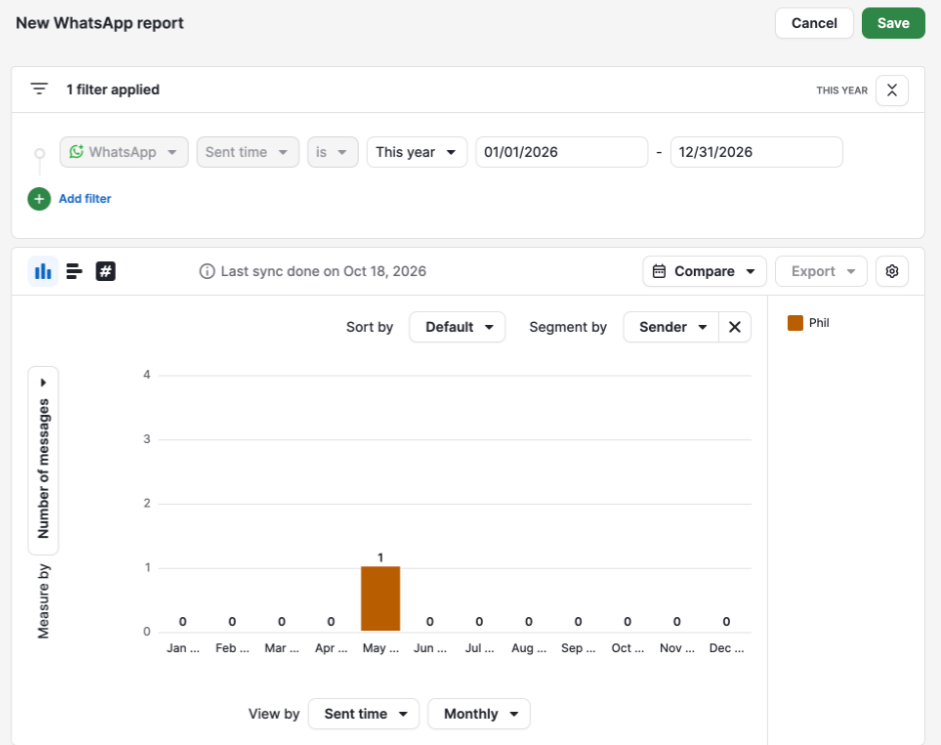
Klik “Save” untuk menyimpan laporan ke “My reports” atau ke folder lain, atau lanjutkan menyesuaikannya sesuai preferensi Anda.
Untuk melacak laporan di dasbor, buka lalu klik “Add to dashboard”. Untuk informasi lebih lanjut, lihat Insights: dashboards.
Bidang WhatsApp
Laporan menggunakan bidang ini untuk menjelaskan setiap pesan. Tabel juga menunjukkan bidang mana yang dapat Anda gunakan untuk memfilter, mengelompokkan, atau membagi data Anda menjadi segmen.
| Bidang | Apa yang ditampilkan | Filter | Kelompok | Segmen |
| Waktu dikirim | Saat pesan dikirim | Ya | Ya, berdasarkan periode waktu seperti bulan | Tidak |
| Pengirim | Pengguna Pipedrive yang terkait dengan pesan. Untuk pesan yang dikirim melalui otomasi atau sequence, ini adalah pengguna yang memicunya | Ya | Ya | Ya |
| Telepon | Nomor WhatsApp perusahaan yang terkait dengan pesan, ditampilkan sebagai nama tampilan nomor telepon diikuti oleh nomornya | Ya | Ya | Ya |
| Kesepakatan | Kesepakatan yang terkait dengan percakapan | Ya | Ya | Ya |
| Kontak | Kontak yang terkait dengan percakapan | Ya | Ya | Ya |
| Prospek | Prospek yang terkait dengan percakapan | Tidak | Ya | Ya |
| Proyek | Proyek yang terkait dengan percakapan | Ya | Ya | Ya |
| Organisasi | Organisasi yang terkait dengan percakapan | Ya | Ya | Ya |
| Asal | Dari mana pesan dikirim: WhatsApp (aplikasi seluler WhatsApp Business, di luar Pipedrive), Pipedrive (Sales Inbox atau halaman detail), otomasi Pipedrive atau sequence Pipedrive | Ya | Ya | Ya |
| Template | Template WhatsApp yang digunakan untuk pesan. Jika template dihapus, laporan menampilkan (dihapus) | Ya | Ya | Ya |
Sesuaikan laporan kinerja WhatsApp Anda
Gunakan filter, grup, segmen, dan jenis grafik untuk mengubah apa yang ditampilkan laporan.
Saring data laporan WhatsApp Anda
Filter menentukan pesan WhatsApp mana yang disertakan dalam laporan Anda. Klik “+ Tambah filter” untuk mempersempit hasil.
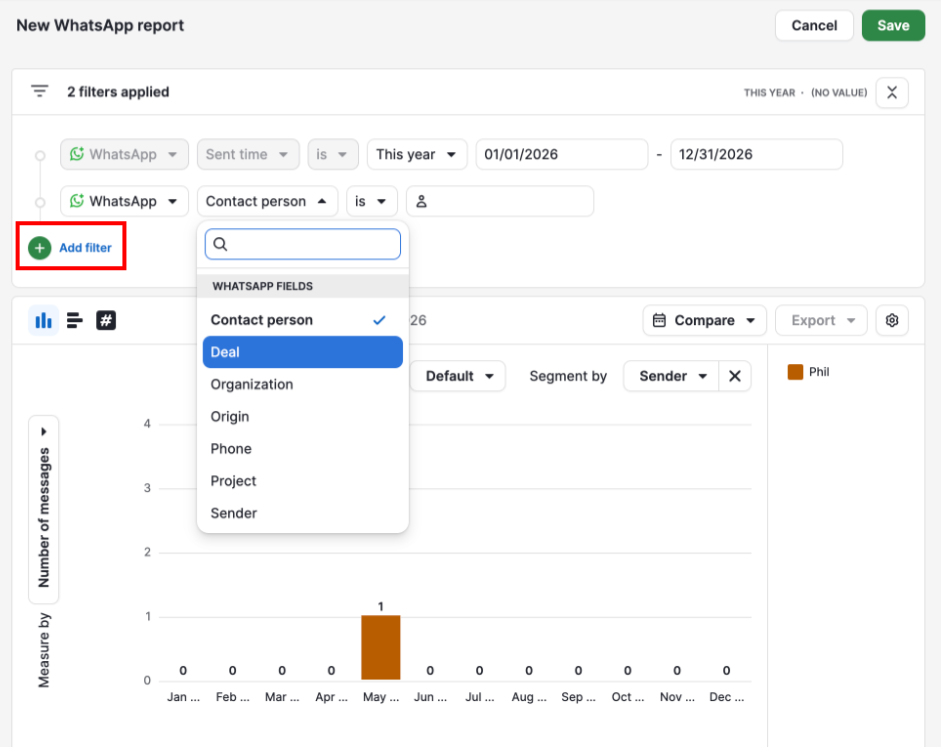
Setiap laporan memiliki filter Sent time, yang secara default diatur ke tahun ini. Ubah rentang tanggal untuk memilih periode yang ingin dicakup laporan.
Anda dapat memfilter berdasarkan bidang apa pun yang ditandai Yes di Filter column pada tabel bidang WhatsApp.
Anda juga dapat memfilter berdasarkan bidang dari deal, lead, contact person, organization atau project yang terhubung. Misalnya, Anda dapat menampilkan hanya pesan yang terkait dengan deal di pipeline tertentu.
Untuk informasi lebih lanjut, lihat Insights: gabungkan data item yang terhubung dalam laporan.
Field lead tidak tersedia sebagai filter. Untuk memfilter berdasarkan lead, gunakan bidang dari lead yang terhubung.
Kelompokkan data laporan WhatsApp Anda
Gunakan menu “View by” untuk memilih bagaimana laporan mengelompokkan pesan.
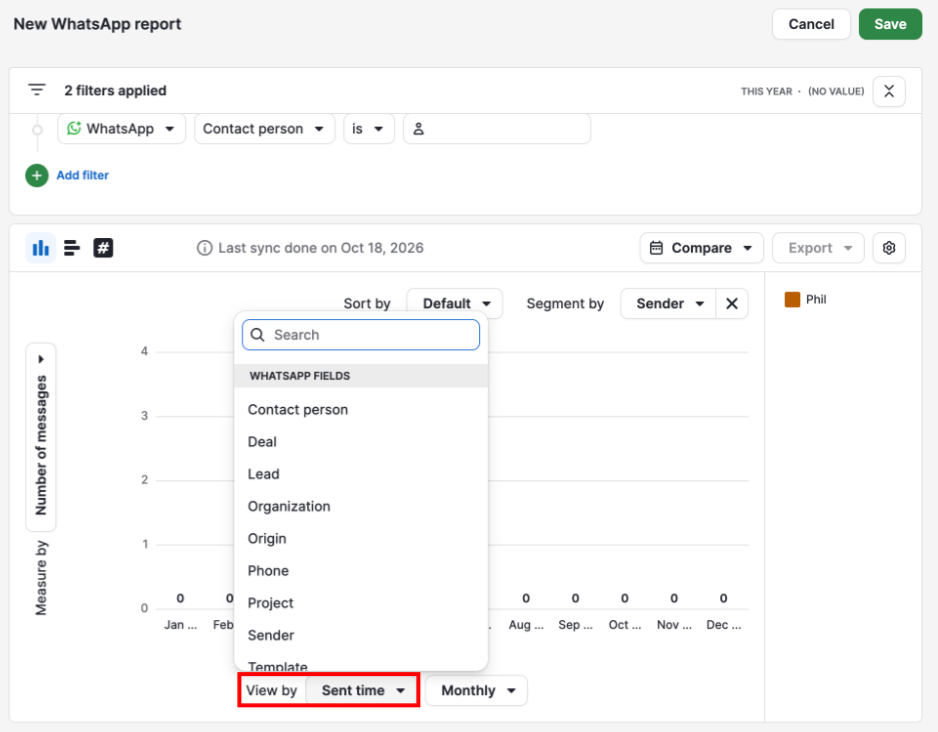
Anda dapat mengelompokkan berdasarkan bidang apa pun dalam tabel bidang WhatsApp, termasuk Sent time dengan periode waktu seperti bulanan.
Segmentasikan data laporan WhatsApp Anda
Gunakan menu “Segment by” untuk membagi setiap kelompok menjadi bagian yang lebih kecil.
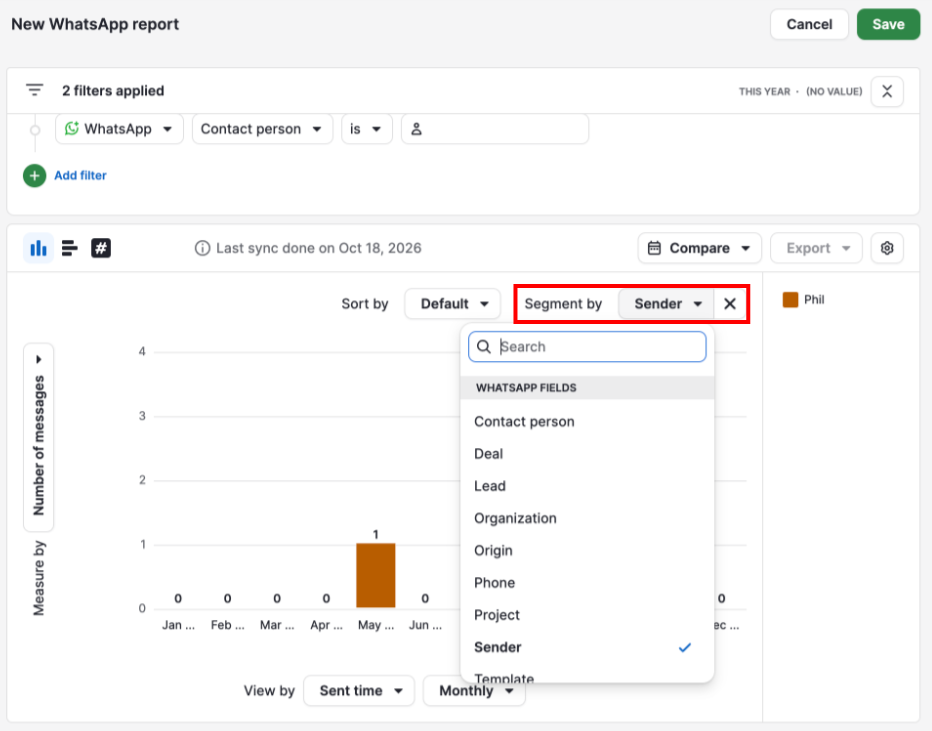
Anda dapat membagi menjadi segmen berdasarkan bidang apa pun dalam tabel bidang WhatsApp kecuali Sent time.
Untuk menghapus segmen, pilih “None”. Mengeklik X di samping menu “Segment by” memiliki efek yang sama.
Pilih jenis grafik
Anda dapat menampilkan laporan sebagai salah satu jenis grafik berikut:
Kolom: batang vertikal
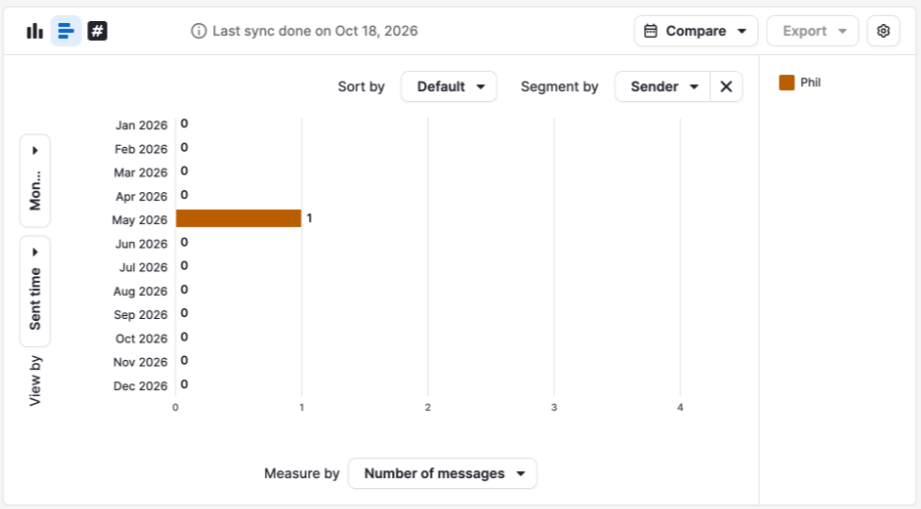
Bar: batang horizontal
Scorecard
Jumlah total pesan untuk periode pada filter Sent time Anda, ditampilkan sebagai satu angka dan perbandingan dengan periode sebelumnya. Periode sebelumnya berubah sesuai rentang tanggal yang Anda pilih. Itu adalah periode dengan panjang yang sama yang langsung sebelum periode yang Anda pilih.
Misalnya, jika Anda memilih 30 hari terakhir, scorecard akan membandingkannya dengan 30 hari sebelumnya.
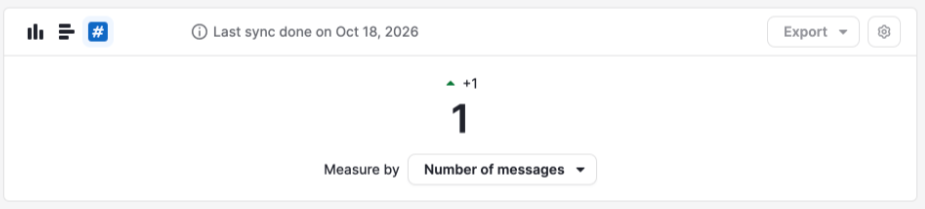
Ukur pesan dalam laporan WhatsApp Anda
Menu “Measure by” hanya memiliki Number of messages sebagai metrik. Ini mewakili pesan WhatsApp keluar dalam laporan Anda.
Saring laporan Insights lainnya berdasarkan data WhatsApp
Bidang WhatsApp juga tersedia sebagai filter dalam laporan kesepakatan (deals), prospek (leads), orang (people), organisasi, dan proyek. Misalnya, Anda dapat memfilter laporan kesepakatan untuk menampilkan hanya kesepakatan yang memiliki pesan yang dikirim oleh pengguna tertentu. Laporan aktivitas tidak mendukung filter WhatsApp.
Bidang WhatsApp hanya tersedia sebagai filter. Anda tidak dapat menggunakannya untuk mengelompokkan, menyegmentasi, atau menambahkan kolom dalam laporan ini.
Untuk menambahkan filter WhatsApp, buka laporan dan klik “+ Add filter”.
Pilih “WhatsApp” sebagai item, lalu pilih sebuah bidang pada dropdown berikutnya di bawah Bidang WhatsApp.
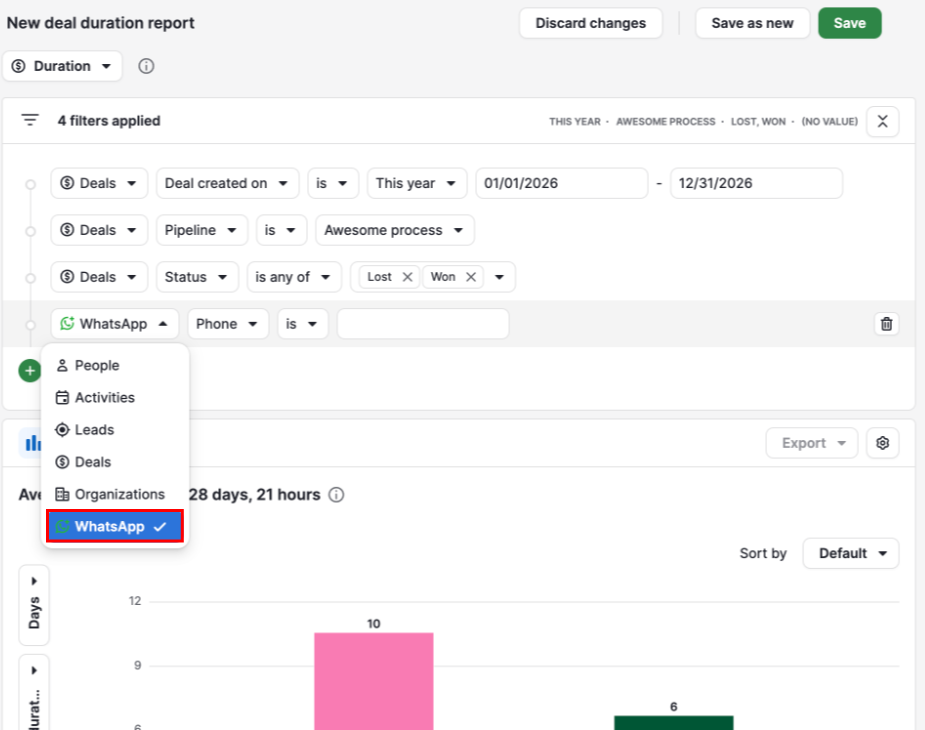
Untuk informasi lebih lanjut tentang memfilter laporan dengan data item terkait, lihat Insights: combine linked item data in reports.
Pemecahan masalah laporan performa WhatsApp Anda
Opsi WhatsApp tidak muncul di jendela “Tambahkan laporan baru”:
Periksa bahwa perusahaan Anda memiliki integrasi WhatsApp aktif dengan akun WhatsApp Business yang terhubung. Untuk langkah-langkah pengaturan, lihat Integrasi WhatsApp: cara mengaturnya.
Laporan tidak menampilkan data
Periksa bahwa pesan dikirim dari akun yang terhubung dan bahwa filter Waktu Terkirim mencakup periode yang Anda inginkan. Pesan yang dikirim hari ini tidak akan muncul sampai besok. Laporan menghitung hari berdasarkan UTC, bukan zona waktu Anda.
Laporan menampilkan lebih sedikit pesan daripada yang Anda harapkan
Hapus filter yang tidak Anda perlukan. Data yang Anda lihat juga bergantung pada pengaturan visibilitas dan izin Insights Anda. Untuk informasi lebih lanjut, lihat Insights: visibilitas dan izin.
Jika laporan masih tidak menampilkan data yang Anda harapkan, hubungi tim dukungan kami.
Apakah artikel ini berguna?
Ya
Tidak