この記事は機械翻訳を使用して作成されました。
インサイトレポート: WhatsAppのパフォーマンス
WhatsAppパフォーマンスレポートはInsightsにあり、一定期間における貴社の送信済みWhatsAppメッセージ数を表示します。メッセージ量の推移を確認したり、送信者、電話番号、関連する取引、その他のWhatsAppフィールド別に内訳を表示したりするために使用してください。受信メッセージはカウントされません。
始める前に
WhatsAppのパフォーマンスレポートを作成するには、以下が必要です:
- 接続されたWhatsApp Businessアカウントを持つ有効な WhatsApp連携
- そのアカウントから送信されたWhatsAppメッセージ
- Insightsへのアクセス
レポートのデータは、表示設定やInsightsの権限に依存しません。Insightsにアクセスできるすべてのユーザーは、自社のすべてのWhatsAppメッセージの数値を確認できます。詳細は Insights:表示と権限 をご覧ください。
WhatsAppのパフォーマンスレポートを作成する
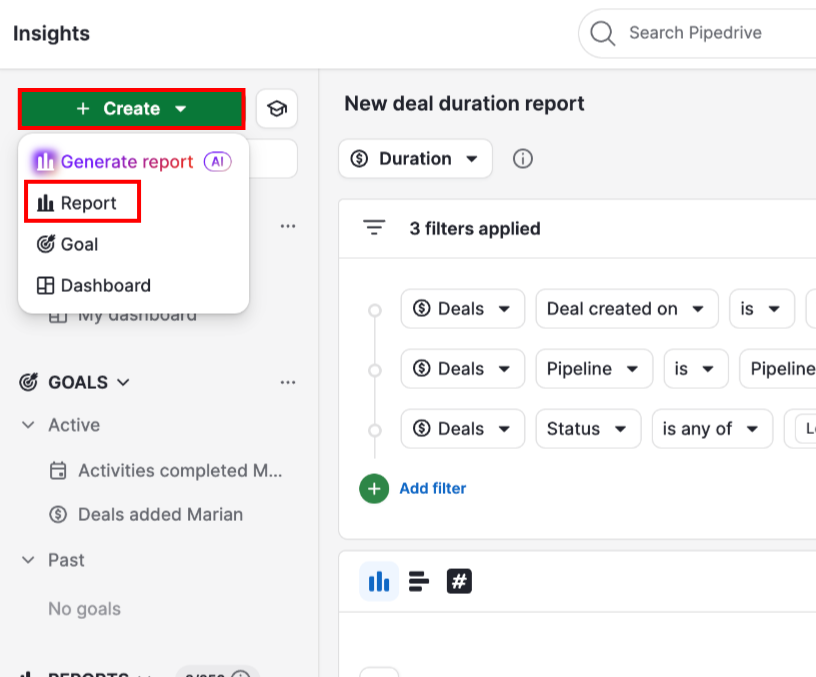
Insightsビューで、+ Create > Reportをクリックします。
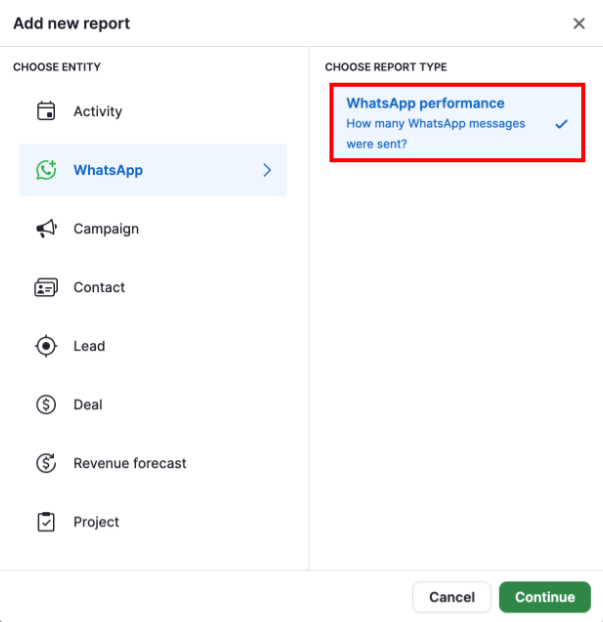
「新しいレポートを追加」ウィンドウで、WhatsApp > WhatsApp パフォーマンスを選択し、「続行」をクリックします。
ビジュアルビルダーが列チャートで開きます。デフォルトでは、チャートは送信時刻ごとのメッセージ数を月ごとにグループ化し、送信者別にセグメント表示します。
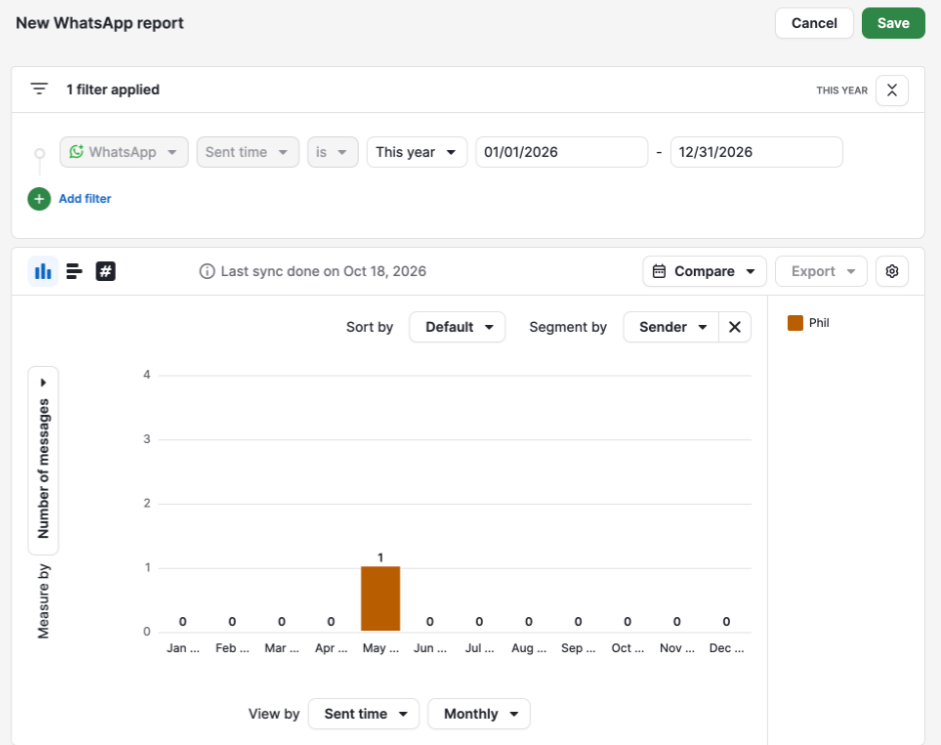
「保存」をクリックしてレポートを「マイレポート」や別のフォルダに保存するか、設定を続けてカスタマイズします。
レポートをダッシュボードで追跡するには、レポートを開いて「ダッシュボードに追加」をクリックします。詳細は、Insights: dashboardsをご確認ください。
WhatsApp のフィールド
このレポートでは、各メッセージを説明するためにこれらのフィールドを使用します。表には、データをフィルター、グループ化、またはセグメント化する際に使用できるフィールドも示されています。
| フィールド | 表示内容 | フィルター | グループ | セグメント |
| 送信時刻 | メッセージが送信された日時 | はい | はい(月などの期間別) | いいえ |
| 送信者 | メッセージに紐付けられたPipedriveユーザー。自動化やシーケンス経由で送信されたメッセージの場合は、それをトリガーしたユーザーです | はい | はい | はい |
| 電話番号 | メッセージに紐付けられた会社のWhatsApp電話番号。電話番号の表示名に続けて番号が表示されます | はい | はい | はい |
| 取引 | 会話に紐付けられた取引 | はい | はい | はい |
| 取引先担当者 | 会話に紐付けられた取引先担当者 | はい | はい | はい |
| リード | 会話に紐付けられたリード | いいえ | はい | はい |
| プロジェクト | 会話に紐付けられたプロジェクト | はい | はい | はい |
| 組織 | 会話に紐付けられた組織 | はい | はい | はい |
| 送信元 | メッセージがどこから送信されたか:WhatsApp(Pipedrive外のWhatsApp Business モバイルアプリ)、Pipedrive(Sales Inbox または詳細ページ)、Pipedriveの自動化、またはPipedriveのシーケンス | はい | はい | はい |
| テンプレート | メッセージに使用されたWhatsAppテンプレート。テンプレートが削除されている場合は、レポートに(削除済み)と表示されます | はい | はい | はい |
WhatsApp パフォーマンスレポートをカスタマイズする
フィルター、グループ、セグメント、チャートの種類を使って、レポートに表示される内容を変更できます。
WhatsApp レポートデータをフィルターする
フィルターはレポートに含める WhatsApp メッセージを定義します。結果を絞り込むには 「+ フィルターを追加」 をクリックしてください。
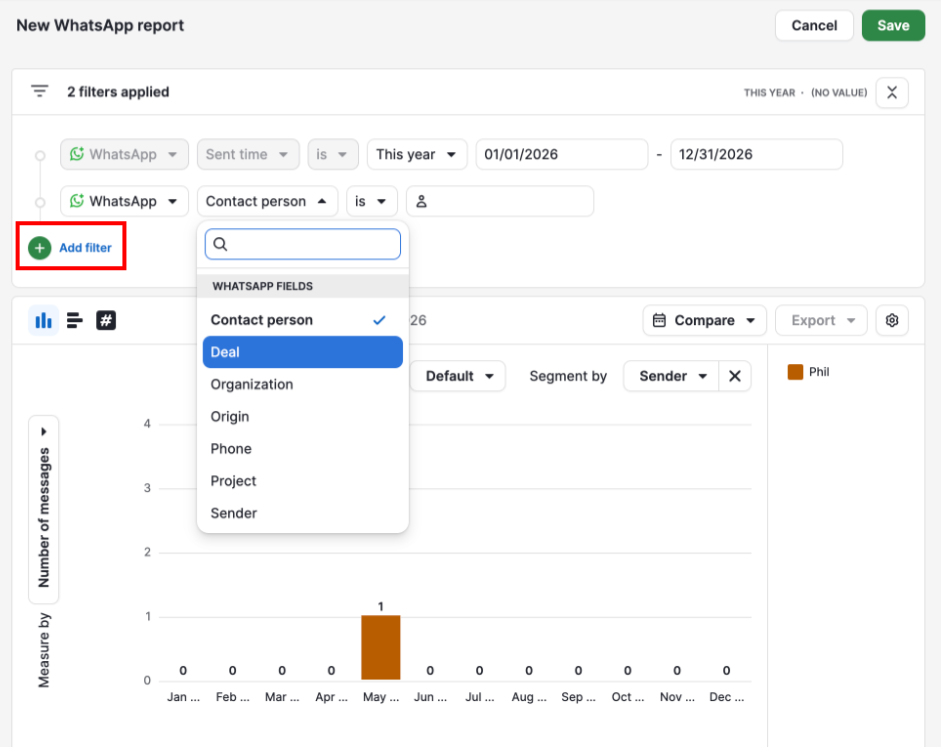
すべてのレポートには 送信時刻 フィルターがあり、デフォルトでは今年に設定されています。日付範囲を変更して、レポートの対象期間を選択してください。
WhatsApp フィールド表の フィルター列 で「Yes」と表示されている任意のフィールドでフィルターできます。
また、リンクされた案件(deal)、リード、連絡先担当者、組織、プロジェクトのフィールドでもフィルターできます。たとえば、特定のパイプラインに属する案件にリンクされたメッセージのみを表示できます。
詳細については、Insights:レポートでリンクされたアイテムのデータを結合する をご確認ください。
リードフィールドはフィルターとして利用できません。リードでフィルターするには、リンクされたリードのフィールドを使用してください。
WhatsApp レポートデータをグループ化する
「表示基準」 メニューを使って、レポートがメッセージをどのようにグループ化するかを選択します。
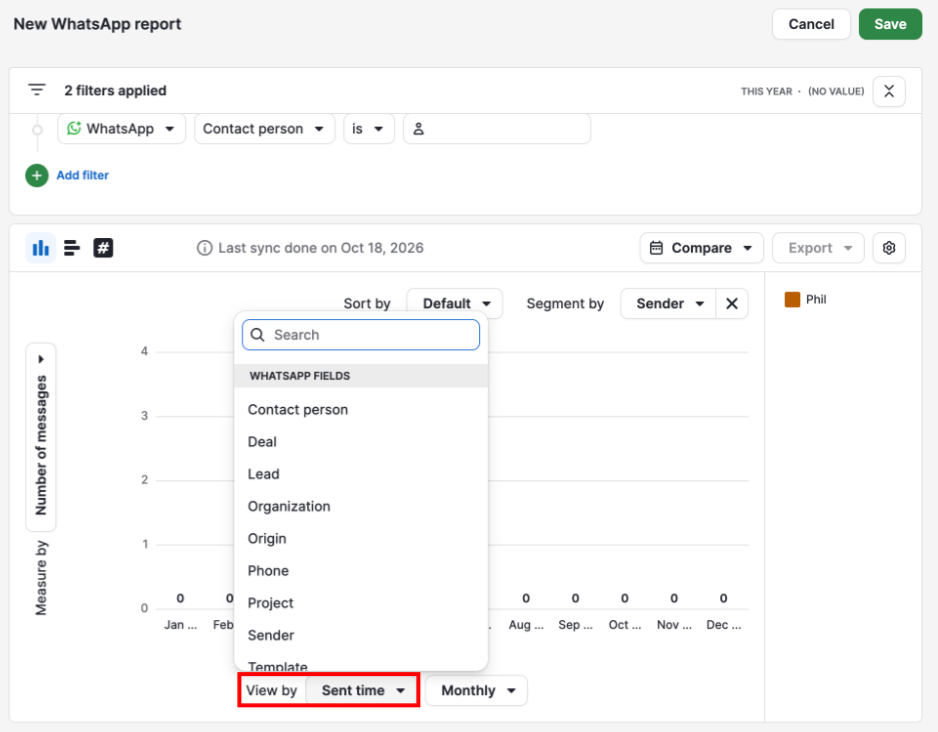
WhatsApp フィールド表の任意のフィールドでグループ化できます。送信時刻 を使って月別などの期間でグループ化することも可能です。
WhatsApp レポートデータをセグメントする
「セグメント基準」 メニューを使って、各グループをさらに小さな部分に分割します。
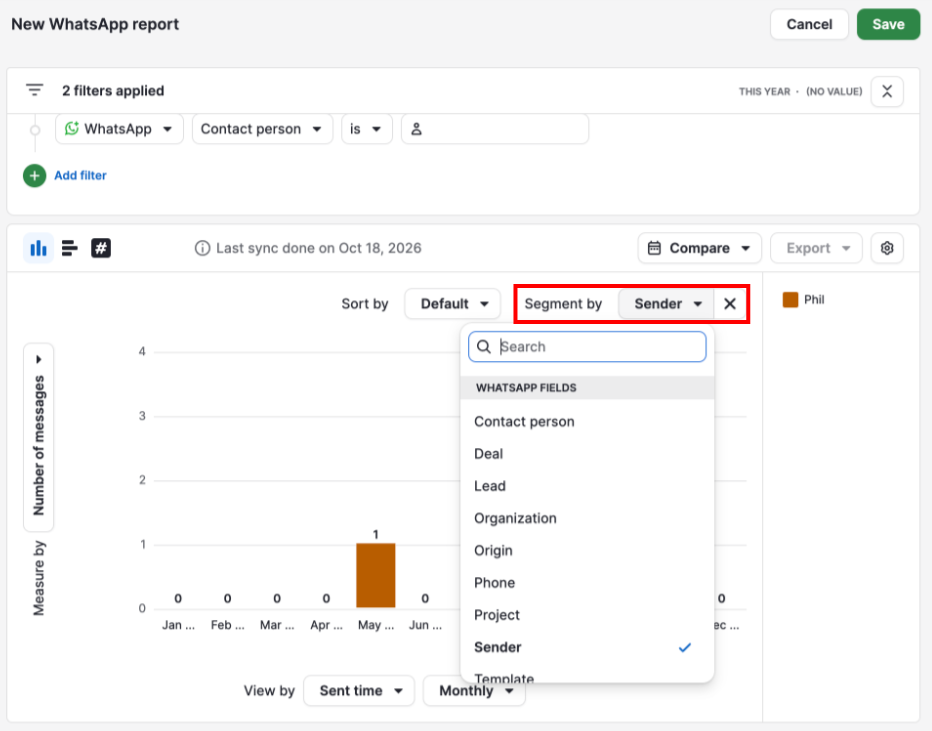
送信時刻 を除き、WhatsApp フィールド表の任意のフィールドでセグメントできます。
セグメントを解除するには、「None」 を選択します。「セグメント基準」 メニューの隣にある X をクリックしても同じ効果があります。
チャートの種類を選ぶ
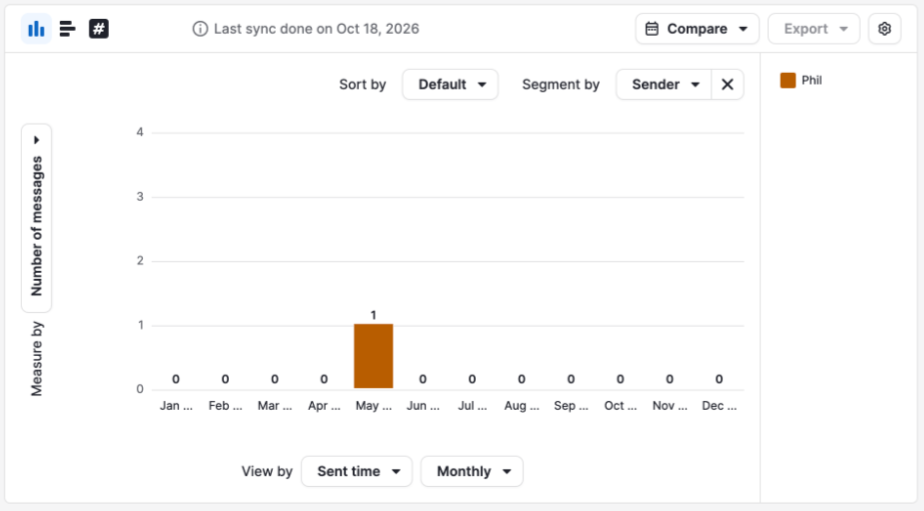
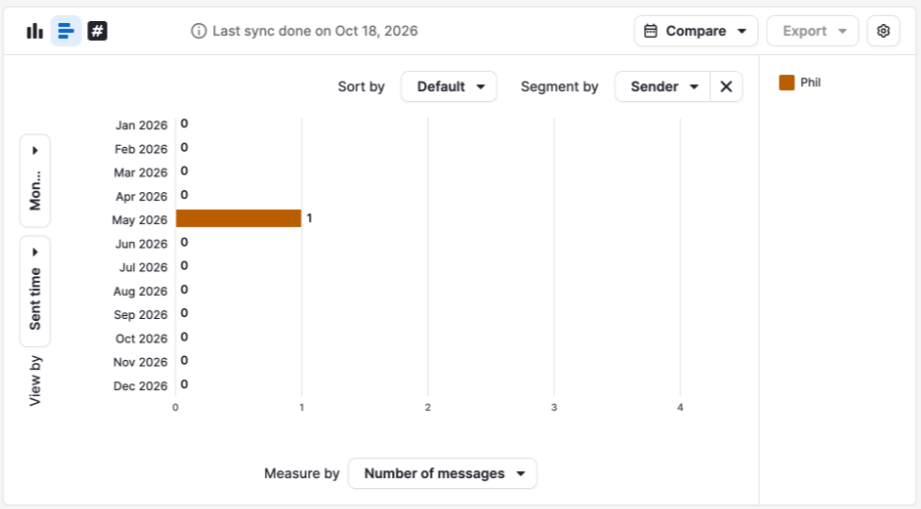
レポートは次のチャート形式のいずれかで表示できます:
列(Column):縦棒グラフ
バー(Bar):横棒グラフ
スコアカード
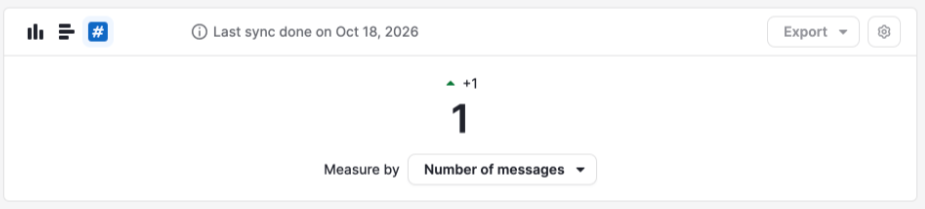
選択した 送信時刻 フィルター期間におけるメッセージの合計数を、単一の数値と前期間との比較で表示します。前期間は選択した日付範囲に応じて変わります。前期間とは、選択した期間の直前にある同じ長さの期間です。
たとえば、直近30日を選択した場合、スコアカードはその30日間と直前の30日間を比較します。
WhatsApp レポートでメッセージを計測する
「メジャー基準」 メニューには、メジャーとして メッセージ数 のみが表示されます。これはレポート内の送信された WhatsApp メッセージを表します。
WhatsAppデータでInsightsの他のレポートを絞り込む
WhatsAppのフィールドは、取引(deal)、リード、People、組織、およびプロジェクトのレポートでもフィルタとして利用できます。たとえば、特定のユーザーが送信したメッセージがある取引だけを表示するように取引レポートをフィルタできます。アクティビティレポートではWhatsAppフィルタはサポートされていません。
WhatsAppのフィールドはフィルタでのみ利用可能です。これらのレポートでグループ化、セグメント化、または列に追加するために使用することはできません。
WhatsAppフィルタを追加するには、レポートを開いて 「+ フィルタを追加」 をクリックします。
項目として 「WhatsApp」 を選択し、次のドロップダウンの WhatsAppフィールド の下からフィールドを選びます。
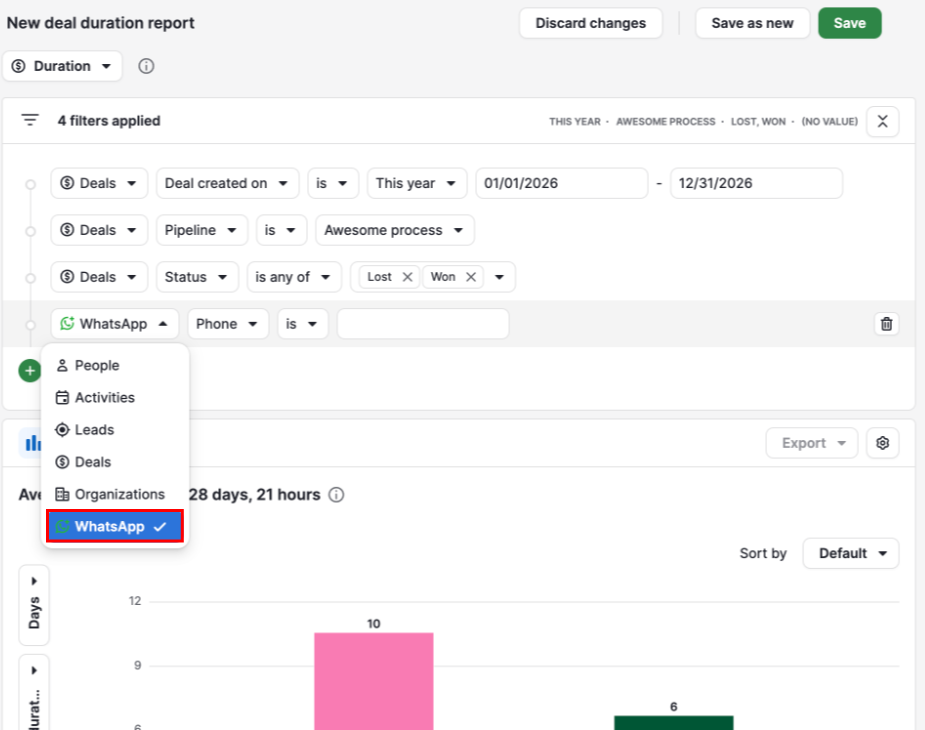
リンクされたアイテムのデータでレポートをフィルタリングする方法の詳細は、Insights: combine linked item data in reports をご確認ください。
WhatsApp パフォーマンスレポートのトラブルシューティング
“新しいレポートを追加”ウィンドウに WhatsApp オプションが表示されない場合:
会社に接続された WhatsApp ビジネスアカウントを使用した有効な WhatsApp 統合があることを確認してください。設定手順については、WhatsApp 統合:設定方法をご確認ください。
レポートにデータが表示されない
接続されたアカウントからメッセージが送信されていること、また送信時刻フィルターが目的の期間をカバーしていることを確認してください。本日送信されたメッセージは翌日まで表示されません。レポートの日付はお使いのタイムゾーンではなく UTC に基づいてカウントされます。
レポートに表示されるメッセージが期待より少ない
不要なフィルターを削除してください。表示されるデータは、可視性設定と Insights の権限にも依存します。詳細は、Insights:可視性と権限をご覧ください。
それでも期待するデータが表示されない場合は、サポートチームにお問い合わせください。
この記事は役に立ちましたか?
はい
いいえ