이 문서는 기계 번역을 사용하여 작성되었습니다.
인사이트 보고서: WhatsApp 성과
WhatsApp 성과 보고서는 Insights에서 지정된 기간 동안 귀사가 보낸 발신 WhatsApp 메시지 수를 보여줍니다. 시간 경과에 따른 메시지량을 확인하고 발신자, 전화번호, 연결된 거래 및 기타 WhatsApp 필드별로 세분화하는 데 사용할 수 있습니다. 수신 메시지는 포함되지 않습니다.
시작하기 전에
WhatsApp 성과 보고서를 만들려면 다음이 필요합니다:
- 연결된 WhatsApp 비즈니스 계정이 있는 활성 WhatsApp 연동
- 해당 계정에서 발송된 WhatsApp 메시지
- 인사이트에 대한 접근 권한
보고서의 데이터는 가시성 설정 또는 인사이트 권한에 영향을 받지 않습니다. 인사이트에 접근 권한이 있는 모든 사용자는 회사의 모든 WhatsApp 메시지에 대한 수치를 볼 수 있습니다. 자세한 내용은 인사이트: 가시성 및 권한을 확인하세요.
WhatsApp 성과 보고서 만들기
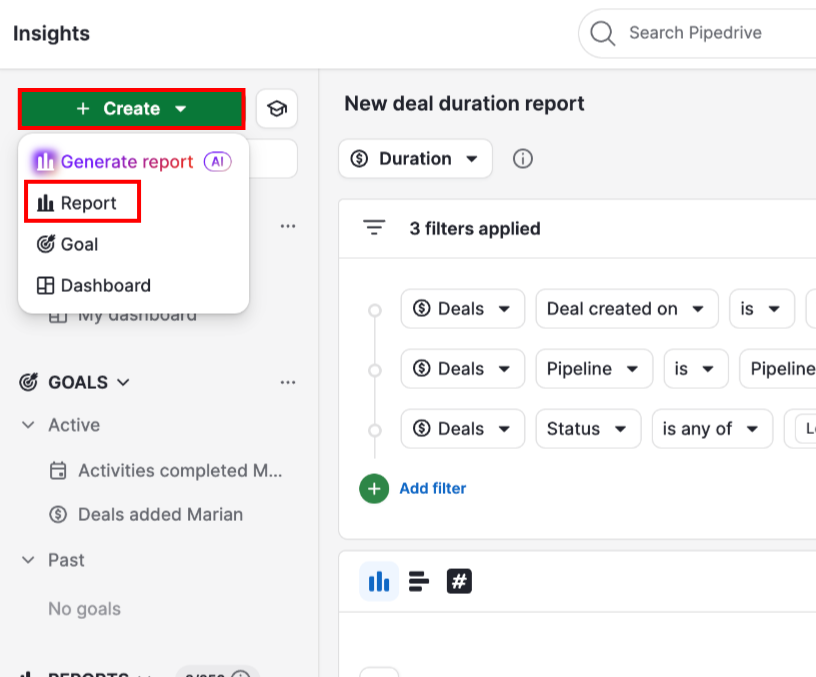
인사이트 보기에서 + 만들기 > 보고서를 클릭하세요.
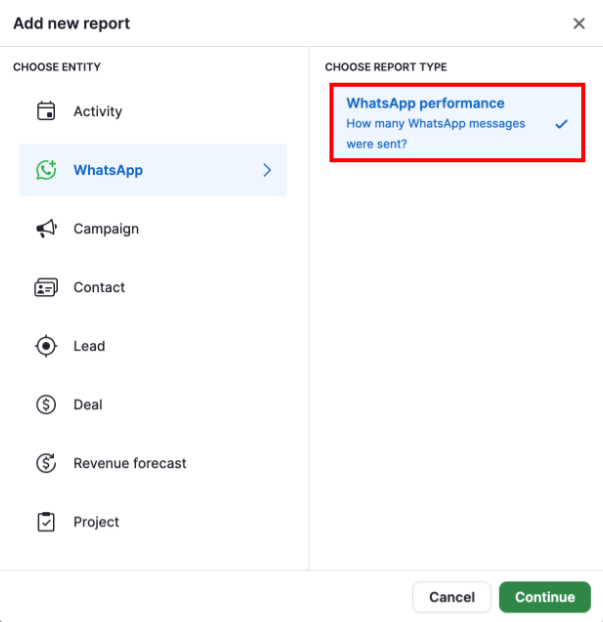
“새 보고서 추가” 창에서 WhatsApp > WhatsApp 성과를 선택하고 “계속”을 클릭하세요.
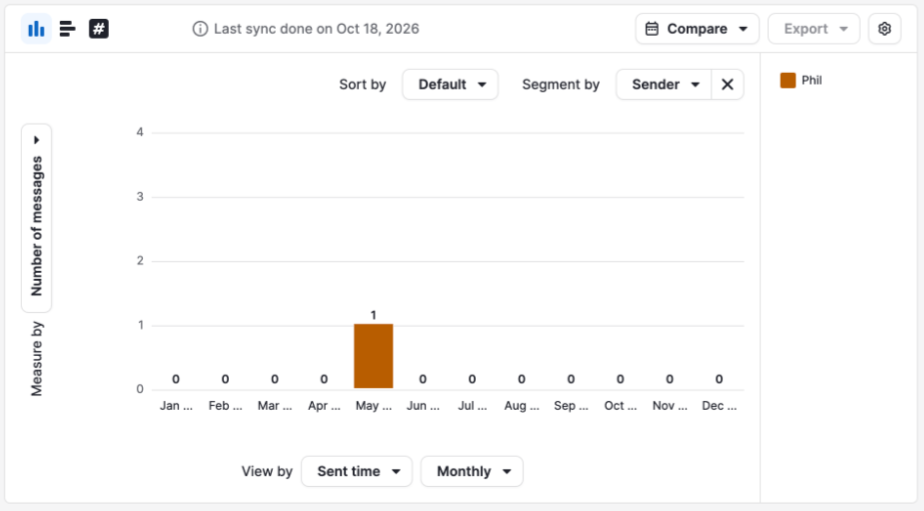
비주얼 빌더가 열리며 세로 막대형 차트가 표시됩니다. 기본적으로 차트는 발송 시간별 메시지 수를 표시하며, 월별로 그룹화되고 발신자별로 세분화됩니다.
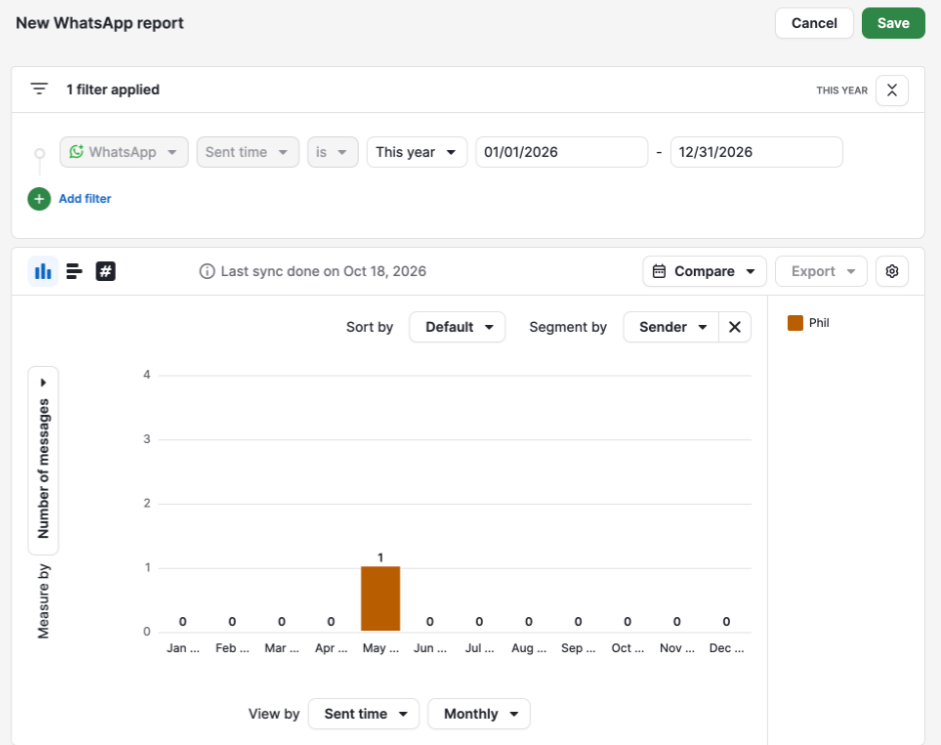
보고서를 저장하려면 “저장”을 클릭하여 “내 보고서” 또는 다른 폴더에 저장하거나, 계속해서 원하는 대로 맞춤 설정할 수 있습니다.
대시보드에서 보고서를 추적하려면 보고서를 열고 “대시보드에 추가”를 클릭하세요. 자세한 내용은 인사이트: 대시보드를 확인하세요.
WhatsApp 필드
이 보고서는 각 메시지를 설명하기 위해 이러한 필드를 사용합니다. 아래 표에는 데이터를 필터, 그룹화 또는 세분화하는 데 사용할 수 있는 필드도 표시되어 있습니다.
| 필드 | 표시 내용 | 필터 | 그룹화 | 세그먼트 |
| 전송 시간 | 메시지가 전송된 시간 | 예 | 예(월별 등 기간별) | 아니요 |
| 발신자 | 메시지에 연결된 Pipedrive 사용자입니다. 자동화나 시퀀스를 통해 전송된 메시지의 경우 이를 트리거한 사용자입니다. | 예 | 예 | 예 |
| 전화번호 | 메시지에 연결된 회사의 WhatsApp 전화번호로, 전화번호의 표시 이름 다음에 번호가 표시됩니다. | 예 | 예 | 예 |
| 거래 | 대화에 연결된 거래 | 예 | 예 | 예 |
| 연락처 | 대화에 연결된 연락처 | 예 | 예 | 예 |
| 리드 | 대화에 연결된 리드 | 아니요 | 예 | 예 |
| 프로젝트 | 대화에 연결된 프로젝트 | 예 | 예 | 예 |
| 조직 | 대화에 연결된 조직 | 예 | 예 | 예 |
| 출처 | 메시지가 전송된 출처: WhatsApp(WhatsApp Business 모바일 앱, Pipedrive 외부), Pipedrive(Sales Inbox 또는 상세 페이지), Pipedrive 자동화 또는 Pipedrive 시퀀스 | 예 | 예 | 예 |
| 템플릿 | 메시지에 사용된 WhatsApp 템플릿입니다. 템플릿이 삭제된 경우 보고서에 '(삭제됨)'으로 표시됩니다. | 예 | 예 | 예 |
WhatsApp 성과 보고서 맞춤 설정
필터, 그룹, 세그먼트 및 차트 유형을 사용하여 보고서에 표시되는 내용을 변경하세요.
WhatsApp 보고서 데이터 필터링
필터는 보고서에 포함될 WhatsApp 메시지를 정의합니다. 결과를 좁히려면 “+ 필터 추가”를 클릭하세요.
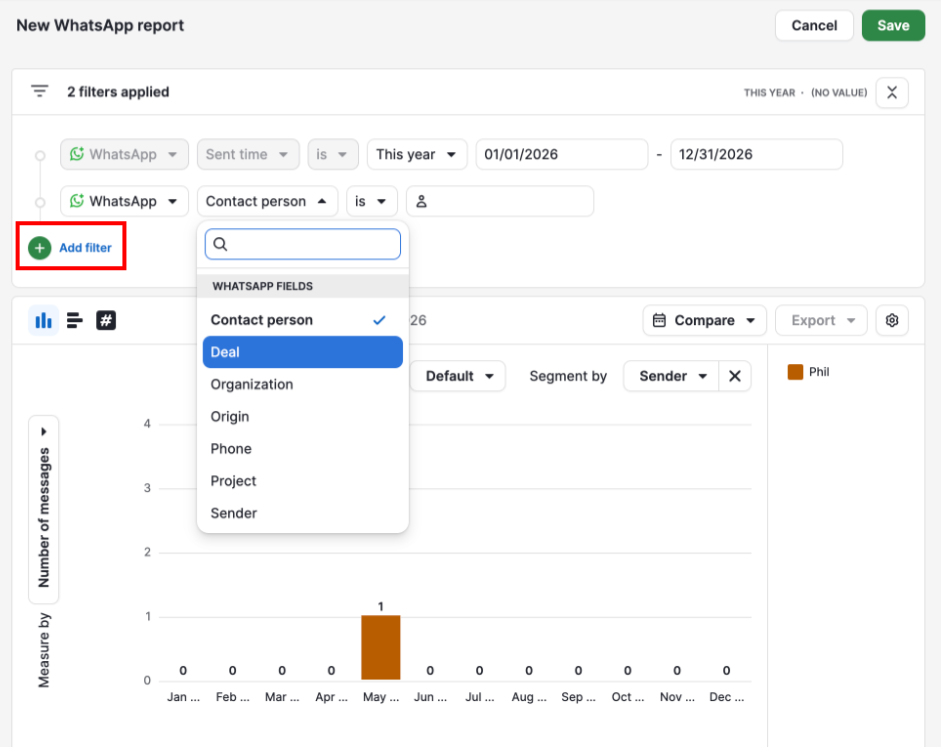
모든 보고서에는 기본값으로 올해로 설정된 발송 시간 필터가 있습니다. 보고서에 포함할 기간을 선택하려면 날짜 범위를 변경하세요.
WhatsApp 필드 표의 필터 열에 Yes로 표시된 모든 필드로 필터링할 수 있습니다.
연결된 거래(deal), 리드(lead), 연락처, 조직 또는 프로젝트의 필드로도 필터링할 수 있습니다. 예를 들어 특정 파이프라인의 거래에 연결된 메시지만 표시할 수 있습니다.
자세한 내용은 인사이트: 보고서에서 연결된 항목 데이터 결합을 확인하세요.
리드 필드는 필터로 사용할 수 없습니다. 리드로 필터링하려면 연결된 리드의 필드를 사용하세요.
WhatsApp 보고서 데이터 그룹화
보고서가 메시지를 그룹화하는 방식을 선택하려면 “보기 기준” 메뉴를 사용하세요.
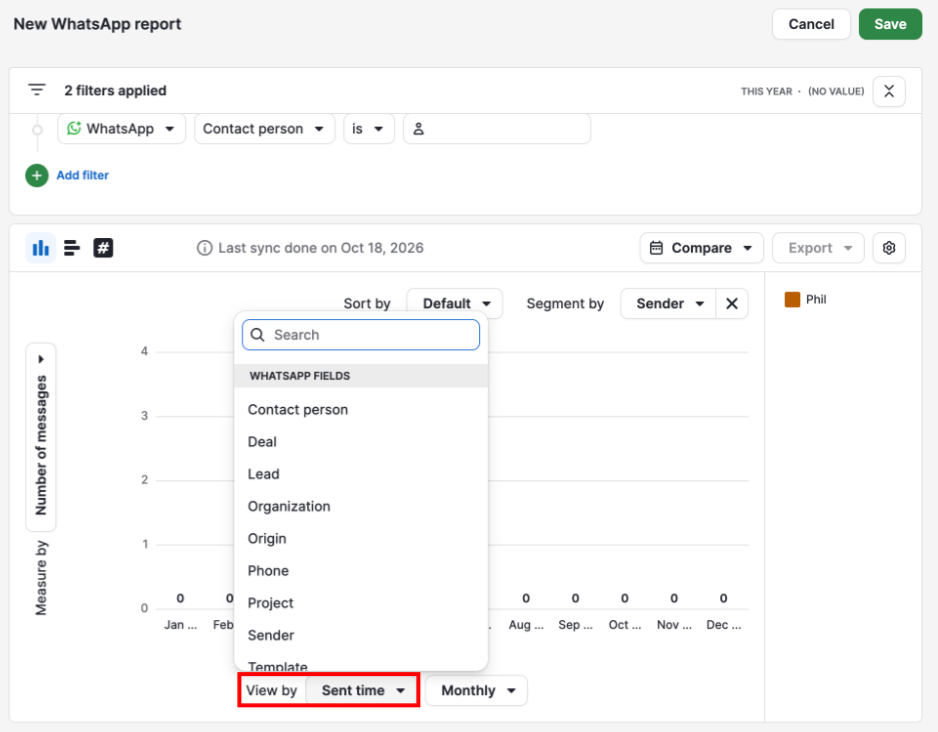
월별과 같은 기간 단위가 적용된 발송 시간을 포함하여 WhatsApp 필드 표의 모든 필드로 그룹화할 수 있습니다.
WhatsApp 보고서 데이터 세그먼트화
각 그룹을 더 작은 부분으로 나누려면 “세그먼트 기준” 메뉴를 사용하세요.
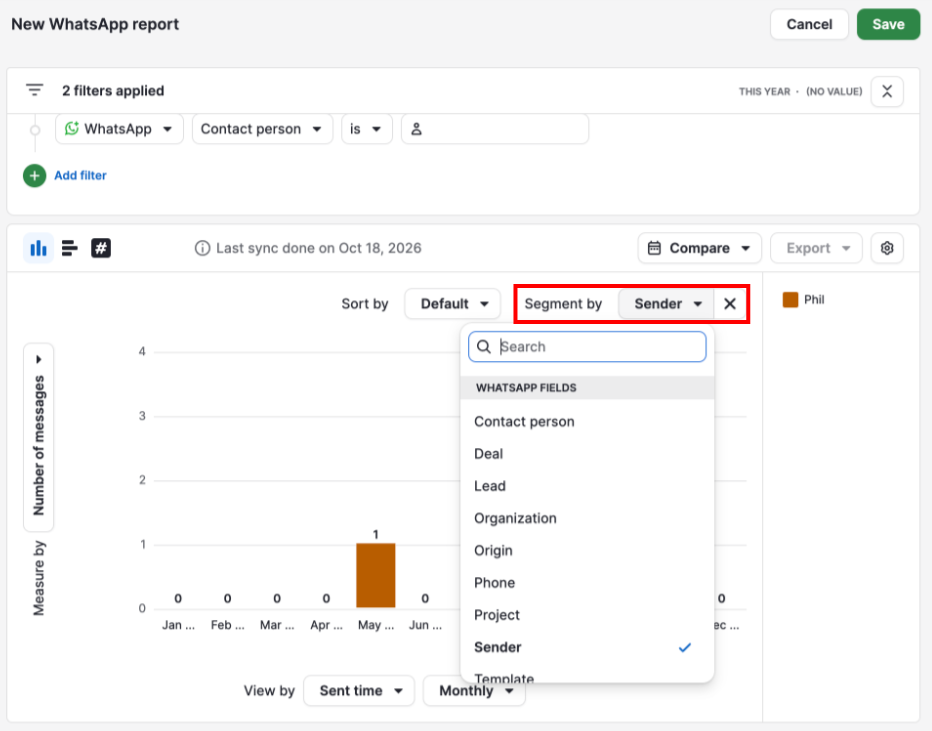
단, 발송 시간을 제외한 WhatsApp 필드 표의 모든 필드로 세그먼트할 수 있습니다.
세그먼트를 제거하려면 “없음”을 선택하세요. “세그먼트 기준” 메뉴 옆의 X를 클릭해도 동일한 효과가 있습니다.
차트 유형 선택
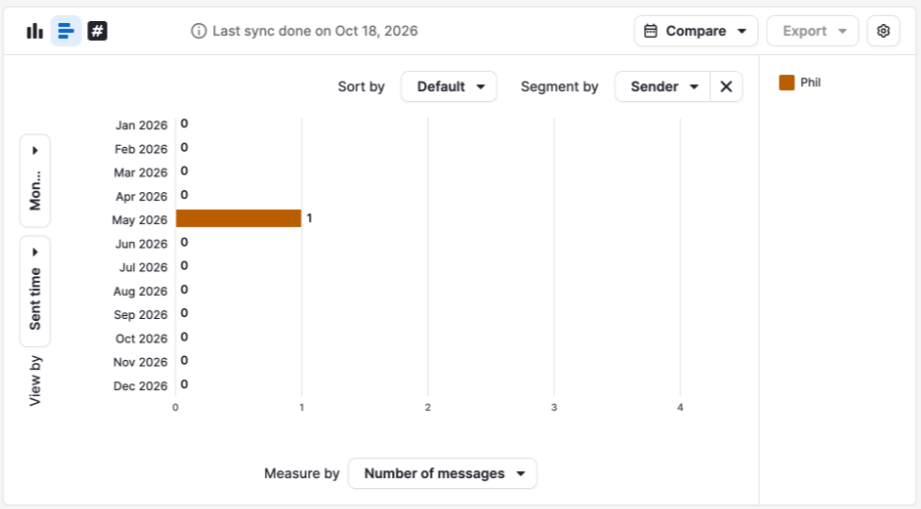
보고서를 다음 차트 유형 중 하나로 표시할 수 있습니다:
열: 세로 막대
막대: 가로 막대
스코어카드
선택한 발송 시간 필터 기간 동안의 메시지 총수를 단일 숫자와 이전 기간과의 비교로 표시합니다. 이전 기간은 선택한 날짜 범위에 따라 변경되며, 선택한 기간 바로 이전의 동일한 길이의 기간을 의미합니다.
예를 들어 최근 30일을 선택하면 스코어카드는 그 이전 30일과 비교합니다.
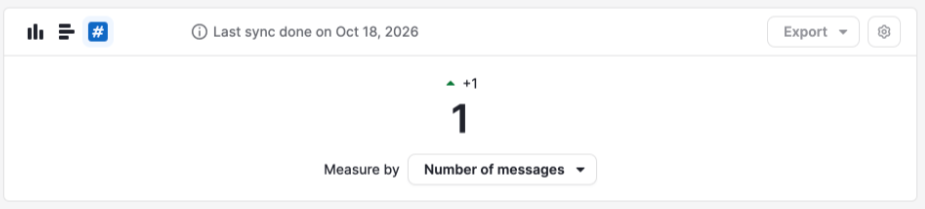
WhatsApp 보고서의 메시지 측정
“측정 기준” 메뉴에는 측정값으로 메시지 수만 있습니다. 이는 보고서에 포함된 발송된 WhatsApp 메시지를 나타냅니다.
WhatsApp 데이터로 다른 인사이트 보고서 필터링
WhatsApp 필드는 거래, 리드, 사람, 조직 및 프로젝트 보고서에서도 필터로 제공됩니다. 예를 들어 거래 보고서를 필터링하여 특정 사용자가 메시지를 보낸 거래만 표시할 수 있습니다. 활동 보고서는 WhatsApp 필터를 지원하지 않습니다.
WhatsApp 필드는 필터에서만 사용할 수 있습니다. 이 보고서들에서 해당 필드를 그룹화하거나 세분화하거나 열로 추가할 수 없습니다.
WhatsApp 필터를 추가하려면 보고서를 열고 “+ 필터 추가”를 클릭하세요.
항목으로 “WhatsApp”를 선택한 다음, 다음 드롭다운에서 WhatsApp 필드 중 하나를 선택하세요.
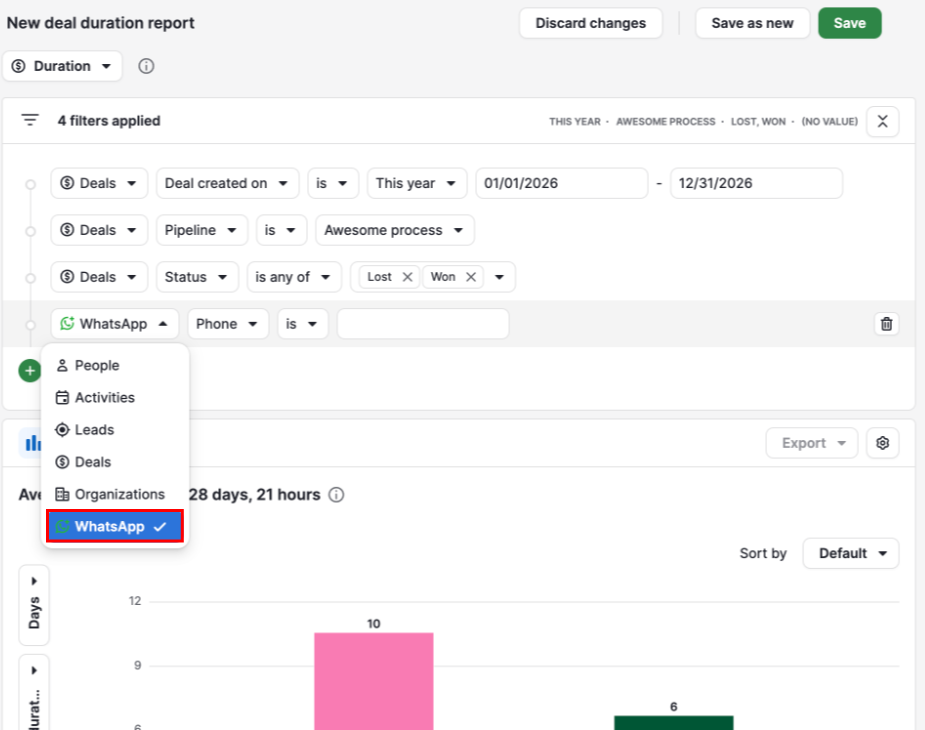
링크된 항목 데이터로 보고서를 필터링하는 방법에 대한 자세한 내용은 인사이트: 보고서에서 연결된 항목 데이터 결합하기를 확인하세요.
WhatsApp 성능 보고서 문제 해결
“새 보고서 추가” 창에 WhatsApp 옵션이 없습니다:
회사에 연결된 WhatsApp 비즈니스 계정으로 활성화된 WhatsApp 통합이 있는지 확인하세요. 설정 단계는 WhatsApp 통합: 설정 방법을 확인하세요.
보고서에 데이터가 표시되지 않습니다
메시지가 연결된 계정에서 전송되었는지, 그리고 전송 시간 필터가 원하는 기간을 포함하는지 확인하세요. 오늘 전송된 메시지는 내일이 되기 전까지 표시되지 않습니다. 보고서는 날짜를 귀하의 시간대가 아닌 UTC 기준으로 집계합니다.
보고서에 예상보다 적은 메시지가 표시됩니다
필요하지 않은 필터는 제거하세요. 표시되는 데이터는 가시성 설정 및 인사이트 권한에 따라 달라집니다. 자세한 내용은 인사이트: 가시성 및 권한을 확인하세요.
보고서에 여전히 원하는 데이터가 표시되지 않으면, 지원팀에 문의하세요.
이 문서가 도움이 되었습니까?
예
아니요