Ten artykuł został przetłumaczony przy użyciu narzędzia do tłumaczenia maszynowego.
Raporty Insights: wydajność WhatsApp
Raport wydajności WhatsApp w Insights pokazuje, ile wychodzących wiadomości WhatsApp Twoja firma wysłała w określonym okresie. Użyj go, aby zobaczyć liczbę wiadomości w czasie oraz rozbić ją według nadawcy, numeru telefonu, powiązanej transakcji i innych pól WhatsApp. Wiadomości przychodzące nie są zliczane.
Zanim zaczniesz
Aby utworzyć raport wydajności WhatsApp, potrzebujesz:
- Aktywna integracja WhatsApp z połączonym kontem WhatsApp Business
- Wiadomości WhatsApp wysłane z tego konta
- Dostęp do Insights
Dane w Twoim raporcie nie zależą od ustawień widoczności ani uprawnień w Insights. Każdy użytkownik mający dostęp do Insights widzi liczby dotyczące wszystkich wiadomości WhatsApp Twojej firmy. Aby uzyskać więcej informacji, zobacz Insights: widoczność i uprawnienia.
Utwórz raport wydajności WhatsApp
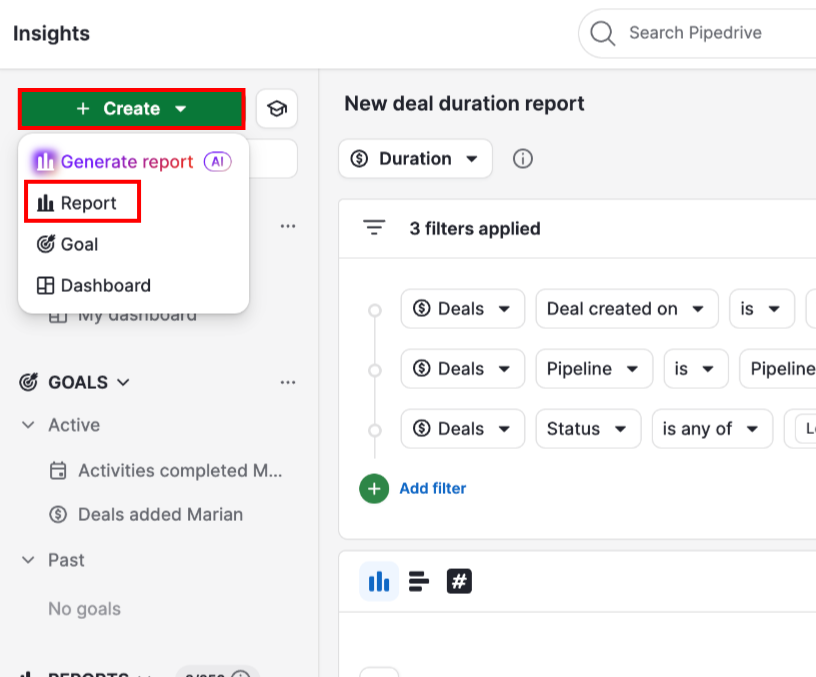
W widoku Insights kliknij + Utwórz > Raport.
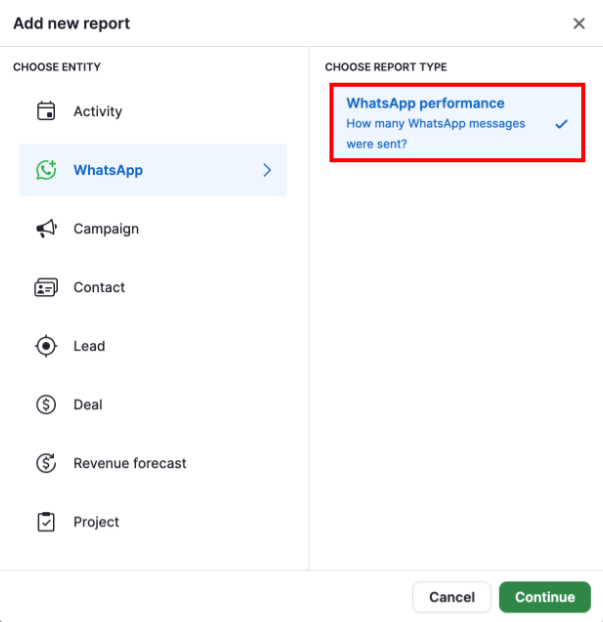
W oknie „Dodaj nowy raport” wybierz WhatsApp > Wydajność WhatsApp i kliknij „Kontynuuj”.
Kreator wizualny otwiera się z wykresem słupkowym. Domyślnie wykres pokazuje liczbę wiadomości według czasu wysłania, pogrupowaną według miesiąca i zsegmentowaną według nadawcy.
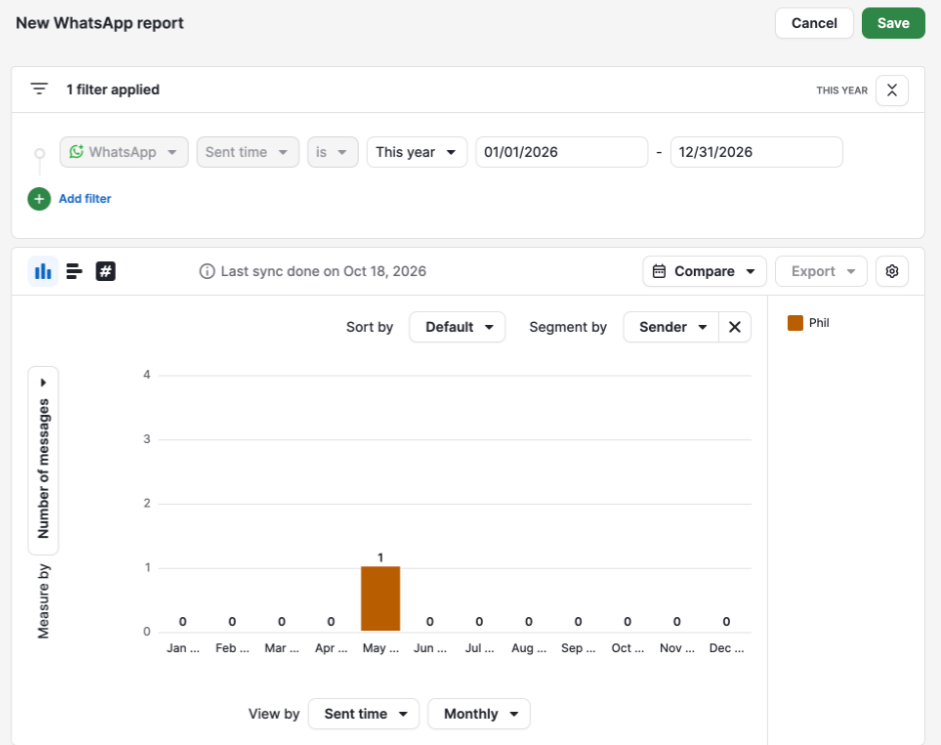
Kliknij „Zapisz”, aby zapisać raport w „Moje raporty” lub w innym folderze, albo kontynuuj jego dostosowywanie do swoich preferencji.
Aby śledzić raport na pulpicie, otwórz go i kliknij „Dodaj do pulpitu”. Aby uzyskać więcej informacji, sprawdź Insights: pulpity.
Pola WhatsApp
Raport używa tych pól do opisu każdej wiadomości. Tabela pokazuje również, których pól możesz użyć do filtrowania, grupowania lub segmentowania swoich danych.
| Pole | Co pokazuje | Filtr | Grupowanie | Segmentacja |
| Czas wysłania | Kiedy wiadomość została wysłana | Tak | Tak — według okresu czasowego, np. miesiąca | Nie |
| Nadawca | Użytkownik Pipedrive powiązany z wiadomością. W przypadku wiadomości wysłanych przez automatyzację lub sekwencję — jest to użytkownik, który ją wywołał | Tak | Tak | Tak |
| Telefon | Numer WhatsApp firmy powiązany z wiadomością; wyświetlany jako nazwa przypisana numerowi, a następnie sam numer | Tak | Tak | Tak |
| Transakcja | Transakcja powiązana z konwersacją | Tak | Tak | Tak |
| Osoba kontaktowa | Osoba kontaktowa powiązana z konwersacją | Tak | Tak | Tak |
| Lead | Lead powiązany z konwersacją | Nie | Tak | Tak |
| Projekt | Projekt powiązany z konwersacją | Tak | Tak | Tak |
| Organizacja | Organizacja powiązana z konwersacją | Tak | Tak | Tak |
| Źródło | Skąd została wysłana wiadomość: WhatsApp (aplikacja mobilna WhatsApp Business, poza Pipedrive), Pipedrive (Sales Inbox lub strona szczegółów), automatyzacja Pipedrive lub sekwencja Pipedrive | Tak | Tak | Tak |
| Szablon | Szablon WhatsApp użyty w wiadomości. Jeśli szablon został usunięty, w raporcie pojawi się (usunięty) | Tak | Tak | Tak |
Dostosuj raport wydajności WhatsApp
Użyj filtrów, grup, segmentów i typów wykresów, aby zmienić, co pokazuje raport.
Filtruj dane raportu WhatsApp
Filtry określają, które wiadomości WhatsApp są uwzględnione w Twoim raporcie. Kliknij „+ Dodaj filtr”, aby zawęzić wyniki.
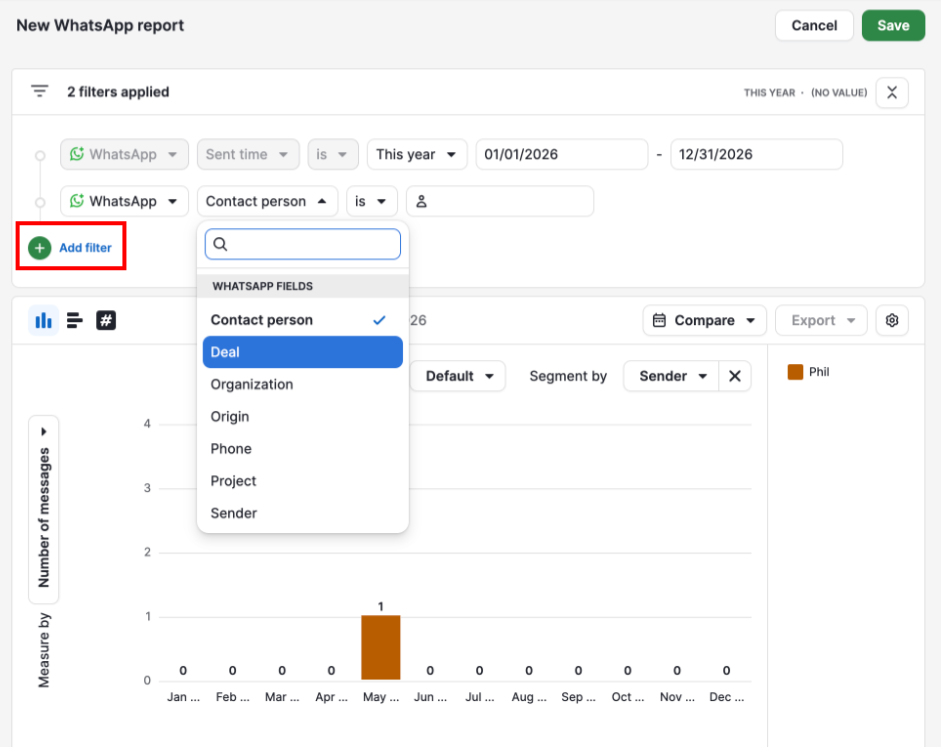
Każdy raport ma filtr Czas wysłania, który domyślnie jest ustawiony na bieżący rok. Zmień zakres dat, aby wybrać okres, jaki ma obejmować raport.
Możesz filtrować według dowolnego pola oznaczonego jako Tak w kolumnie Filtr tabeli pól WhatsApp.
Możesz także filtrować według pól powiązanego dealu, leada, osoby kontaktowej, organizacji lub projektu. Na przykład możesz pokazać tylko wiadomości powiązane z dealami w określonym lejku sprzedażowym.
Aby uzyskać więcej informacji, zobacz Insights: łączenie danych powiązanych elementów w raportach.
Pole lead nie jest dostępne jako filtr. Aby filtrować po leadzie, użyj pól powiązanego leada.
Grupuj dane raportu WhatsApp
Użyj menu „Wyświetl według”, aby wybrać, jak raport grupuje wiadomości.
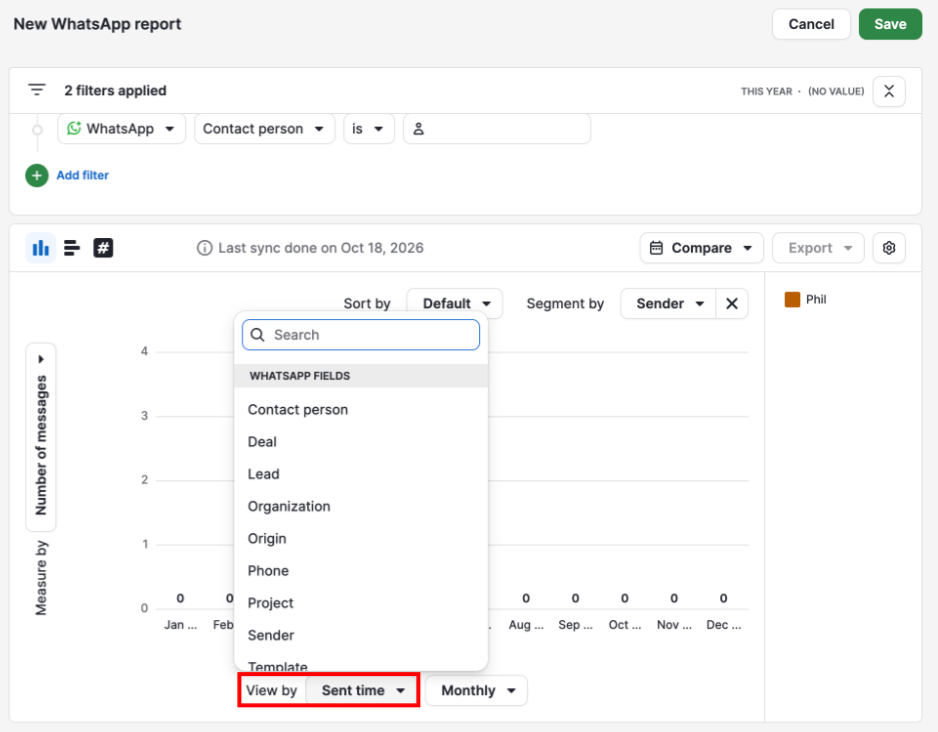
Możesz grupować według dowolnego pola w tabeli pól WhatsApp, w tym według Czasu wysłania z okresem czasowym, takim jak miesięczny.
Segmentuj dane raportu WhatsApp
Użyj menu „Segmentuj według”, aby podzielić każdą grupę na mniejsze części.
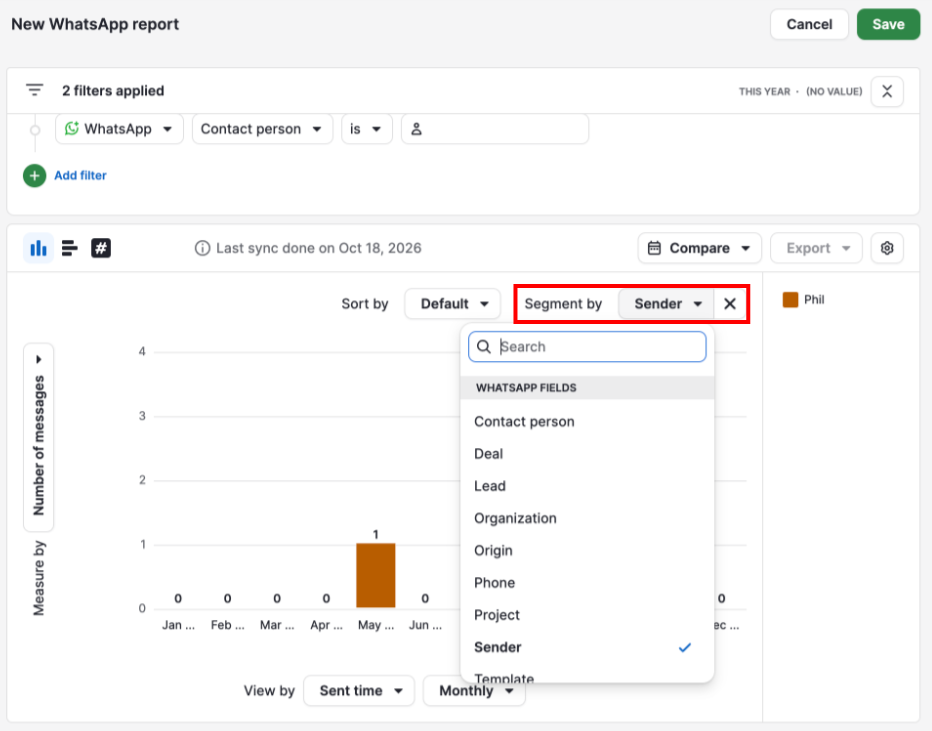
Możesz segmentować według dowolnego pola w tabeli pól WhatsApp z wyjątkiem Czasu wysłania.
Aby usunąć segment, wybierz „Brak”. Kliknięcie X obok menu „Segmentuj według” daje ten sam efekt.
Wybierz typ wykresu
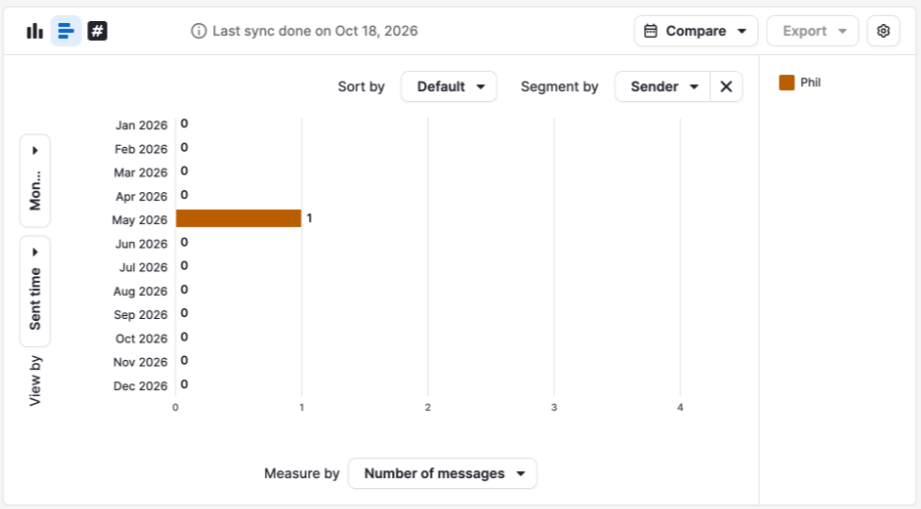
Raport możesz wyświetlić jako jeden z następujących typów wykresów:
Kolumnowy: słupki pionowe
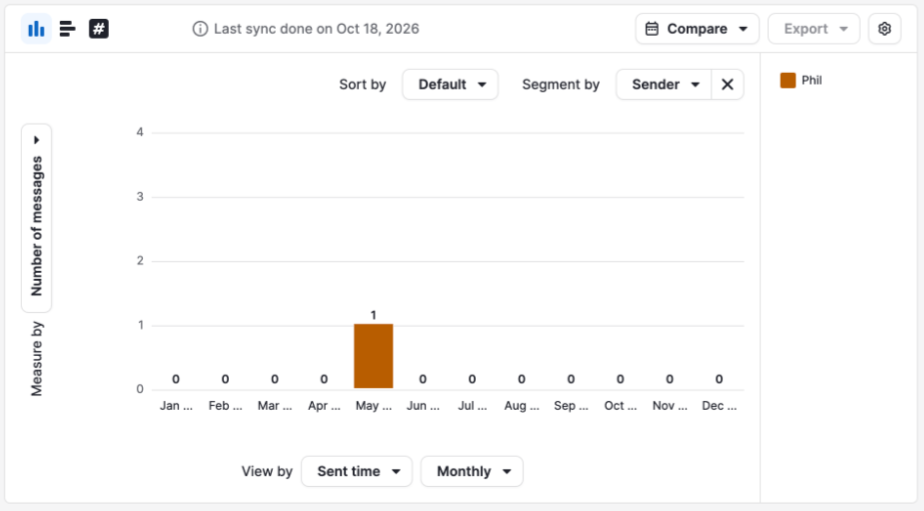
Bar: słupki poziome
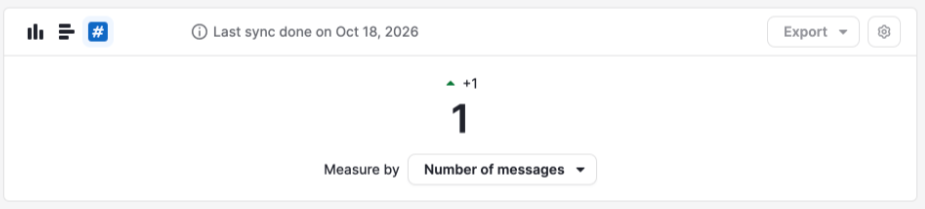
Karta wyników
Łączna liczba wiadomości za okres określony w filtrze Czas wysłania, pokazana jako pojedyncza liczba oraz porównanie z poprzednim okresem. Poprzedni okres zmienia się wraz z wybranym zakresem dat. Jest to okres tej samej długości bezpośrednio poprzedzający wybrany przez Ciebie.
Na przykład, jeśli wybierzesz ostatnie 30 dni, karta wyników porówna je z 30 dniami poprzedzającymi ten okres.
Mierz wiadomości w raporcie WhatsApp
W menu „Mierz według” jedyną miarą jest Liczba wiadomości. Reprezentuje ona wychodzące wiadomości WhatsApp w Twoim raporcie.
Filtrowanie innych raportów Insights według danych WhatsApp
Pola WhatsApp są również dostępne jako filtry w raportach dotyczących ofert, leadów, osób, organizacji i projektów. Na przykład możesz przefiltrować raport ofert tak, aby pokazywał tylko oferty, które mają wiadomości wysłane przez konkretnego użytkownika. Raporty aktywności nie obsługują filtrów WhatsApp.
Pola WhatsApp są dostępne wyłącznie jako filtry. Nie można ich używać do grupowania, segmentowania ani dodawania kolumn w tych raportach.
Aby dodać filtr WhatsApp, otwórz raport i kliknij „+ Dodaj filtr”.
Wybierz „WhatsApp” jako element, a następnie wybierz pole z następnego rozwijanego menu w sekcji Pola WhatsApp.
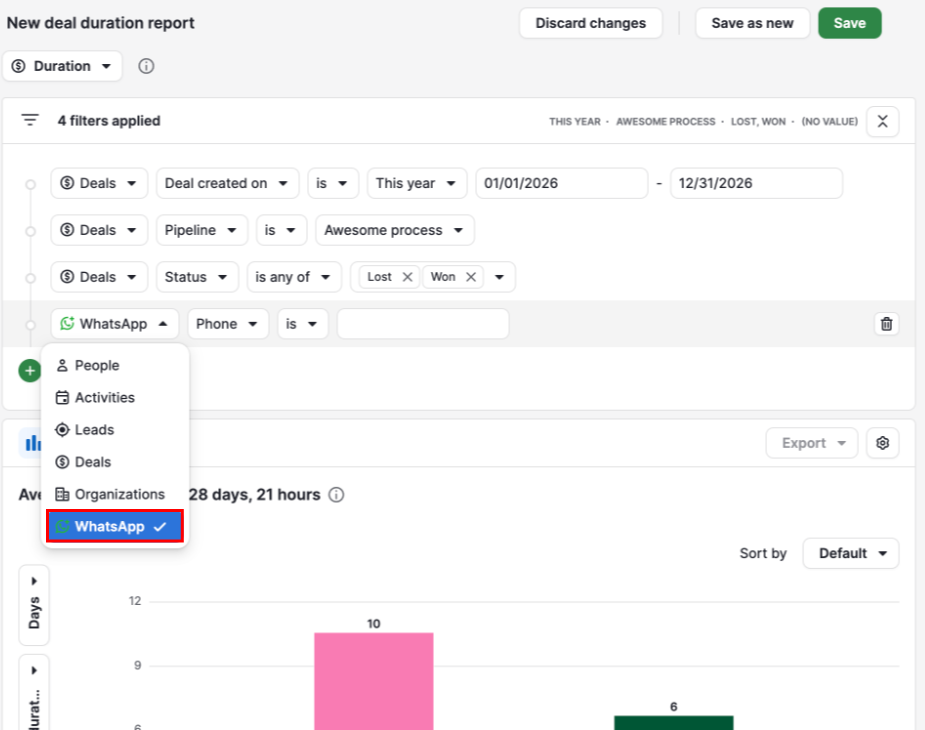
Aby uzyskać więcej informacji o filtrowaniu raportów przy użyciu danych powiązanych elementów, zapoznaj się z Insights: łączenie danych powiązanych elementów w raportach.
Rozwiązywanie problemów z raportem wydajności WhatsApp
Opcja WhatsApp jest niedostępna w oknie „Dodaj nowy raport”:
Sprawdź, czy twoja firma ma aktywną integrację z WhatsApp oraz połączone konto WhatsApp Business. Instrukcję konfiguracji znajdziesz w artykule Integracja z WhatsApp — jak ją skonfigurować.
Raport nie wyświetla żadnych danych
Sprawdź, czy wiadomości zostały wysłane z połączonego konta oraz czy filtr Czas wysłania obejmuje interesujący cię okres. Wiadomości wysłane dzisiaj pojawią się dopiero jutro. Raport liczy dni w odniesieniu do czasu UTC, a nie do twojej strefy czasowej.
Raport pokazuje mniej wiadomości, niż oczekiwałeś
Usuń wszelkie niepotrzebne filtry. Wyświetlane dane zależą również od ustawień widoczności i uprawnień w Insights. Aby uzyskać więcej informacji, zobacz Insights: widoczność i uprawnienia.
Jeśli raport nadal nie pokazuje oczekiwanych danych, skontaktuj się z naszym zespołem wsparcia.
Czy ten artykuł był pomocny?
Tak
Nie