Эта статья создана с использованием машинного перевода.
Отчеты Insights: производительность WhatsApp
Отчёт об эффективности WhatsApp в Insights показывает, сколько исходящих сообщений WhatsApp ваша компания отправила за выбранный период. Используйте его, чтобы увидеть объём сообщений в динамике и разбить его по отправителю, номеру телефона, связанной сделке и другим полям WhatsApp. Входящие сообщения не учитываются.
Прежде чем начать
Чтобы создать отчет об эффективности WhatsApp, вам потребуется:
- Активная интеграция WhatsApp с подключенным аккаунтом WhatsApp Business
- Сообщения WhatsApp, отправленные с этого аккаунта
- Доступ к Insights
Данные в вашем отчете не зависят от настроек видимости или прав доступа в Insights. Каждый пользователь с доступом к Insights видит показатели по всем сообщениям WhatsApp вашей компании. Для получения дополнительной информации смотрите Insights: видимость и права доступа.
Создать отчет об эффективности WhatsApp
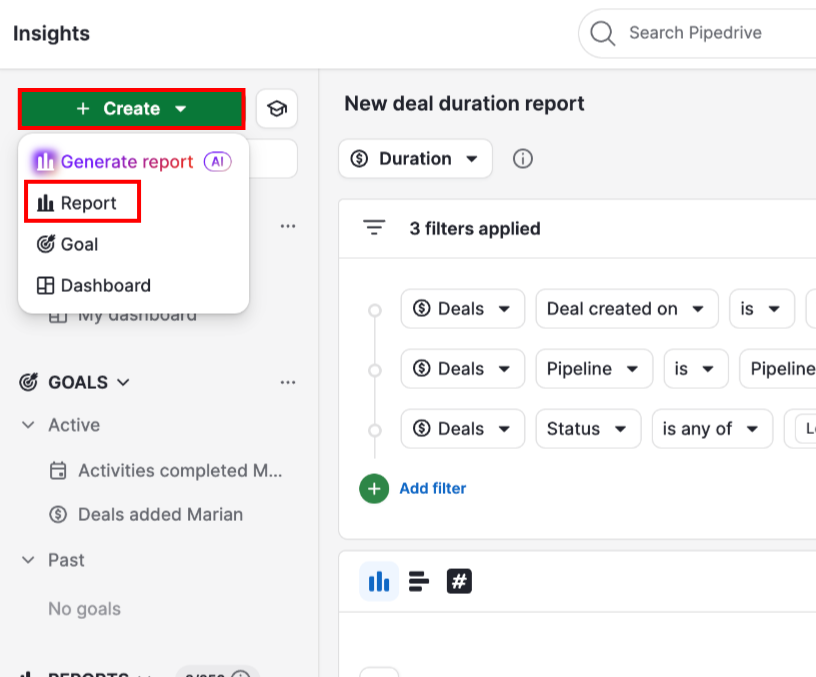
В разделе Insights нажмите + Create > Report.
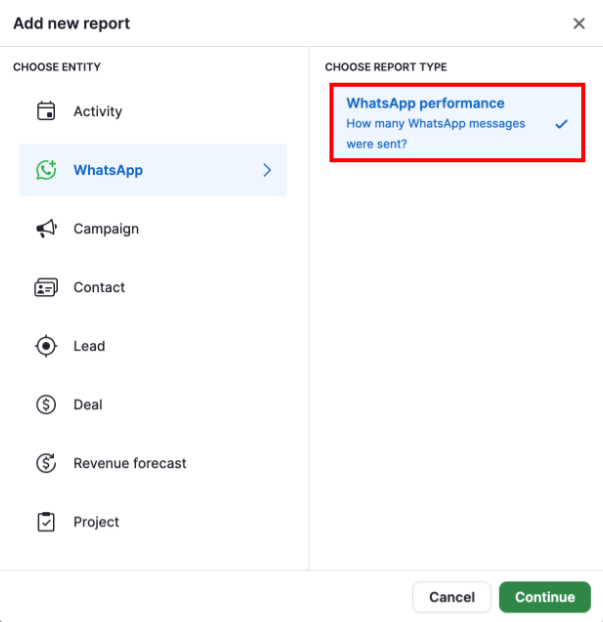
В окне «Добавить новый отчет» выберите WhatsApp > Показатели WhatsApp и нажмите «Продолжить».
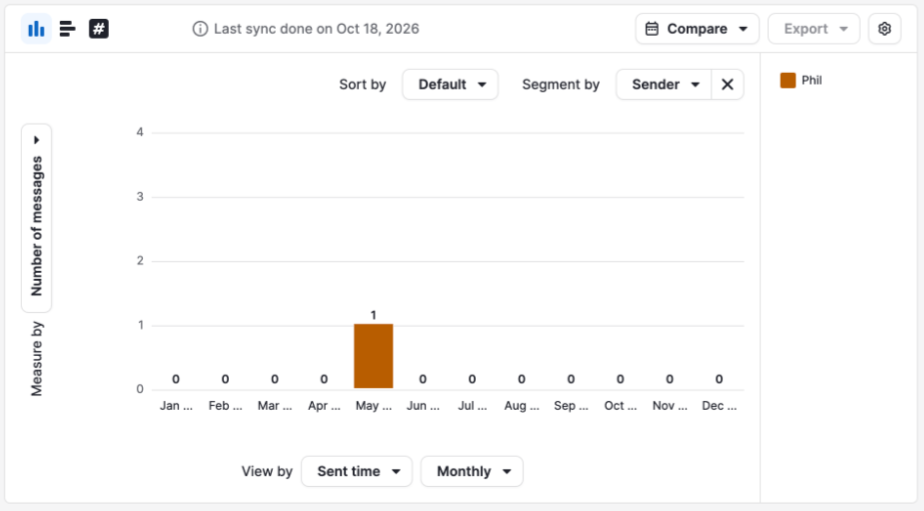
Откроется визуальный конструктор со столбчатой диаграммой. По умолчанию диаграмма показывает количество сообщений по времени отправки, сгруппированное по месяцам и сегментированное по отправителю.
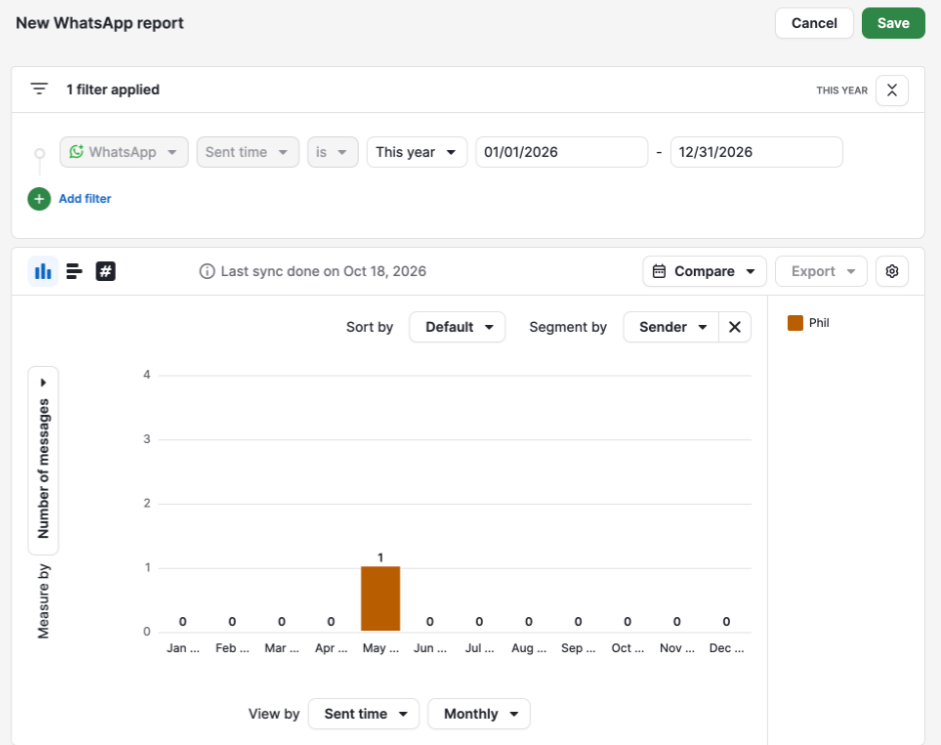
Нажмите «Сохранить», чтобы сохранить отчет в «Мои отчеты» или в другую папку, либо продолжите настраивать его по своему усмотрению.
Чтобы добавить отчет на панель мониторинга, откройте его и нажмите «Добавить на панель мониторинга». Для получения дополнительной информации см. Insights: панели мониторинга.
WhatsApp fields
В отчёте эти поля используются для описания каждого сообщения. В таблице также показано, какие поля можно использовать для фильтрации, группировки или сегментирования данных.
| Поле | Что показывает | Фильтр | Группировка | Сегмент |
| Время отправки | Когда сообщение было отправлено | Да | Да, по периодам времени, например по месяцам | Нет |
| Отправитель | Пользователь Pipedrive, связанный с сообщением. Для сообщений, отправленных через автоматизацию или последовательность, это пользователь, который её запустил | Да | Да | Да |
| Телефон | WhatsApp-номер компании, связанный с сообщением, отображаемый как отображаемое имя номера, за которым следует сам номер | Да | Да | Да |
| Сделка | Сделка, связанная с разговором | Да | Да | Да |
| Контактное лицо | Контактное лицо, связанное с разговором | Да | Да | Да |
| Лид | Лид, связанный с разговором | Нет | Да | Да |
| Проект | Проект, связанный с разговором | Да | Да | Да |
| Организация | Организация, связанная с разговором | Да | Да | Да |
| Источник | Откуда было отправлено сообщение: WhatsApp (мобильное приложение WhatsApp Business, вне Pipedrive), Pipedrive (Sales Inbox или страница деталей), автоматизация Pipedrive или последовательность Pipedrive | Да | Да | Да |
| Шаблон | Шаблон WhatsApp, использованный для сообщения. Если шаблон был удалён, в отчёте отображается (deleted) | Да | Да | Да |
Настройте отчёт об эффективности WhatsApp
Используйте фильтры, группировки, сегменты и типы диаграмм, чтобы изменить отображаемое в отчёте.
Отфильтруйте данные отчёта WhatsApp
Фильтры определяют, какие сообщения WhatsApp включены в ваш отчёт. Нажмите “+ Add filter”, чтобы сузить результаты.
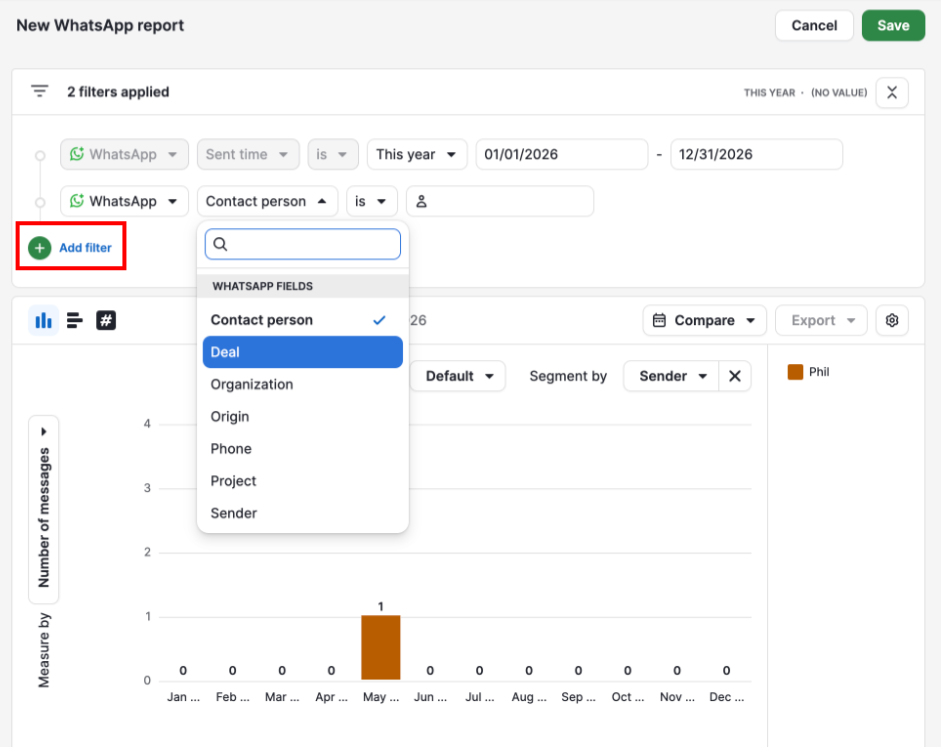
В каждом отчёте есть фильтр Sent time, который по умолчанию установлен на этот год. Измените период, чтобы выбрать временной интервал, который должен охватывать отчёт.
Вы можете фильтровать по любому полю, помеченному Yes в Filter column таблицы полей WhatsApp.
Вы также можете фильтровать по полям связанной сделки, лида, контактного лица, организации или проекта. Например, можно показывать только сообщения, связанные со сделками в определённой воронке.
Для получения дополнительной информации ознакомьтесь с Insights: объединение данных связанных элементов в отчётах.
Поле лида недоступно в качестве фильтра. Чтобы фильтровать по лиду, используйте поля связанного лида.
Группируйте данные отчёта WhatsApp
Используйте меню “View by”, чтобы выбрать, как отчёт будет группировать сообщения.
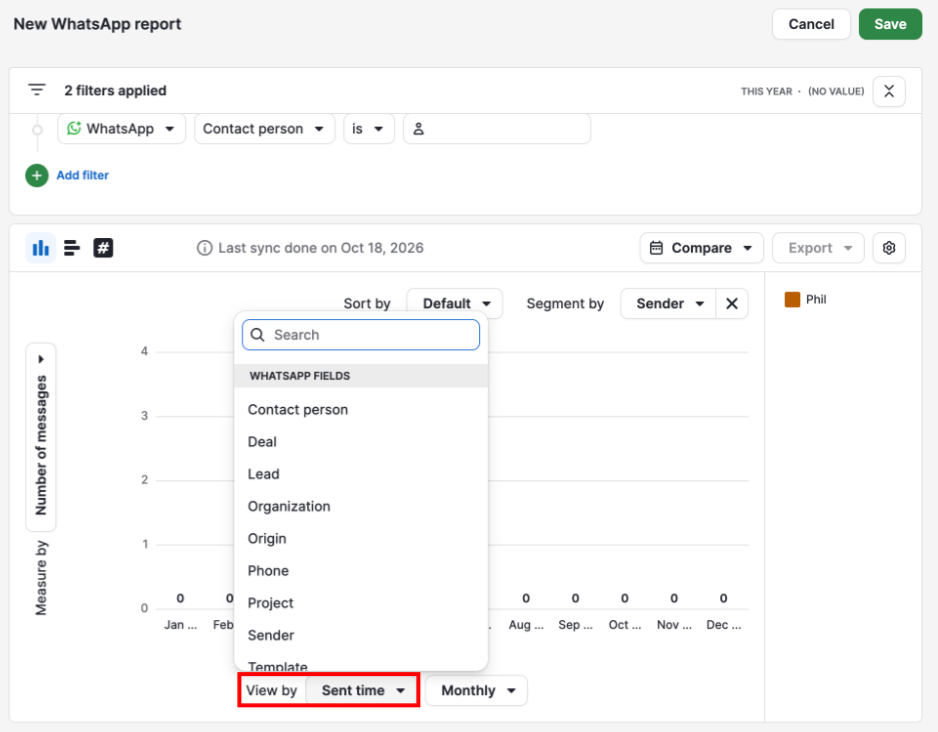
Вы можете группировать по любому полю из таблицы полей WhatsApp, включая Sent time с периодом (например, по месяцам).
Сегментируйте данные отчёта WhatsApp
Используйте меню “Segment by”, чтобы разделить каждую группу на более мелкие части.
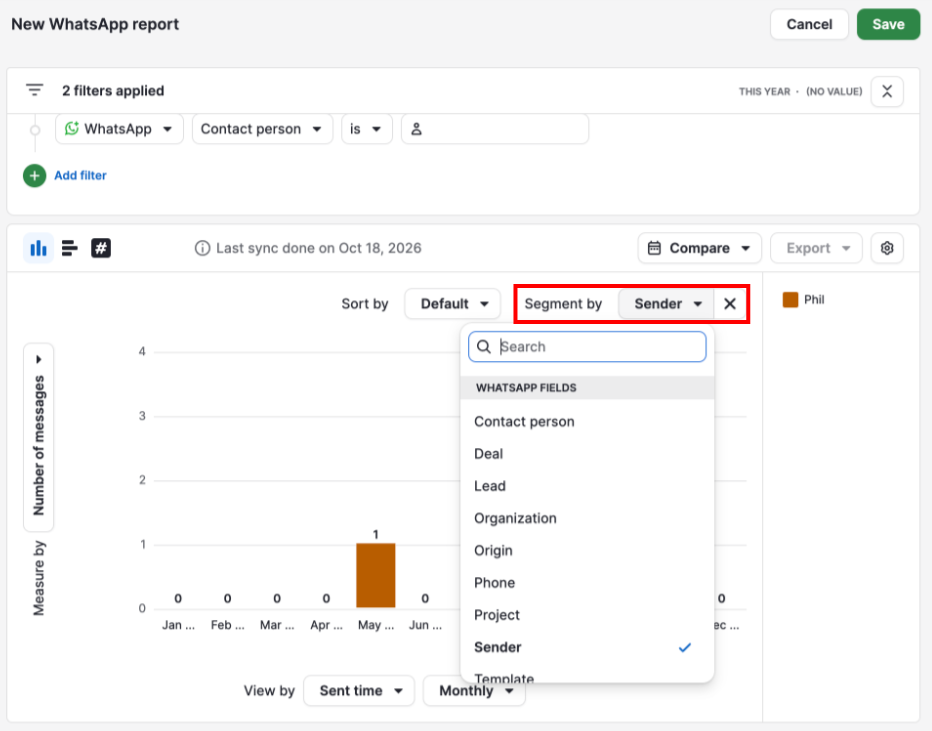
Вы можете сегментировать по любому полю из таблицы полей WhatsApp, кроме Sent time.
Чтобы убрать сегментацию, выберите “None”. Нажатие на X рядом с меню “Segment by” даёт тот же эффект.
Выберите тип диаграммы
Вы можете отображать отчёт одним из следующих типов диаграмм:
Столбчатая: вертикальные столбцы
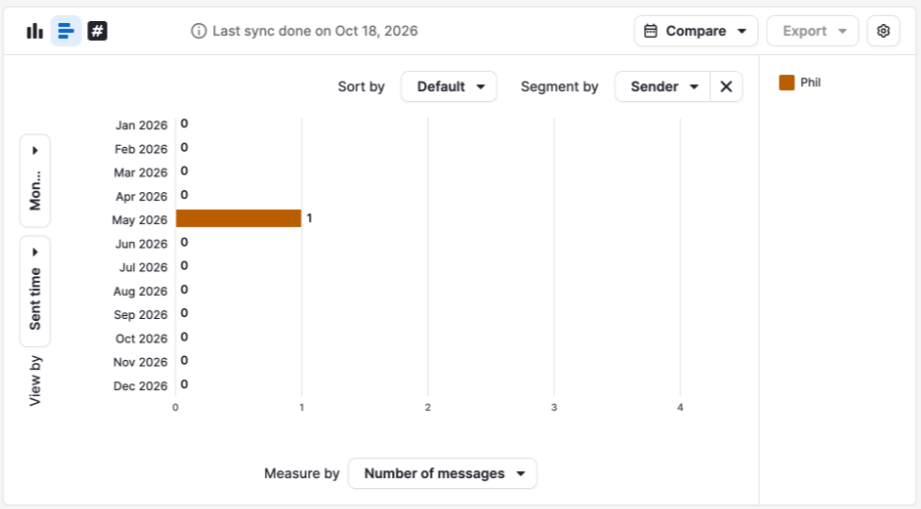
Полосовая: горизонтальные столбцы
Карточка показателей
Общее количество сообщений за период в вашем фильтре Sent time, показанное в виде одного числа и сравнения с предыдущим периодом. Предыдущий период меняется вместе с выбранным диапазоном дат — это период той же длины непосредственно перед выбранным.
Например, если вы выберете последние 30 дней, карточка покажет сравнение с предыдущими 30 днями.
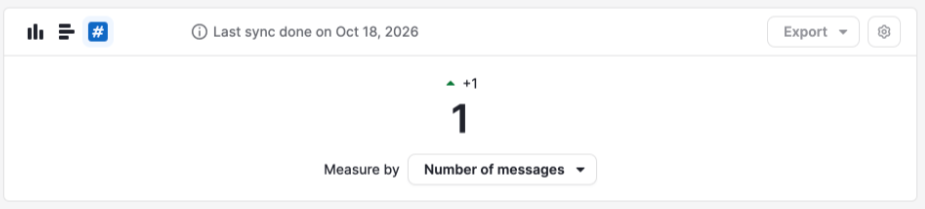
Измеряйте сообщения в вашем отчёте WhatsApp
В меню “Measure by” доступна только мера Number of messages. Она представляет исходящие сообщения WhatsApp в вашем отчёте.
Фильтровать другие отчеты Insights по данным WhatsApp
Поля WhatsApp также доступны в качестве фильтров в отчетах по сделкам, лидам, людям, организациям и проектам. Например, вы можете отфильтровать отчет по сделкам, чтобы показывать только сделки, в которых есть сообщения, отправленные конкретным пользователем. Отчеты по активности не поддерживают фильтры WhatsApp.
Поля WhatsApp доступны только в фильтрах. Вы не можете использовать их для группировки, сегментирования или добавления столбцов в этих отчетах.
Чтобы добавить фильтр WhatsApp, откройте отчет и нажмите “+ Добавить фильтр”.
Выберите “WhatsApp” в качестве элемента, затем в следующем выпадающем списке выберите поле в разделе “Поля WhatsApp”.
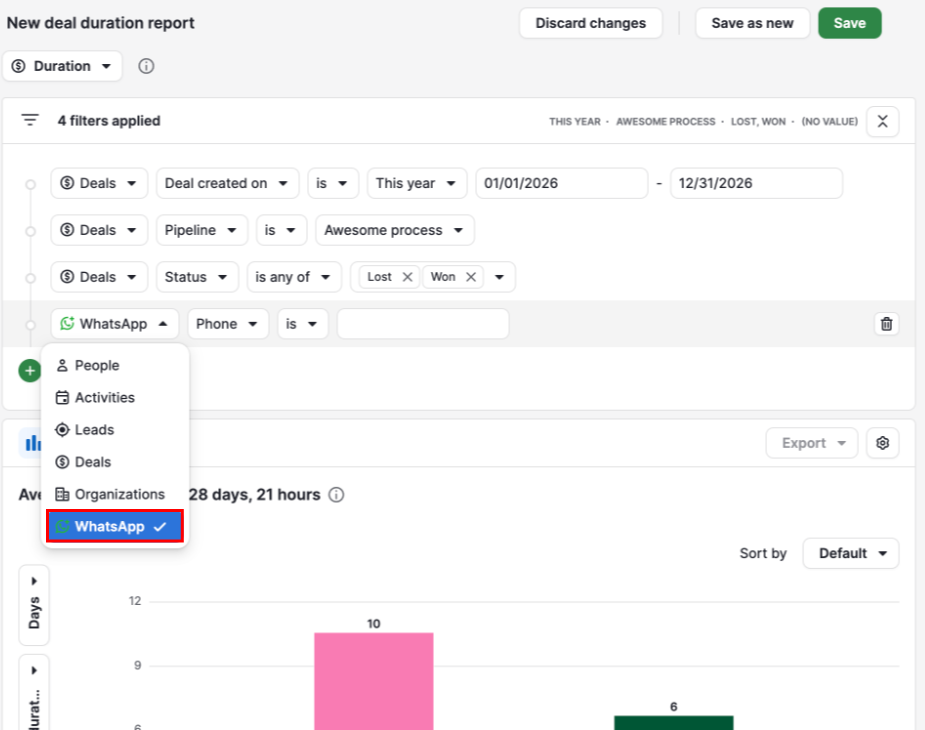
Для получения дополнительной информации о фильтрации отчетов с данными связанных элементов смотрите Insights: объединение данных связанных элементов в отчетах.
Устранение неполадок отчёта по работе WhatsApp
В окне «Добавить новый отчёт» отсутствует опция WhatsApp:
Убедитесь, что в вашей компании настроена активная интеграция с WhatsApp и подключён аккаунт WhatsApp Business. Для шагов настройки смотрите Интеграция WhatsApp: как настроить.
В отчёте нет данных
Убедитесь, что сообщения были отправлены с подключённого аккаунта и что фильтр Время отправки охватывает нужный период. Сообщения, отправленные сегодня, появятся только завтра. В отчёте дни учитываются относительно UTC, а не вашего часового пояса.
В отчёте отображается меньше сообщений, чем вы ожидали
Удалите все ненужные фильтры. Также отображаемые данные зависят от ваших настроек видимости и разрешений Insights. Для получения дополнительной информации смотрите Insights: видимость и разрешения.
Если отчёт по-прежнему не показывает ожидаемые данные, свяжитесь с нашей службой поддержки.
Была ли эта статья полезной?
Да
Нет