Ez a cikk gépi fordítás segítségével készült el.
Insights jelentések: WhatsApp teljesítménye
A WhatsApp teljesítményjelentés az Insights nézetben megmutatja, hogy az Ön vállalata egy meghatározott időszak alatt hány kimenő WhatsApp-üzenetet küldött. Használhatja az üzenetek mennyiségének időbeli alakulásának megtekintésére és annak bontására a küldő, telefonszám, kapcsolódó ügylet és egyéb WhatsApp-mezők szerint. A bejövő üzenetek nem számítanak.
Mielőtt elkezdené
Egy WhatsApp teljesítményjelentés létrehozásához szüksége van:
- Aktív WhatsApp-integrációra, amelyhez csatlakoztatva van egy WhatsApp Business-fiók
- Az adott fiókból küldött WhatsApp-üzenetekre
- Hozzáférésre az Insightshez
A jelentés adatai nem függenek a láthatósági beállításoktól vagy az Insights jogosultságaitól. Minden felhasználó, akinek van hozzáférése az Insightshez, látja a vállalatod összes WhatsApp-üzenetének számait. További információért tekintse meg az Insights: láthatóság és jogosultságok bejegyzést.
WhatsApp teljesítményjelentés létrehozása
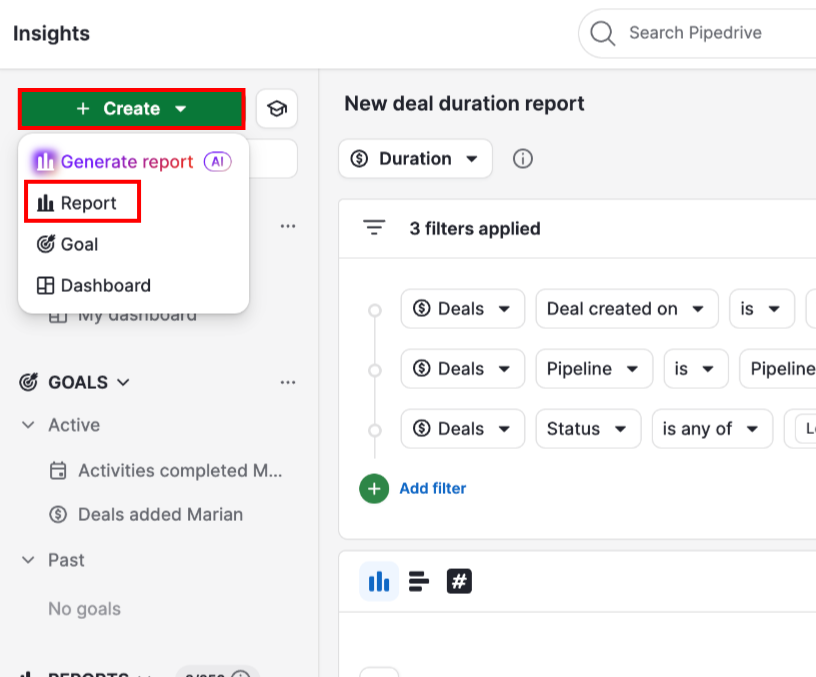
Az Insights nézetben kattints a + Create > Report lehetőségre.
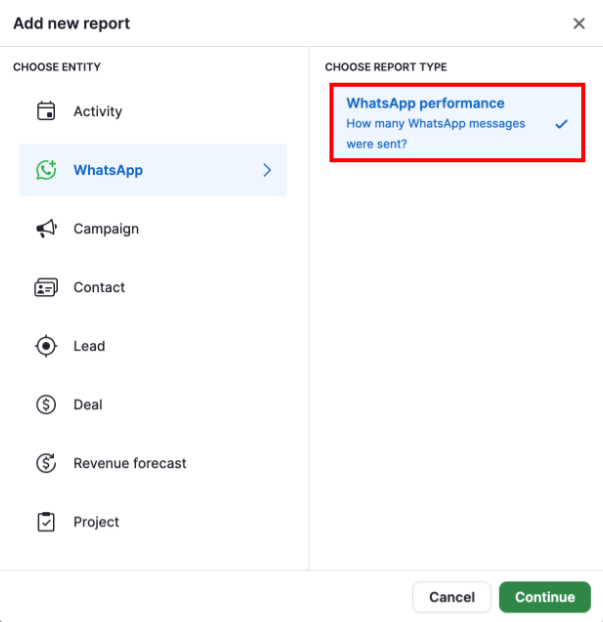
A „Új jelentés hozzáadása” ablakban válaszd a WhatsApp > WhatsApp teljesítmény lehetőséget, majd kattints a „Folytatás”-ra.
A vizuális szerkesztő oszlopdiagrammal nyílik meg. Alapértelmezés szerint a diagram a küldési idő szerint mutatja az üzenetek számát, havi csoportosítással és küldő szerinti szegmentálással.
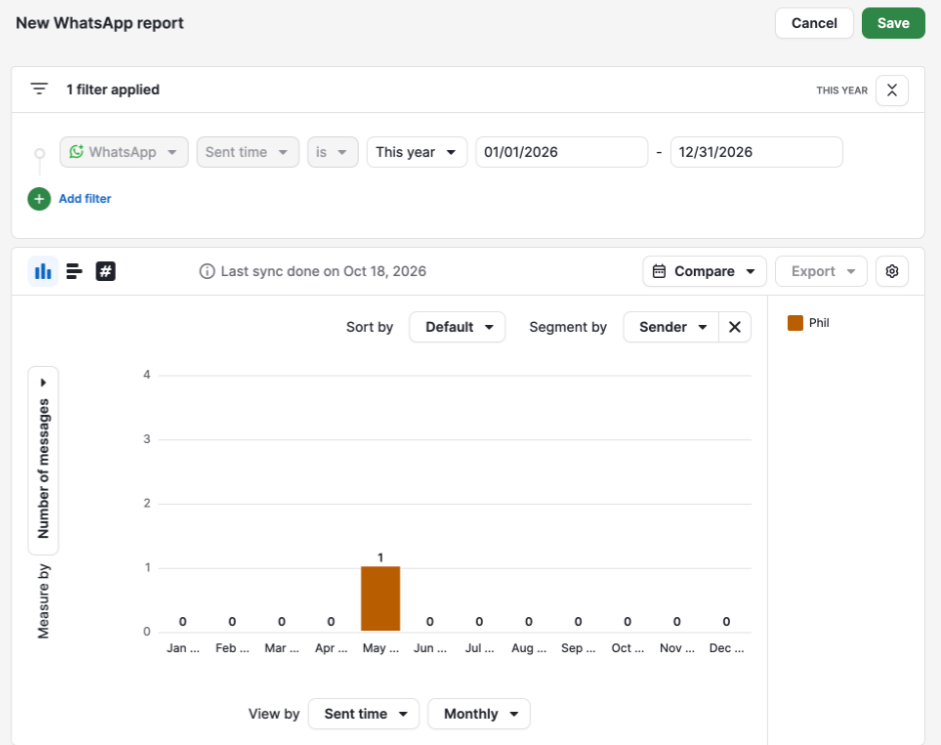
Kattints a „Mentés”-re a jelentés mentéséhez a „Saját jelentéseim” mappába vagy egy másik mappába, vagy folytasd a testreszabását az igényeid szerint.
Ha a jelentést egy irányítópulton szeretnéd nyomon követni, nyisd meg, és kattints a „Hozzáadás az irányítópulthoz”-ra. További információkért nézd meg a Insights: irányítópultok.
WhatsApp mezők
A jelentés ezeket a mezőket használja az egyes üzenetek leírására. A táblázat azt is megmutatja, mely mezőket használhatja adatai szűrésére, csoportosítására vagy szegmentálására.
| Mező | Mit mutat | Szűrhető | Csoportosítható | Szegmentálható |
| Elküldés ideje | Az üzenet elküldésének ideje | Igen | Igen, időszak szerint, például hónap | Nem |
| Feladó | Az üzenethez kapcsolódó Pipedrive-felhasználó. Automatizálásból vagy szekvenciából küldött üzeneteknél az azt kiváltó felhasználó | Igen | Igen | Igen |
| Telefonszám | Az üzenethez kapcsolódó cég WhatsApp-telefonszáma, a telefonszám megjelenített neve, majd maga a szám | Igen | Igen | Igen |
| Ügylet | A beszélgetéshez kapcsolódó ügylet | Igen | Igen | Igen |
| Kapcsolattartó | A beszélgetéshez kapcsolódó kapcsolattartó | Igen | Igen | Igen |
| Lead | A beszélgetéshez kapcsolódó lead | Nem | Igen | Igen |
| Projekt | A beszélgetéshez kapcsolódó projekt | Igen | Igen | Igen |
| Szervezet | A beszélgetéshez kapcsolódó szervezet | Igen | Igen | Igen |
| Eredet | Honnan lett az üzenet küldve: WhatsApp (WhatsApp Business mobilalkalmazás, a Pipedrive-on kívül), Pipedrive (Sales Inbox vagy részletes oldal), Pipedrive-automatizálás vagy Pipedrive-szekvencia | Igen | Igen | Igen |
| Sablon | A WhatsApp-sablon, amelyet az üzenethez használtak. Ha a sablont törölték, a jelentés (törölve)-ként jeleníti meg | Igen | Igen | Igen |
Testreszabhatja a WhatsApp‑teljesítményjelentést
Használjon szűrőket, csoportokat, szegmenseket és diagramtípusokat a jelentés megjelenítésének módosításához.
Szűrje a WhatsApp‑jelentés adatait
A szűrők meghatározzák, mely WhatsApp‑üzenetek szerepelnek a jelentésben. Kattintson a „+ Szűrő hozzáadása” lehetőségre az eredmények szűkítéséhez.
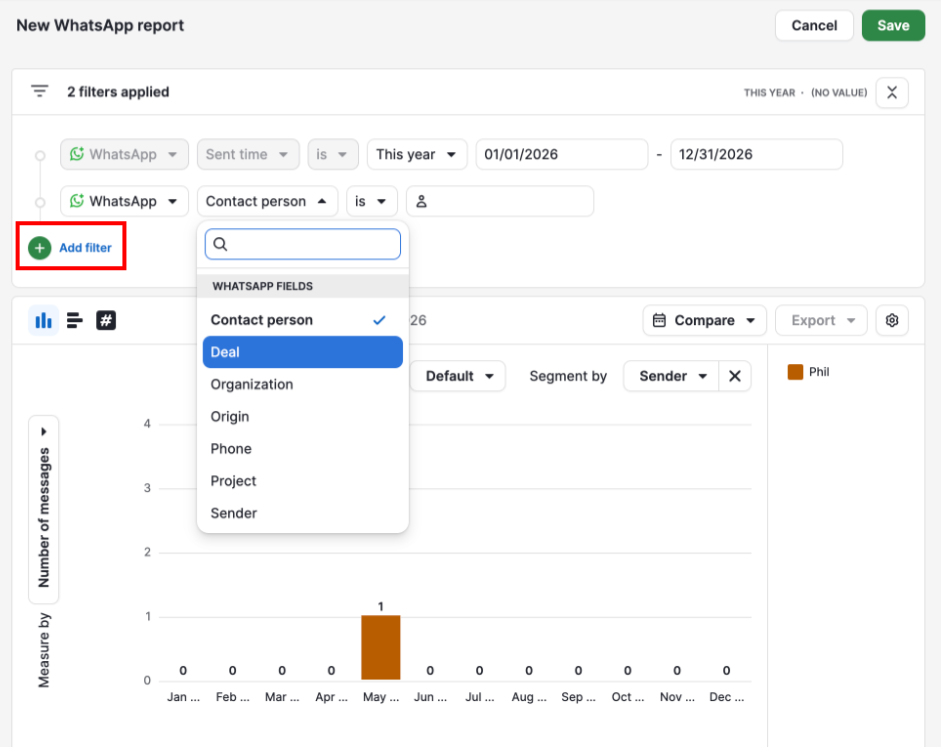
Minden jelentésnek van egy Küldés ideje szűrője, amely alapértelmezés szerint az idei évre van állítva. Módosítsa a dátumtartományt, hogy kiválaszthassa, mely időszakra vonatkozzon a jelentés.
A WhatsApp‑mezők táblázatának Szűrő oszlopában Igennel jelölt bármely mező szerint szűrhet.
Szűrhet a kapcsolódó üzlet, lead, kapcsolattartó, szervezet vagy projekt mezői szerint is. Például megjeleníthet csak olyan üzeneteket, amelyek bizonyos pipeline‑hoz tartozó ügyletekhez kapcsolódnak.
További információért nézze meg a Insights: kapcsolódó elemek adatainak egyesítése a jelentésekben cikket.
A lead mező nem érhető el szűrőként. Ha lead szerint szeretne szűrni, használja a hivatkozott lead mezőit.
Csoportosítsa a WhatsApp‑jelentés adatait
Használja a „Megtekintés szerint” menüt, hogy kiválassza, hogyan csoportosítja a jelentés az üzeneteket.
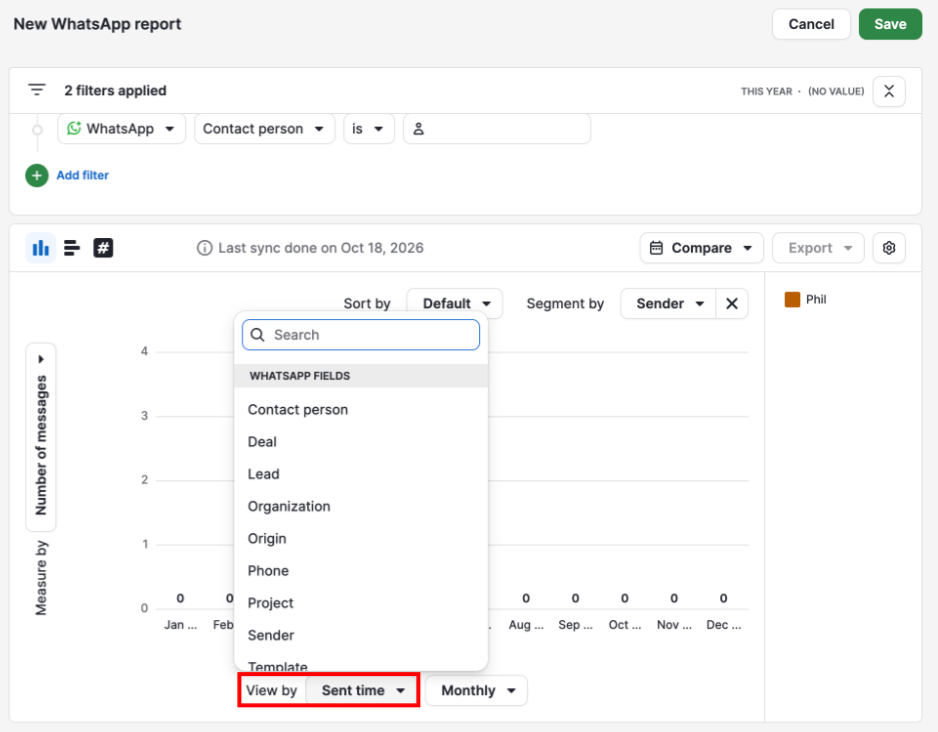
Bármely, a WhatsApp‑mezők táblázatában szereplő mező szerint csoportosíthat, beleértve a Küldés ideje mezőt is, időperiódusokkal, például havonta.
Szegmentálja a WhatsApp‑jelentés adatait
Használja a „Szegmens szerint” menüt, hogy a csoportokat kisebb részekre bontsa.
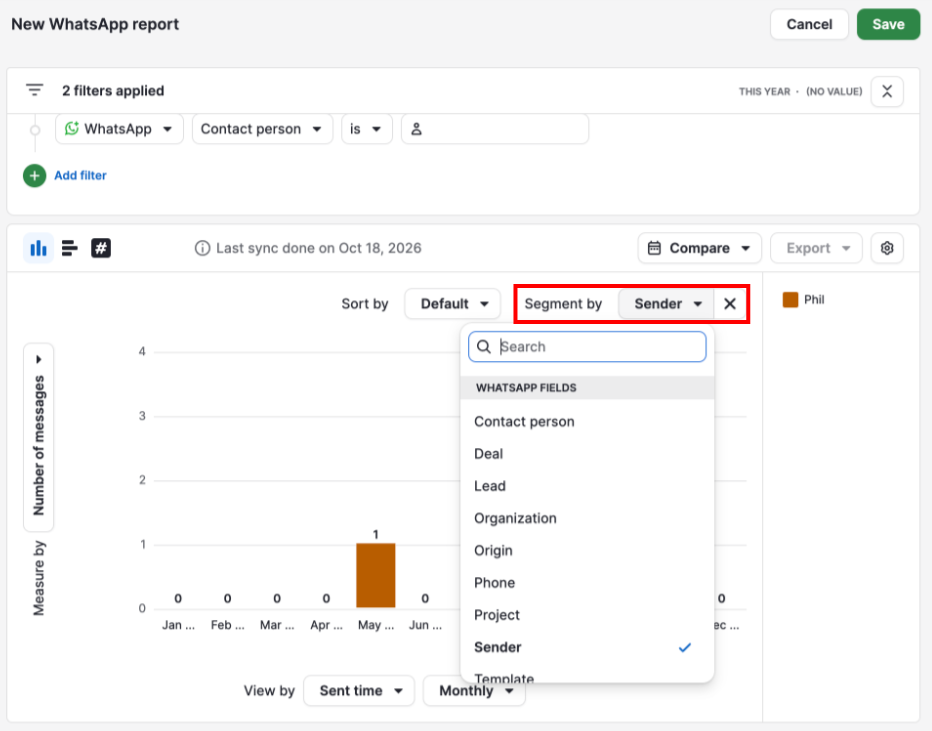
A WhatsApp‑mezők táblázatának bármely mezője szerint szegmentálhat, kivéve a Küldés ideje mezőt.
A szegmens eltávolításához válassza a „Nincs” lehetőséget. Ugyanezt éri el, ha rákattint az X-re a „Szegmens szerint” menü mellett.
Válasszon diagramtípust
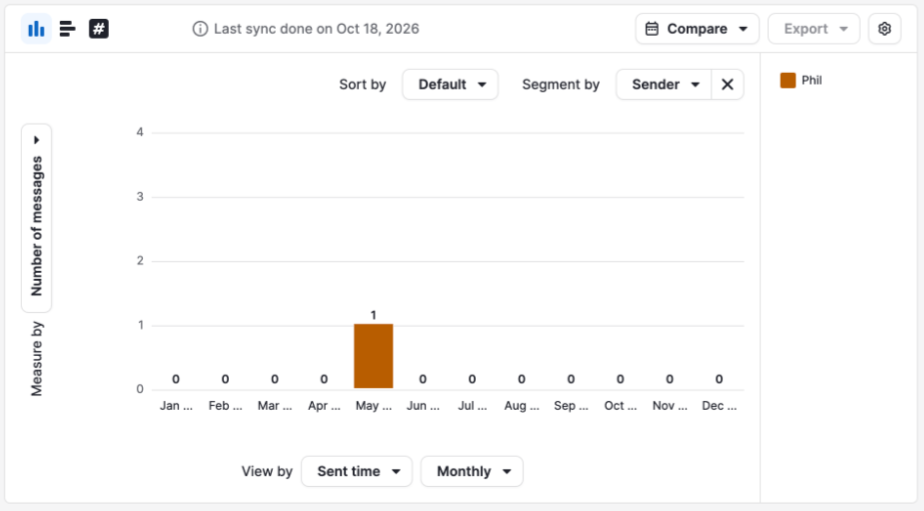
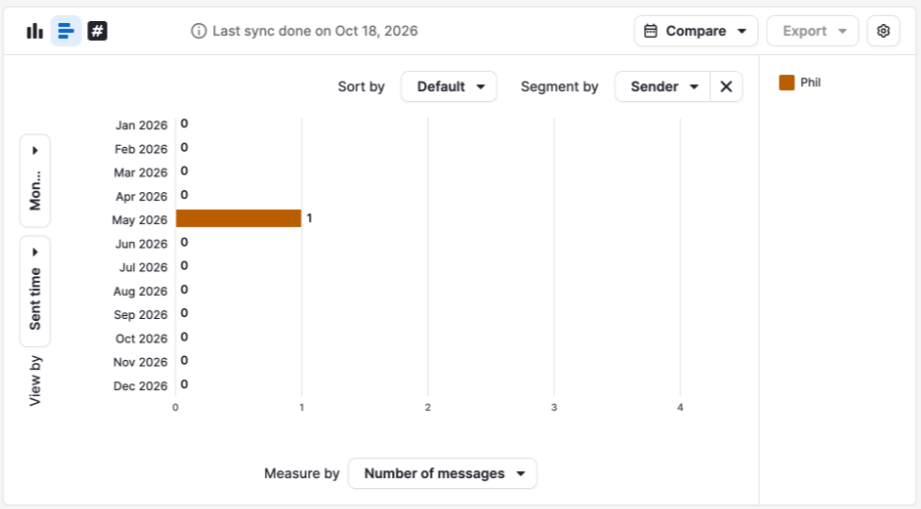
A jelentést az alábbi diagramtípusok egyikeként jelenítheti meg:
Oszlop: függőleges oszlopok
Sáv: vízszintes sávok
Mutatószám
Az adott Küldés ideje szűrő szerinti időszak összes üzenetének száma, egyetlen számmal megjelenítve, valamint összehasonlítva az előző időszakkal. Az előző időszak a kiválasztott dátumtartomány szerint változik: mindig közvetlenül az Ön által kiválasztott időszakot megelőző, azonos hosszúságú időszak.
Például, ha az elmúlt 30 napot választja, a mutatószám összehasonlítja ezt az időszakot az azt megelőző 30 nappal.
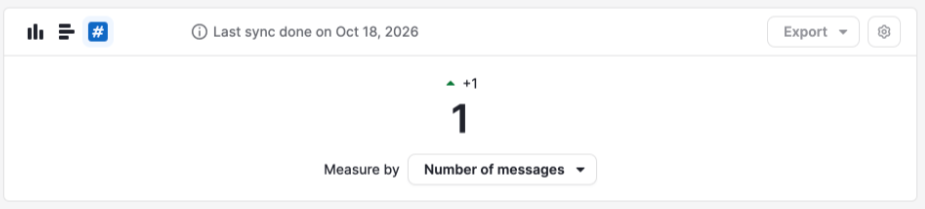
Üzenetek mérése a WhatsApp‑jelentésben
A „Mérés szerint” menüben csak az „Üzenetek száma” szerepel mérőszámként. Ez a jelentésben szereplő kimenő WhatsApp‑üzenetek számát jelenti.
Szűrje a többi Insights-jelentést WhatsApp-adatok alapján
A WhatsApp-mezők szűrőként is elérhetők ügylet-, lead-, személy-, szervezet- és projektjelentésekben. Például egy ügyletjelentést úgy szűrhet, hogy csak azokat az ügyleteket mutassa, amelyekhez egy adott felhasználó küldött üzenetet. A tevékenységjelentések nem támogatják a WhatsApp-szűrőket.
A WhatsApp-mezők csak a szűrők között érhetők el. Ezeket nem használhatja csoportosításhoz, szegmentáláshoz vagy oszlopok hozzáadásához ezekben a jelentésekben.
A WhatsApp-szűrő hozzáadásához nyissa meg a jelentést, és kattintson a “+ Add filter”.
Válassza az “WhatsApp”-ot tételként, majd a következő legördülő menüből válasszon egy mezőt az WhatsApp fields alatt.
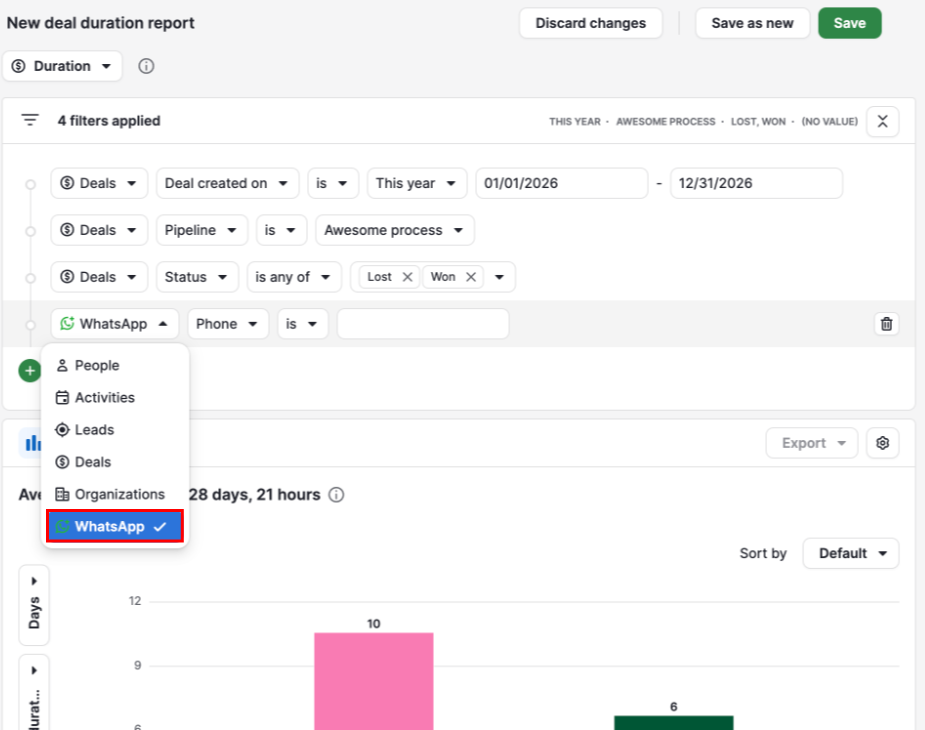
További információkért a kapcsolt elemek adataival történő jelentésszűrésről tekintse meg a Insights: kapcsolt elemek adatainak kombinálása a jelentésekben című cikket.
WhatsApp-teljesítmény-jelentés hibaelhárítása
A WhatsApp opció hiányzik a “Új jelentés hozzáadása” ablakból:
Ellenőrizze, hogy a cége rendelkezik-e aktív WhatsApp-integrációval, amelyhez egy csatlakoztatott WhatsApp Business fiók tartozik. A beállítás lépéseiért tekintse meg a WhatsApp-integráció: hogyan kell beállítani című útmutatót.
A jelentés nem mutat adatokat
Ellenőrizze, hogy küldtek-e üzeneteket a csatlakoztatott fiókból, és hogy a Küldés ideje szűrő lefedi-e a kívánt időszakot. A ma küldött üzenetek csak holnap jelennek meg. A jelentés a napokat az UTC-hez viszonyítva számolja, nem az Ön időzónája szerint.
A jelentés kevesebb üzenetet mutat, mint amire számított
Távolítson el minden olyan szűrőt, amire nincs szüksége. Az adatok, amelyeket lát, függnek továbbá a láthatósági beállításoktól és az Insights jogosultságoktól. További információért tekintse meg a Insights: láthatóság és jogosultságok oldalt.
Ha a jelentés továbbra sem mutatja a várt adatokat, lépjen kapcsolatba ügyféltámogatásunkkal.
Hasznos volt ez a cikk?
Igen
Nem