Denna artikel har producerats med hjälp av maskinöversättning.
Insiktsrapporter: WhatsApp prestanda
WhatsApp-prestandarapporten i Insikter visar hur många utgående WhatsApp-meddelanden ditt företag skickade under en given period. Använd den för att se meddelandevolym över tid och för att bryta ner den efter avsändare, telefonnummer, länkad affär och andra WhatsApp-fält. Inkommande meddelanden räknas inte.
Innan du börjar
För att skapa en prestandarapport för WhatsApp behöver du:
- En aktiv WhatsApp-integration med ett anslutet WhatsApp Business-konto
- WhatsApp-meddelanden skickade från det kontot
- Tillgång till Insights
Datan i din rapport beror inte på dina synlighetsinställningar eller behörigheter i Insights. Varje användare som har tillgång till Insights ser siffrorna för alla WhatsApp-meddelanden i ditt företag. För mer information, se Insights: synlighet och behörigheter.
Skapa en prestandarapport för WhatsApp
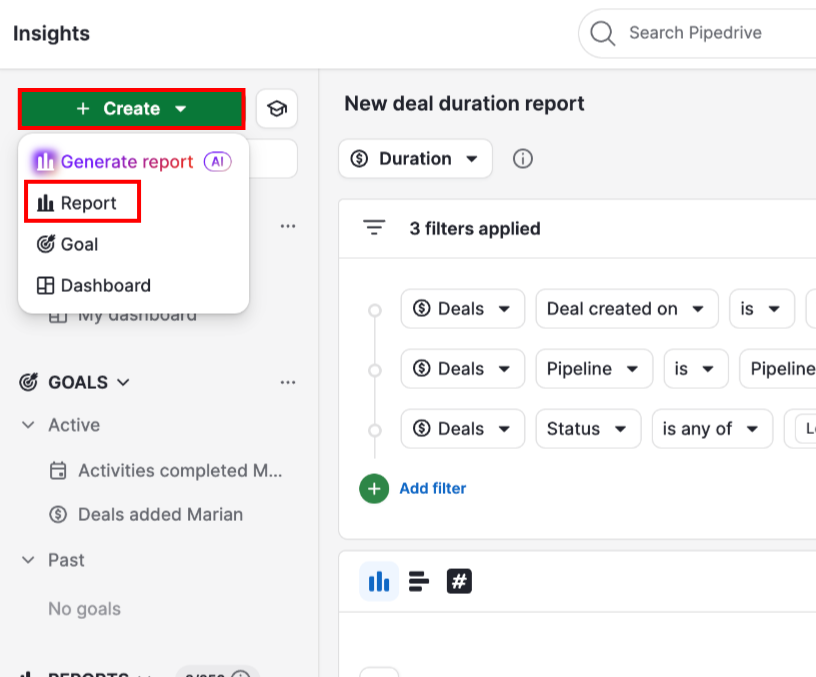
I vyn Insikter, klicka på + Skapa > Rapport.
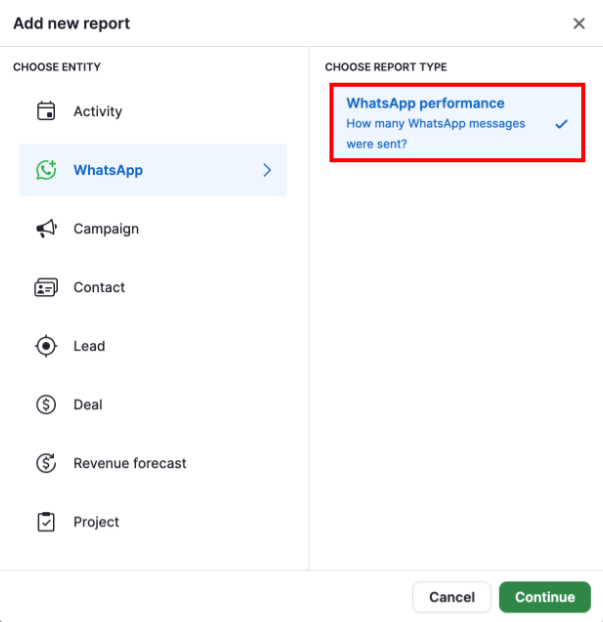
I fönstret “Lägg till ny rapport”, välj WhatsApp > WhatsApp-prestanda och klicka på “Fortsätt”.
Den visuella byggaren öppnas med ett stapeldiagram. Som standard visar diagrammet antalet meddelanden efter skickningstid, grupperade per månad och segmenterade efter avsändare.
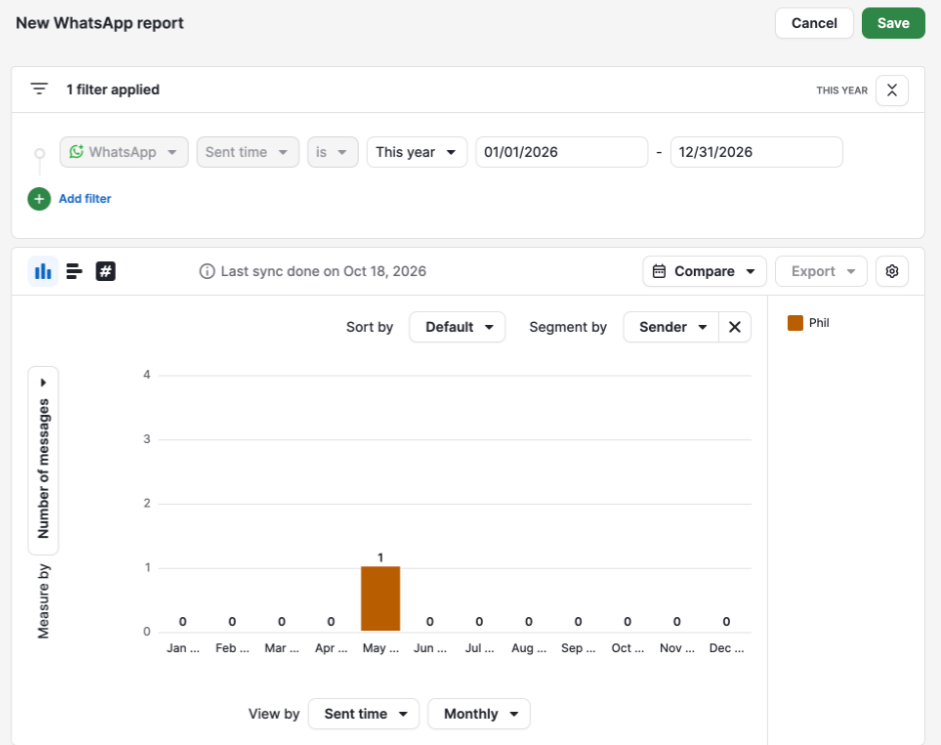
Klicka på “Spara” för att spara rapporten i “Mina rapporter” eller i en annan mapp, eller fortsätt anpassa den efter dina önskemål.
För att följa rapporten på en instrumentpanel, öppna den och klicka på “Lägg till i instrumentpanelen”. För mer information, se Insikter: instrumentpaneler.
WhatsApp-fält
Rapporten använder dessa fält för att beskriva varje meddelande. Tabellen visar också vilka fält du kan använda för att filtrera, gruppera eller segmentera dina data.
| Fält | Vad det visar | Filtrera | Gruppera | Segmentera |
| Tidpunkt för skickande | När meddelandet skickades | Ja | Ja, efter tidsperiod som månad | Nej |
| Avsändare | Pipedrive-användaren kopplad till meddelandet. För meddelanden som skickats via en automation eller sekvens är det användaren som utlöste det | Ja | Ja | Ja |
| Telefonnummer | Företagets WhatsApp-telefonnummer kopplat till meddelandet, visas som telefonnumrets visningsnamn följt av numret | Ja | Ja | Ja |
| Affär | Affären som är kopplad till konversationen | Ja | Ja | Ja |
| Kontaktperson | Kontaktpersonen som är kopplad till konversationen | Ja | Ja | Ja |
| Lead | Lead kopplad till konversationen | Nej | Ja | Ja |
| Projekt | Projektet som är kopplat till konversationen | Ja | Ja | Ja |
| Organisation | Organisationen som är kopplad till konversationen | Ja | Ja | Ja |
| Ursprung | Var meddelandet skickades från: WhatsApp (WhatsApp Business mobilapp, utanför Pipedrive), Pipedrive (Sales Inbox eller detaljsida), Pipedrive-automation eller Pipedrive-sekvens | Ja | Ja | Ja |
| Mall | WhatsApp-mallen som användes för meddelandet. Om mallen raderades visar rapporten (raderad) | Ja | Ja | Ja |
Anpassa din WhatsApp-prestandarapport
Använd filter, grupper, segment och diagramtyper för att ändra vad rapporten visar.
Filtrera data i din WhatsApp-rapport
Filter avgör vilka WhatsApp-meddelanden som inkluderas i din rapport. Klicka på “+ Lägg till filter” för att begränsa dina resultat.
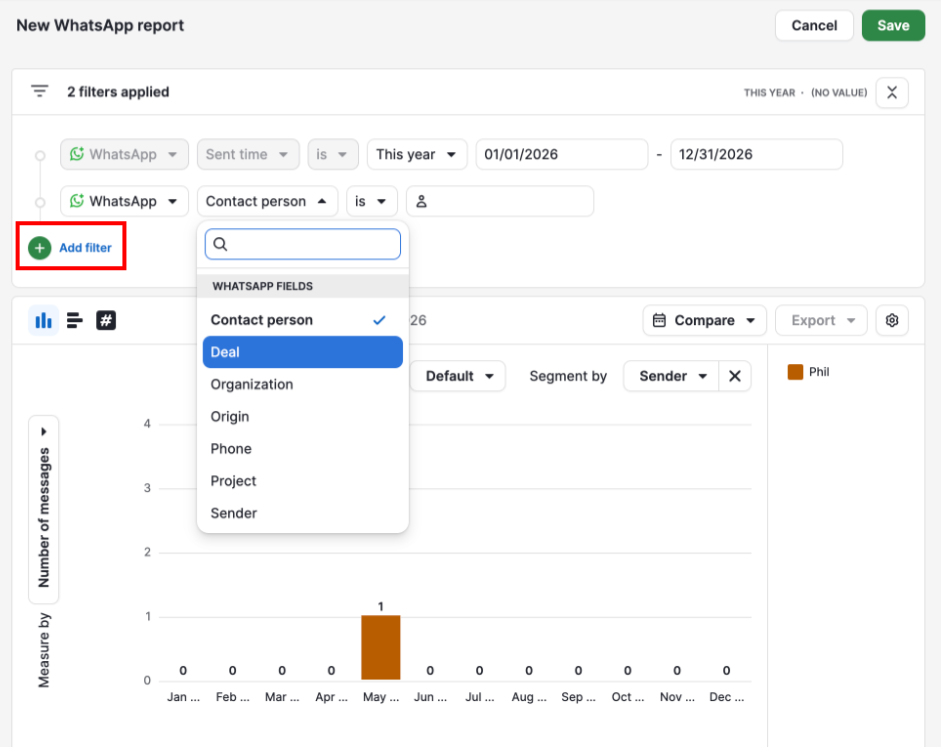
Varje rapport har ett Skickat tid-filter, som som standard är inställt på i år. Ändra datumintervallet för att välja den period du vill att rapporten ska omfatta.
Du kan filtrera efter vilket fält som helst som är markerat Ja i Filterkolumnen i tabellen över WhatsApp-fält.
Du kan också filtrera efter fält i den länkade affären, leaden, kontaktpersonen, organisationen eller projektet. Till exempel kan du visa endast meddelanden som är kopplade till affärer i en viss pipeline.
För mer information, se Insikter: kombinera data från länkade objekt i rapporter.
Lead-fältet är inte tillgängligt som filter. För att filtrera efter lead, använd fälten för den länkade leaden.
Gruppera data i din WhatsApp-rapport
Använd menyn “Visa efter” för att välja hur rapporten grupperar meddelanden.
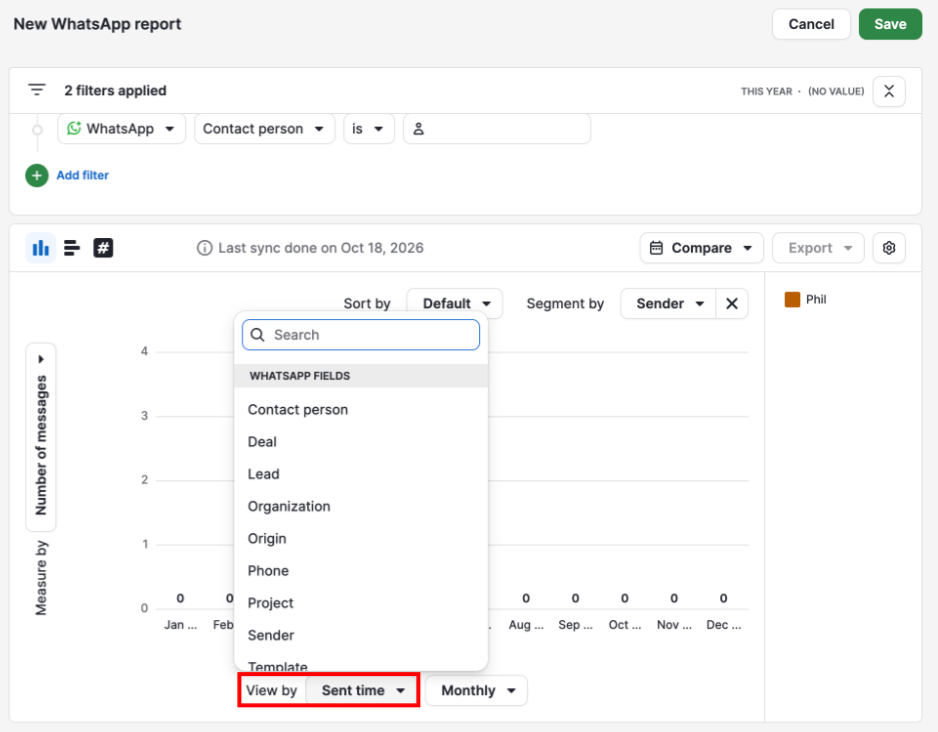
Du kan gruppera efter vilket fält som helst i tabellen över WhatsApp-fält, inklusive Skickat tid med en tidsperiod, till exempel månadsvis.
Segmentera data i din WhatsApp-rapport
Använd menyn “Segmentera efter” för att dela upp varje grupp i mindre delar.
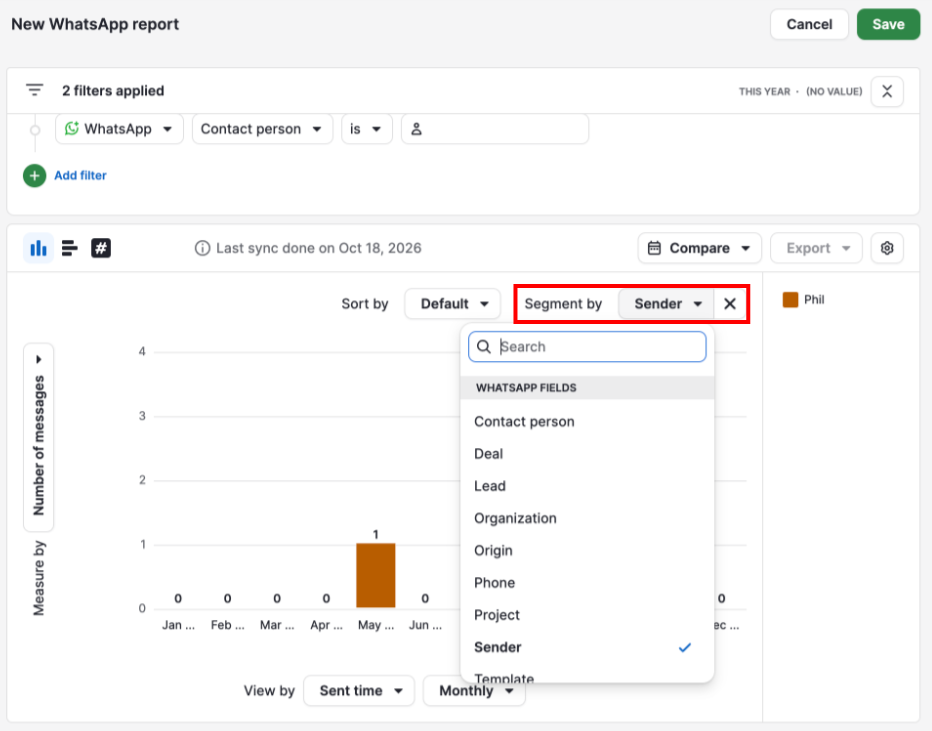
Du kan segmentera efter vilket fält som helst i tabellen över WhatsApp-fält förutom Skickat tid.
För att ta bort segmentet, välj “Ingen”. Att klicka på X bredvid menyn “Segmentera efter” har samma effekt.
Välj en diagramtyp
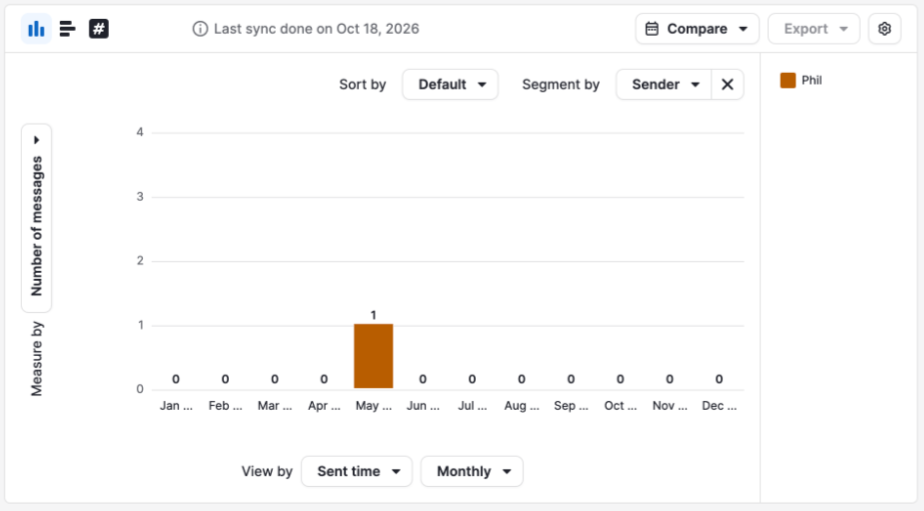
Du kan visa rapporten som en av dessa diagramtyper:
Kolumn: vertikala staplar
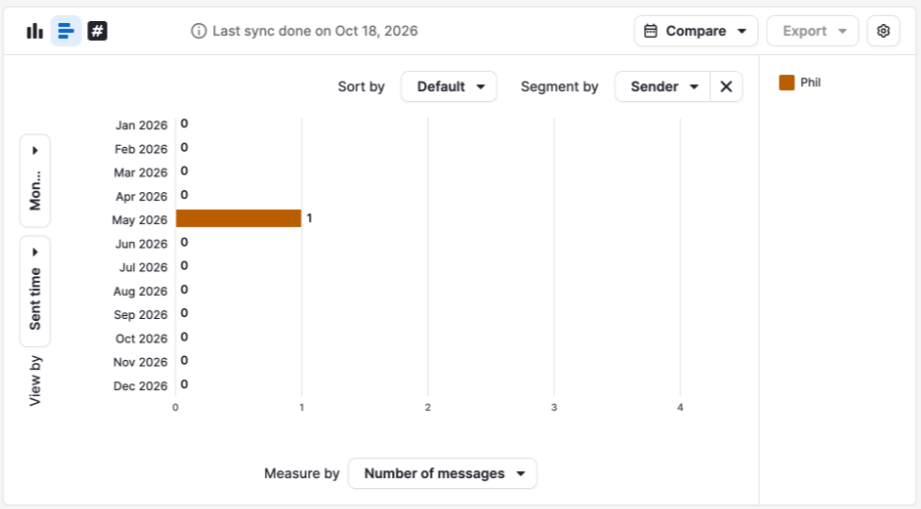
Stapeldiagram: horisontella staplar
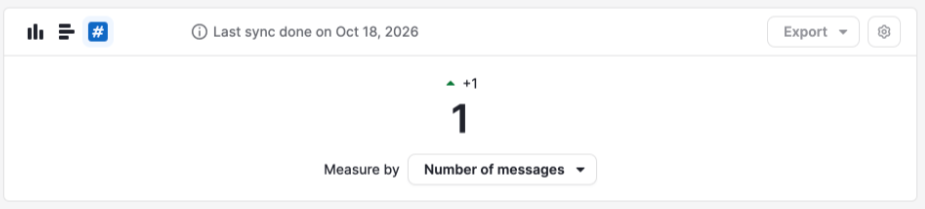
Resultatkort
Det totala antalet meddelanden för perioden i ditt filter Skickat tid, visat som ett enda tal och en jämförelse med föregående period. Den föregående perioden ändras med det datumintervall du väljer. Det är perioden med samma längd direkt före den du valde.
Till exempel, om du väljer de senaste 30 dagarna jämför resultatkortet dem med de 30 dagarna innan dess.
Mät meddelanden i din WhatsApp-rapport
Menyn “Mät efter” har endast Antal meddelanden som mått. Det representerar de utgående WhatsApp-meddelandena i din rapport.
Filtrera andra Insights-rapporter efter WhatsApp-data
WhatsApp-fält finns även tillgängliga som filter i rapporter för affärer, leads, personer, organisationer och projekt. Till exempel kan du filtrera en affärsrapport så att den endast visar affärer som har meddelanden som skickats av en viss användare. Aktivitetsrapporter stödjer inte WhatsApp-filter.
WhatsApp-fält finns endast som filter. Du kan inte använda dem för att gruppera, segmentera eller lägga till kolumner i dessa rapporter.
För att lägga till ett WhatsApp-filter, öppna rapporten och klicka på “+ Lägg till filter”.
Välj “WhatsApp” som objekt, och välj sedan ett fält i nästa rullgardinsmeny under WhatsApp-fält.
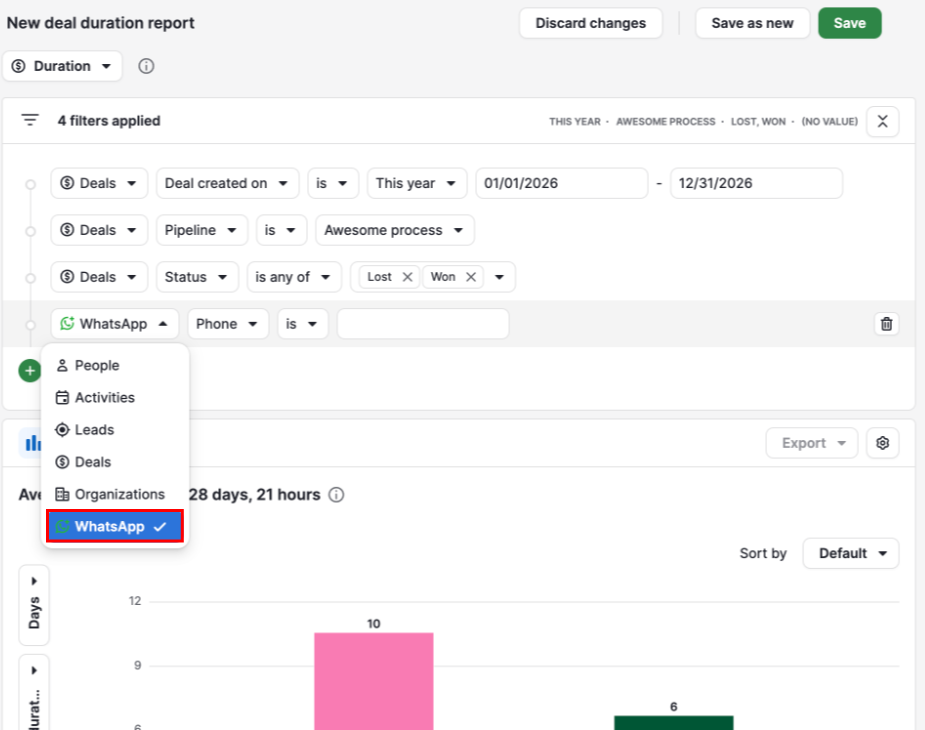
För mer information om filtrering av rapporter med data från länkade objekt, se Insights: kombinera data från länkade objekt i rapporter.
Felsök din WhatsApp-prestandarapport
WhatsApp-alternativet saknas i fönstret “Lägg till ny rapport”:
Kontrollera att ditt företag har en aktiv WhatsApp-integration med ett anslutet WhatsApp Business-konto. För installationssteg, se WhatsApp-integration: hur du ställer in den.
Rapporten visar inga data
Kontrollera att meddelanden skickades från det anslutna kontot och att filtret Sent time omfattar den period du vill ha. Meddelanden som skickats idag visas inte förrän imorgon. Rapporten räknar dagar i förhållande till UTC, inte i din tidszon.
Rapporten visar färre meddelanden än du förväntade dig
Ta bort eventuella filter du inte behöver. De data du ser beror också på dina synlighetsinställningar och behörigheter för Insights. För mer information, se Insights: synlighet och behörigheter.
Om rapporten fortfarande inte visar de data du förväntar dig, kontakta vårt supportteam.
Var den här artikeln till någon hjälp?
Ja
Nej