Questo articolo è stato prodotto utilizzando la traduzione automatica.
Report di Insights: prestazioni di WhatsApp
Il report sulle prestazioni di WhatsApp in Insights mostra quanti messaggi WhatsApp in uscita la tua azienda ha inviato in un periodo definito. Usalo per vedere il volume dei messaggi nel tempo e per suddividerlo per mittente, numero di telefono, trattativa collegata e altri campi di WhatsApp. I messaggi in arrivo non vengono conteggiati.
Prima di iniziare
Per creare un report sulle prestazioni di WhatsApp, è necessario:
- Un'integrazione WhatsApp attiva con un account WhatsApp Business connesso
- Messaggi WhatsApp inviati da quell'account
- Accesso a Insights
I dati nel tuo report non dipendono dalle impostazioni di visibilità o dalle autorizzazioni di Insights. Ogni utente con accesso a Insights vede i numeri di tutti i messaggi WhatsApp della tua azienda. Per ulteriori informazioni, consulta Insights: visibilità e autorizzazioni.
Crea un report sulle prestazioni di WhatsApp
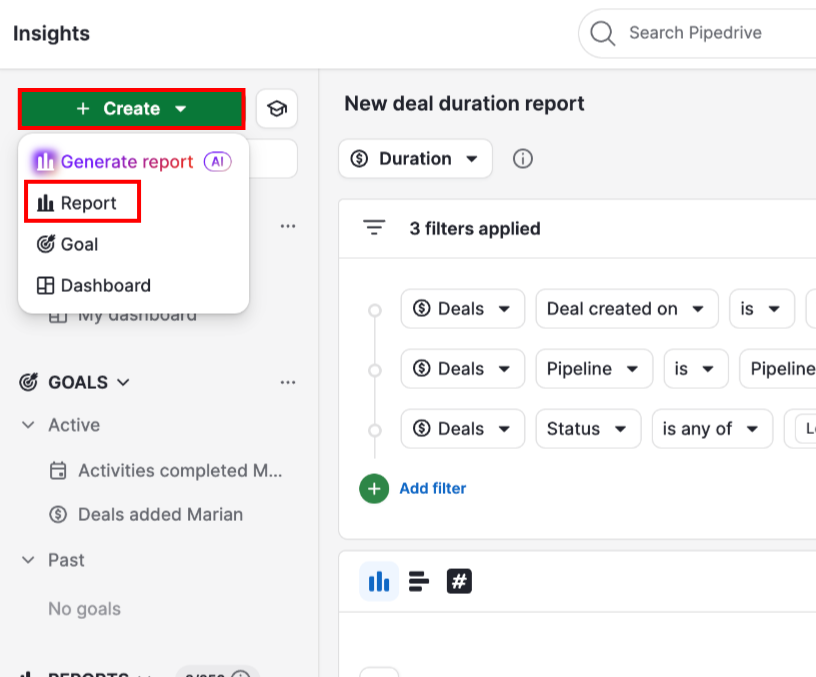
Nella vista Insights, clicca + Crea > Report.
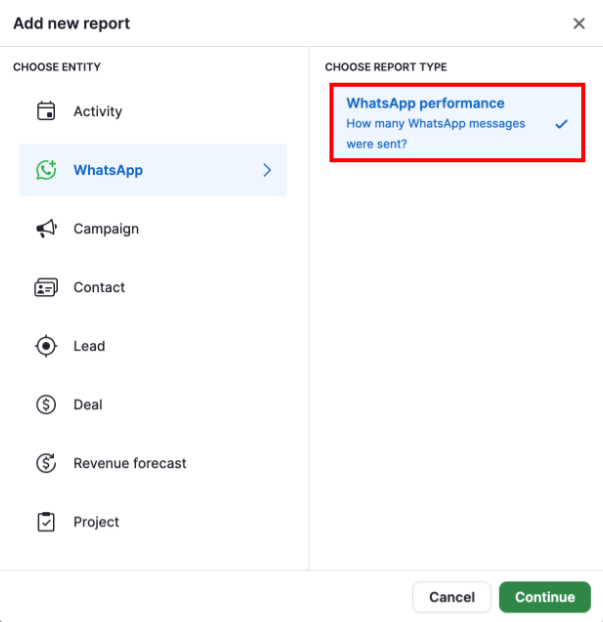
Nella finestra “Aggiungi nuovo report”, seleziona WhatsApp > Prestazioni WhatsApp e clicca “Continua”.
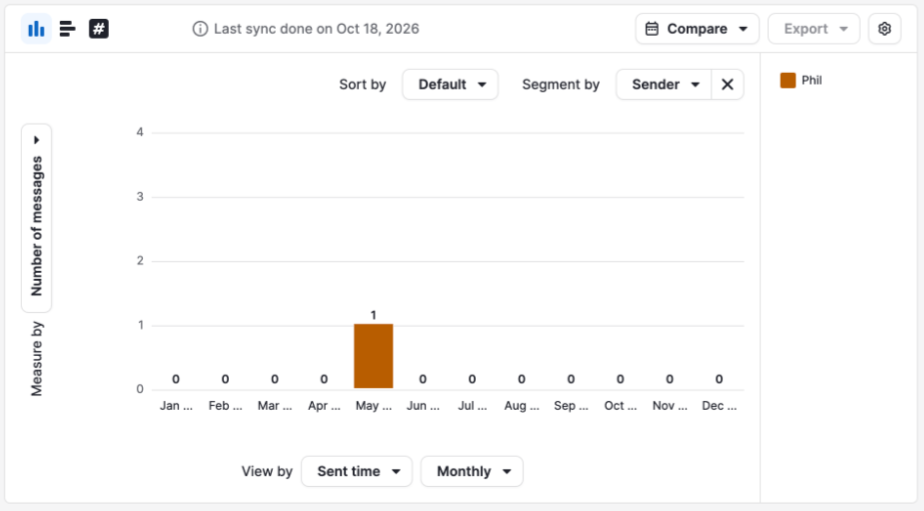
Il costruttore visuale si apre con un grafico a colonne. Per impostazione predefinita, il grafico mostra il numero di messaggi in base all'orario di invio, raggruppati per mese e segmentati per mittente.
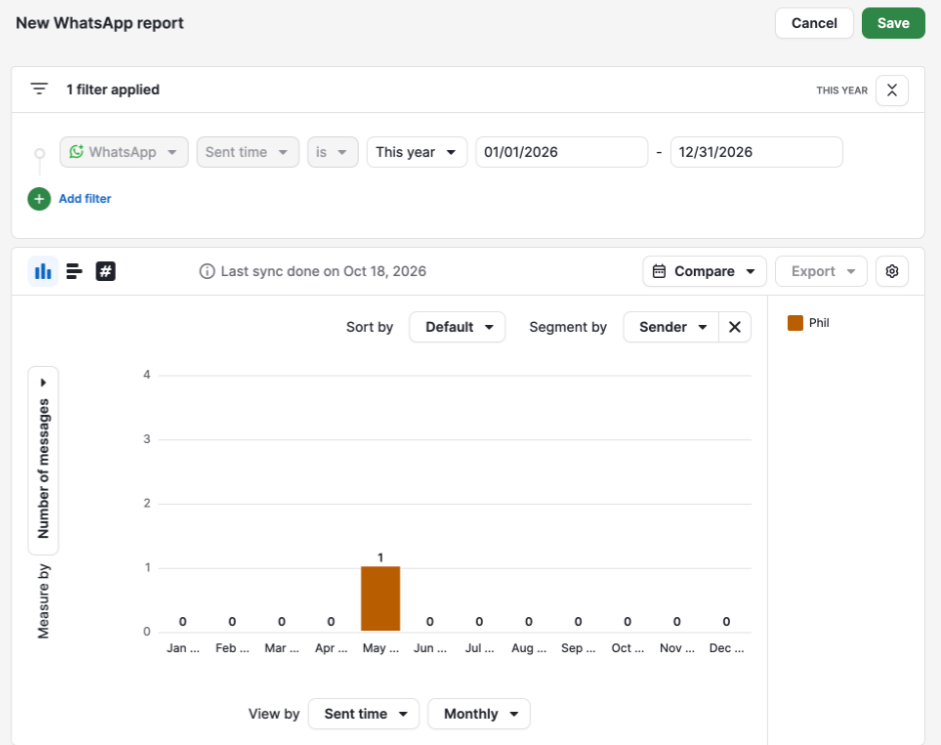
Clicca “Salva” per salvare il report in “I miei report” o in un'altra cartella, oppure continua a personalizzarlo secondo le tue preferenze.
Per monitorare il report in una dashboard, aprilo e clicca “Aggiungi alla dashboard”. Per maggiori informazioni, consulta Insights: dashboard.
Campi WhatsApp
Il rapporto utilizza questi campi per descrivere ogni messaggio. La tabella mostra anche quali campi puoi usare per filtrare, raggruppare o segmentare i tuoi dati.
| Campo | Cosa mostra | Filtro | Raggruppa | Segmenta |
| Ora di invio | Quando il messaggio è stato inviato | Sì | Sì, per intervallo di tempo (ad esempio mese) | No |
| Mittente | L'utente Pipedrive collegato al messaggio. Per i messaggi inviati tramite un'automazione o una sequenza, è l'utente che l'ha attivata | Sì | Sì | Sì |
| Telefono | Il numero WhatsApp dell'azienda collegato al messaggio, mostrato come il nome visualizzato del numero seguito dal numero | Sì | Sì | Sì |
| Trattativa | La trattativa collegata alla conversazione | Sì | Sì | Sì |
| Persona di contatto | La persona di contatto collegata alla conversazione | Sì | Sì | Sì |
| Lead | Il lead collegato alla conversazione | No | Sì | Sì |
| Progetto | Il progetto collegato alla conversazione | Sì | Sì | Sì |
| Organizzazione | L'organizzazione collegata alla conversazione | Sì | Sì | Sì |
| Origine | Da dove è stato inviato il messaggio: WhatsApp (app mobile WhatsApp Business, al di fuori di Pipedrive), Pipedrive (Sales Inbox o pagina dei dettagli), automazione Pipedrive o sequenza Pipedrive | Sì | Sì | Sì |
| Modello | Il modello WhatsApp usato per il messaggio. Se il modello è stato eliminato, il rapporto mostra (eliminato) | Sì | Sì | Sì |
Personalizza il rapporto sulle prestazioni di WhatsApp
Usa filtri, raggruppamenti, segmentazioni e tipi di grafico per modificare ciò che il rapporto mostra.
Filtra i dati del tuo report WhatsApp
I filtri definiscono quali messaggi WhatsApp sono inclusi nel tuo rapporto. Fai clic su «+ Aggiungi filtro» per restringere i risultati.
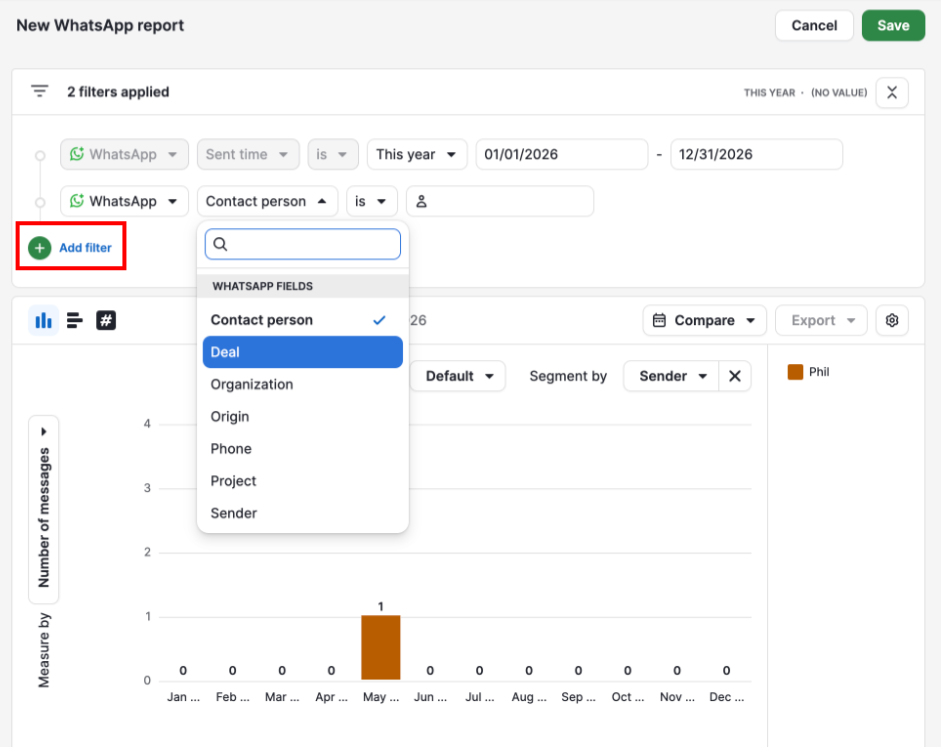
Ogni rapporto ha un filtro Data di invio, impostato di default su quest'anno. Modifica l'intervallo di date per scegliere il periodo che desideri che il rapporto copra.
Puoi filtrare per qualsiasi campo contrassegnato con Sì nella colonna Filtro della tabella dei campi WhatsApp.
Puoi anche filtrare in base ai campi dell'affare, del lead, del contatto, dell'organizzazione o del progetto collegati. Ad esempio, puoi mostrare solo i messaggi collegati ad affari in una pipeline specifica.
Per maggiori informazioni, consulta Insights: combina i dati degli elementi collegati nei report.
Il campo lead non è disponibile come filtro. Per filtrare per lead, usa i campi del lead collegato.
Raggruppa i dati del tuo report WhatsApp
Usa il menu «Visualizza per» per scegliere come vengono raggruppati i messaggi nel rapporto.
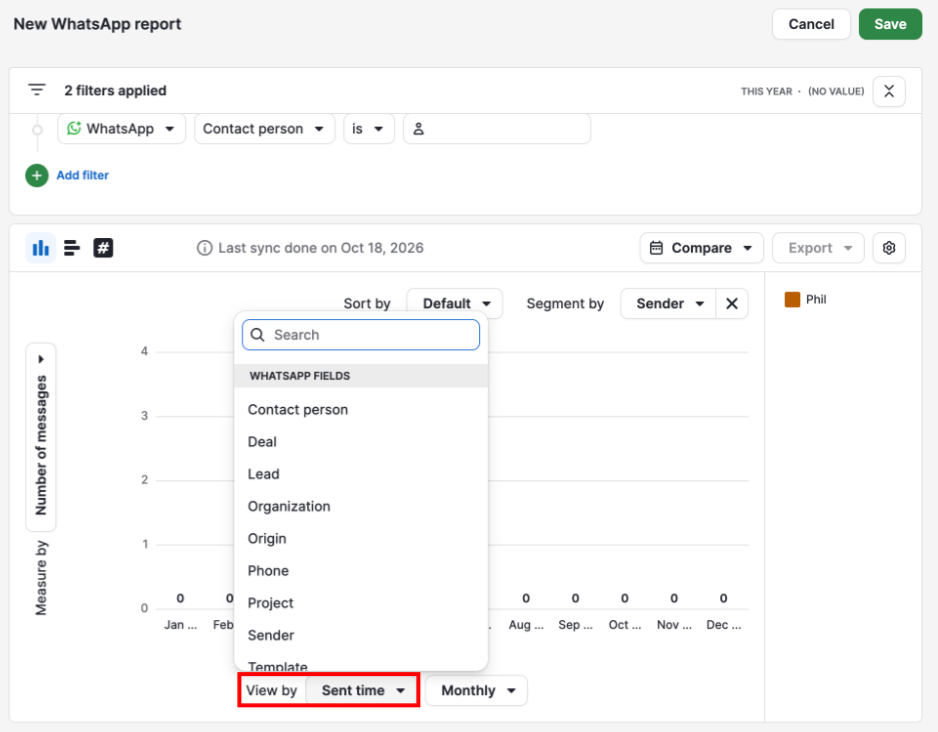
Puoi raggruppare per qualsiasi campo nella tabella dei campi WhatsApp, incluso il Data di invio con un intervallo temporale come mensile.
Segmenta i dati del tuo report WhatsApp
Usa il menu «Segmenta per» per suddividere ogni gruppo in parti più piccole.
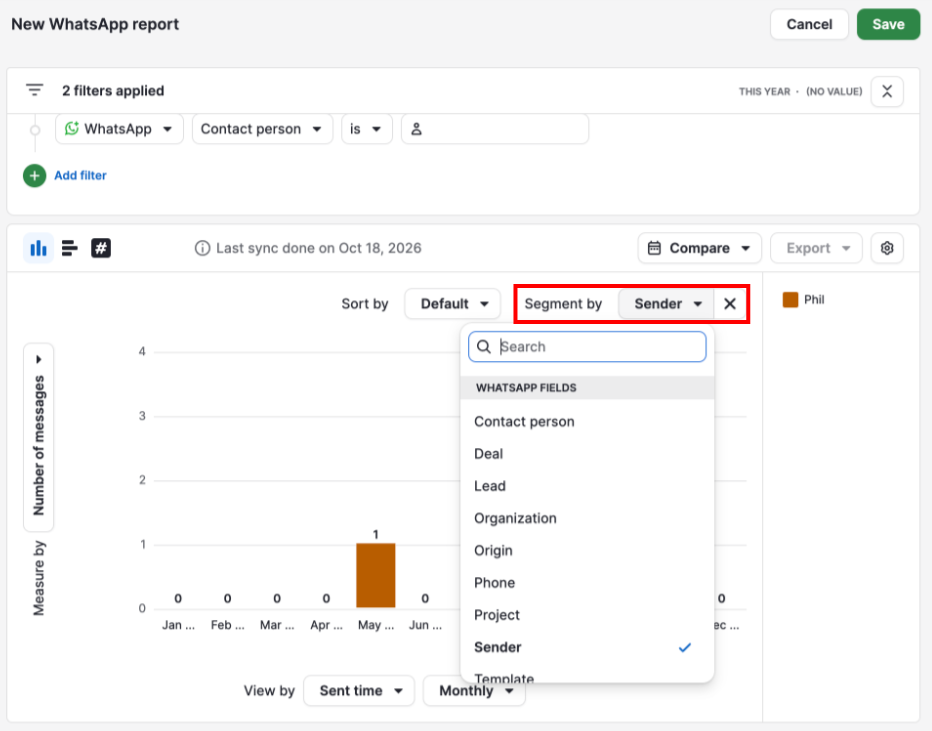
Puoi segmentare per qualsiasi campo nella tabella dei campi WhatsApp eccetto il Data di invio.
Per rimuovere la segmentazione, seleziona «Nessuno». Fare clic sulla X accanto al menu «Segmenta per» ha lo stesso effetto.
Scegli un tipo di grafico
Puoi visualizzare il rapporto come uno dei seguenti tipi di grafico:
Colonna: barre verticali
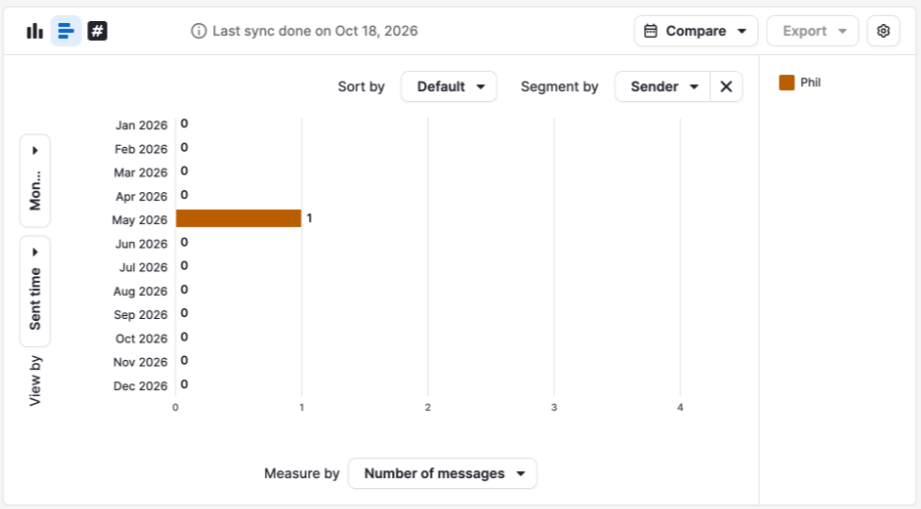
Barra: barre orizzontali
Scheda di riepilogo
Il numero totale di messaggi per il periodo impostato nel filtro Data di invio, mostrato come un unico numero e confrontato con il periodo precedente. Il periodo precedente cambia in base all'intervallo di date che selezioni. È il periodo della stessa durata immediatamente precedente a quello selezionato.
Ad esempio, se selezioni gli ultimi 30 giorni, la scheda di riepilogo li confronta con i 30 giorni precedenti.
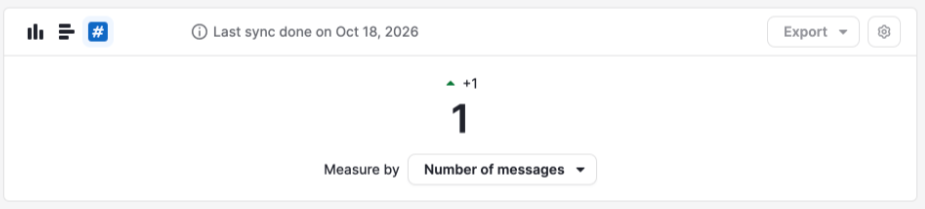
Misura i messaggi nel tuo rapporto WhatsApp
Il menu «Misura per» ha come unica misura il Numero di messaggi. Rappresenta i messaggi WhatsApp in uscita nel tuo rapporto.
Filtra altri report di Insights con i dati di WhatsApp
I campi WhatsApp sono disponibili anche come filtri nei report su affari, lead, persone, organizzazioni e progetti. Ad esempio, puoi filtrare un report sugli affari per mostrare solo gli affari che presentano messaggi inviati da uno specifico utente. I report di attività non supportano i filtri WhatsApp.
I campi WhatsApp sono disponibili solo nei filtri. Non puoi usarli per raggruppare, segmentare o aggiungere colonne in questi report.
Per aggiungere un filtro WhatsApp, apri il report e clicca “+ Aggiungi filtro”.
Seleziona “WhatsApp” come elemento, poi scegli un campo nel menu a tendina successivo sotto campi WhatsApp.
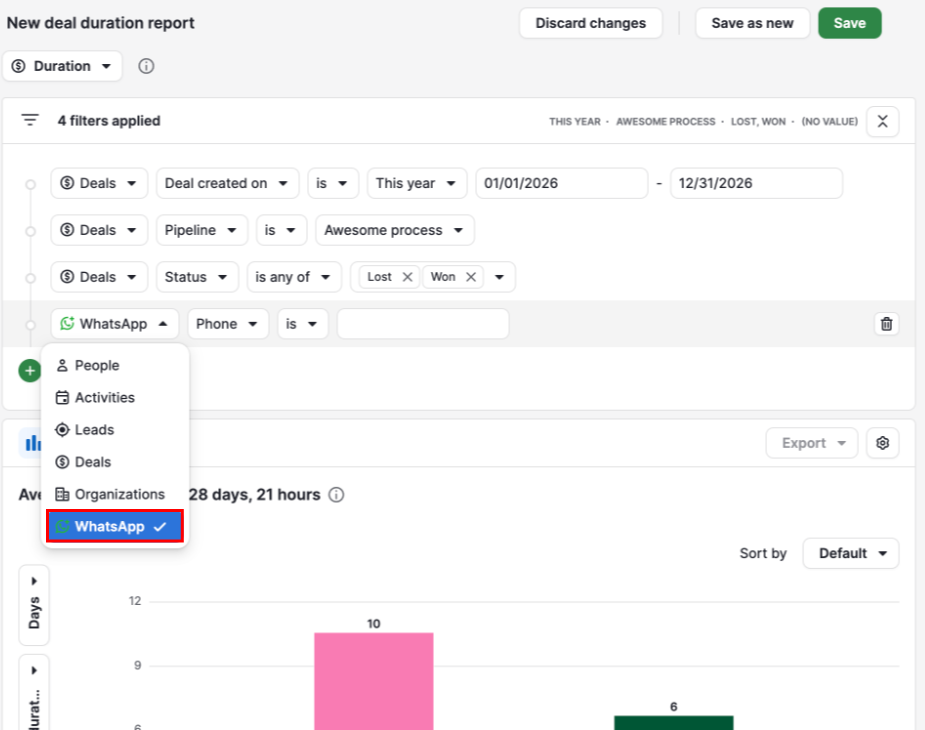
Per maggiori informazioni sul filtraggio dei report con i dati degli elementi collegati, consulta Insights: combina i dati degli elementi collegati nei report.
Risoluzione dei problemi del report sulle prestazioni di WhatsApp
L'opzione WhatsApp non è disponibile nella finestra “Aggiungi nuovo report”:
Verifica che la tua azienda abbia un'integrazione WhatsApp attiva con un account WhatsApp Business connesso. Per i passaggi di configurazione, consulta Integrazione WhatsApp: come configurarla.
Il report non mostra alcun dato
Verifica che i messaggi siano stati inviati dall'account connesso e che il filtro Orario di invio copra il periodo desiderato. I messaggi inviati oggi non vengono mostrati fino a domani. Il report conteggia i giorni in base all'UTC, non al tuo fuso orario.
Il report mostra meno messaggi del previsto
Rimuovi eventuali filtri non necessari. I dati che vedi dipendono anche dalle impostazioni di visibilità e dalle autorizzazioni di Insights. Per maggiori informazioni, consulta Insights: visibilità e autorizzazioni.
Se il report continua a non mostrare i dati che ti aspetti, contatta il nostro team di supporto.
Questo articolo è stato utile?
Sì
No