Цю статтю створено з використанням машинного перекладу.
Звіти Insights: ефективність WhatsApp
Звіт про продуктивність WhatsApp у Insights показує, скільки вихідних повідомлень WhatsApp ваша компанія надіслала за визначений період. Використовуйте його, щоб бачити обсяг повідомлень із часом та розбивати його за відправником, номером телефону, пов'язаною угодою та іншими полями WhatsApp. Вхідні повідомлення не враховуються.
Перш ніж почати
Щоб створити звіт про ефективність WhatsApp, вам потрібно:
- Активна інтеграція WhatsApp з підключеним обліковим записом WhatsApp Business
- WhatsApp-повідомлення, відправлені з цього облікового запису
- Доступ до Insights
Дані у вашому звіті не залежать від налаштувань видимості або дозволів в Insights. Кожен користувач з доступом до Insights бачить показники для всіх WhatsApp-повідомлень вашої компанії. Для отримання додаткової інформації перегляньте Insights: видимість і дозволи.
Створіть звіт про ефективність WhatsApp
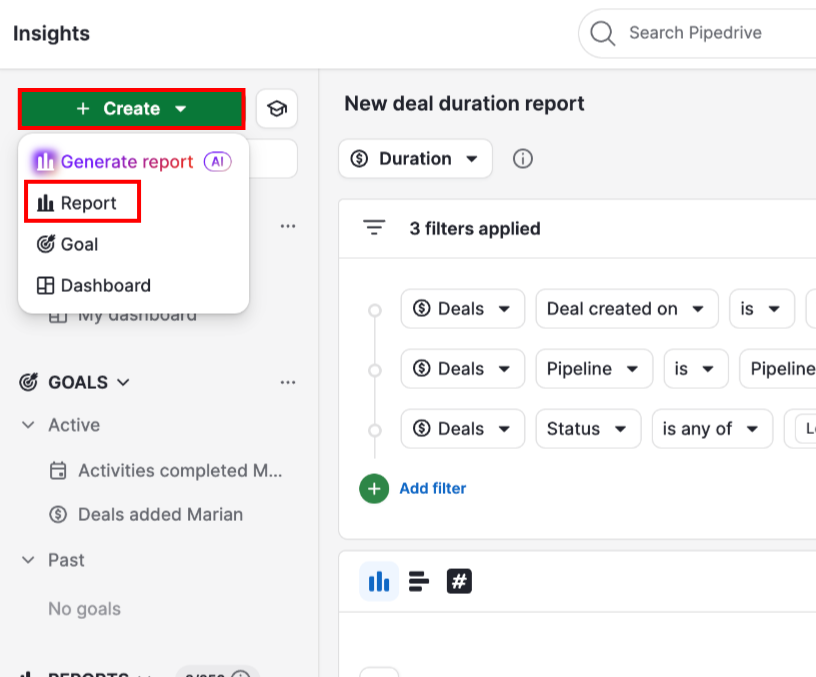
У поданні Інсайти натисніть + Створити > Звіт.
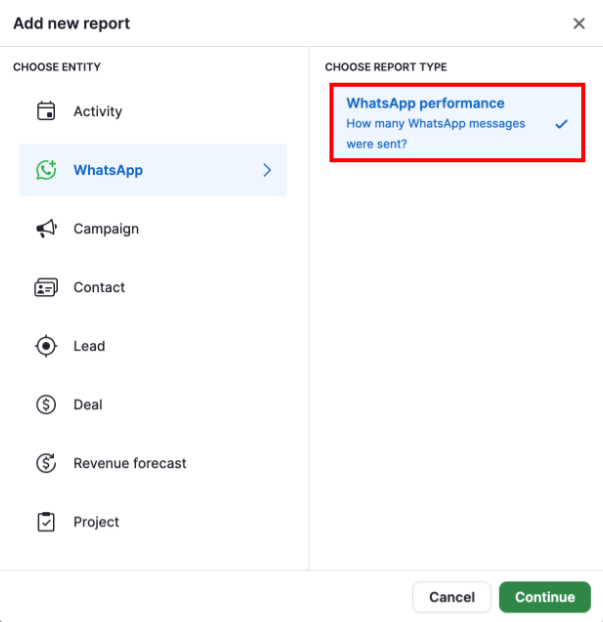
У вікні «Додати новий звіт» виберіть WhatsApp > Ефективність WhatsApp і натисніть «Продовжити».
Візуальний конструктор відкривається зі стовпчастою діаграмою. За замовчуванням діаграма показує кількість повідомлень за часом відправлення, згруповану за місяцями та сегментовану за відправником.
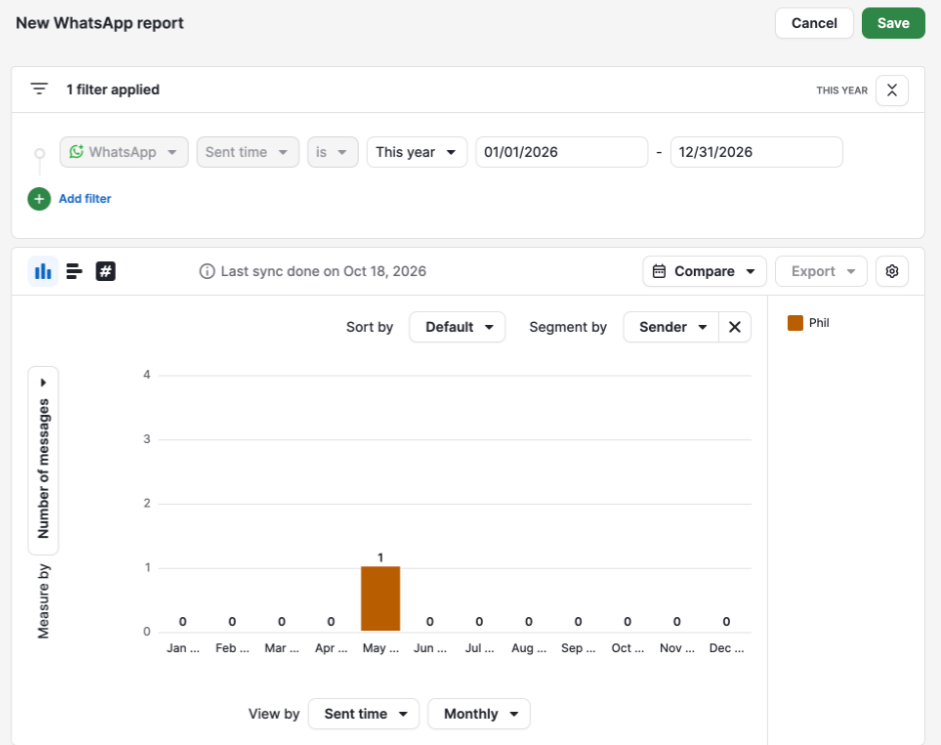
Натисніть «Зберегти», щоб зберегти звіт у «Мої звіти» або в іншу папку, або продовжити налаштування відповідно до ваших уподобань.
Щоб відстежувати звіт на панелі, відкрийте його та натисніть «Додати на дашборд». Для отримання додаткової інформації перегляньте Інсайти: інформаційні панелі.
WhatsApp fields
Звіт використовує ці поля для опису кожного повідомлення. У таблиці також показано, які поля ви можете використовувати для фільтрації, групування або сегментації ваших даних.
| Поле | Що показує | Фільтр | Групування | Сегмент |
| Sent time | Коли повідомлення було відправлене | Так | Так, за періодом часу (наприклад за місяць) | Ні |
| Sender | Користувач Pipedrive, пов’язаний з повідомленням. Для повідомлень, надісланих через автоматизацію або послідовність, це користувач, який її запустив | Так | Так | Так |
| Phone | WhatsApp-номер компанії, пов’язаний з повідомленням; відображається як відображуване ім’я номера, після якого йде сам номер | Так | Так | Так |
| Deal | Угода, пов’язана з розмовою | Так | Так | Так |
| Contact person | Контактна особа, пов’язана з розмовою | Так | Так | Так |
| Lead | Лід, пов’язаний з розмовою | Ні | Так | Так |
| Project | Проєкт, пов’язаний з розмовою | Так | Так | Так |
| Organization | Організація, пов’язана з розмовою | Так | Так | Так |
| Origin | Звідки було надіслано повідомлення: WhatsApp (мобільний додаток WhatsApp Business, поза Pipedrive), Pipedrive (Sales Inbox або сторінка з деталями), автоматизація Pipedrive або послідовність Pipedrive | Так | Так | Так |
| Template | Шаблон WhatsApp, використаний для повідомлення. Якщо шаблон було видалено, у звіті відображається (видалено) | Так | Так | Так |
Налаштуйте звіт про ефективність WhatsApp
Використовуйте фільтри, групи, сегменти та типи діаграм, щоб змінити те, що показує звіт.
Фільтруйте дані звіту WhatsApp
Фільтри визначають, які повідомлення WhatsApp включені у ваш звіт. Натисніть «+ Додати фільтр», щоб звузити результати.
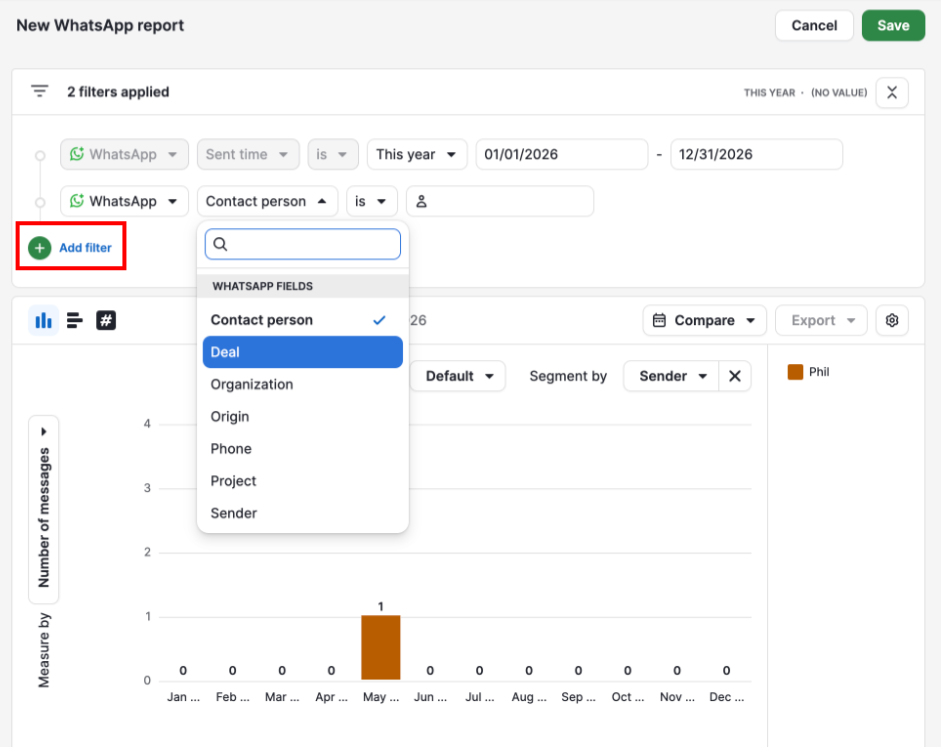
Кожен звіт має фільтр Час надсилання, який за замовчуванням встановлений на поточний рік. Змініть діапазон дат, щоб обрати період, який має охоплювати звіт.
Ви можете фільтрувати за будь-яким полем, позначеним «Так» у стовпці «Фільтр» таблиці полів WhatsApp.
Ви також можете фільтрувати за полями пов'язаної угоди, ліда, контактної особи, організації або проєкту. Наприклад, можна показати лише повідомлення, пов'язані з угодами в певному пайплайні.
Для отримання додаткової інформації перегляньте Insights: об'єднання даних пов'язаних елементів у звітах.
Поле ліда недоступне як фільтр. Щоб фільтрувати за лідом, використовуйте поля пов'язаного ліда.
Групуйте дані звіту WhatsApp
Використовуйте меню «Групувати за», щоб обрати, як звіт групуватиме повідомлення.
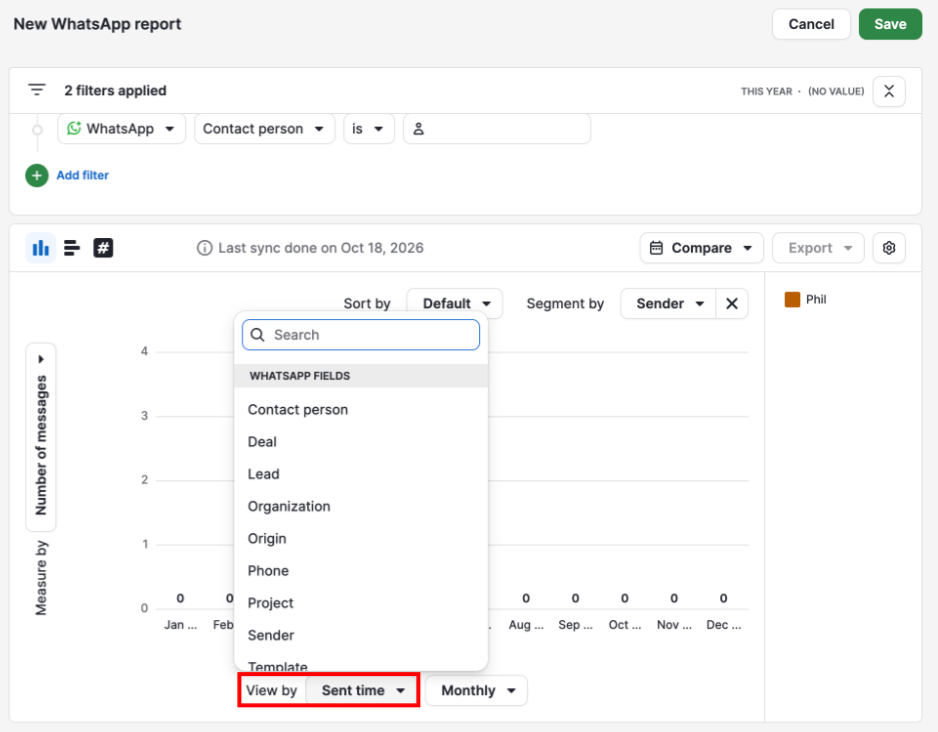
Ви можете групувати за будь-яким полем у таблиці полів WhatsApp, включаючи Час надсилання з періодом, наприклад щомісячно.
Сегментуйте дані звіту WhatsApp
Використовуйте меню «Сегментувати за», щоб розділити кожну групу на менші частини.
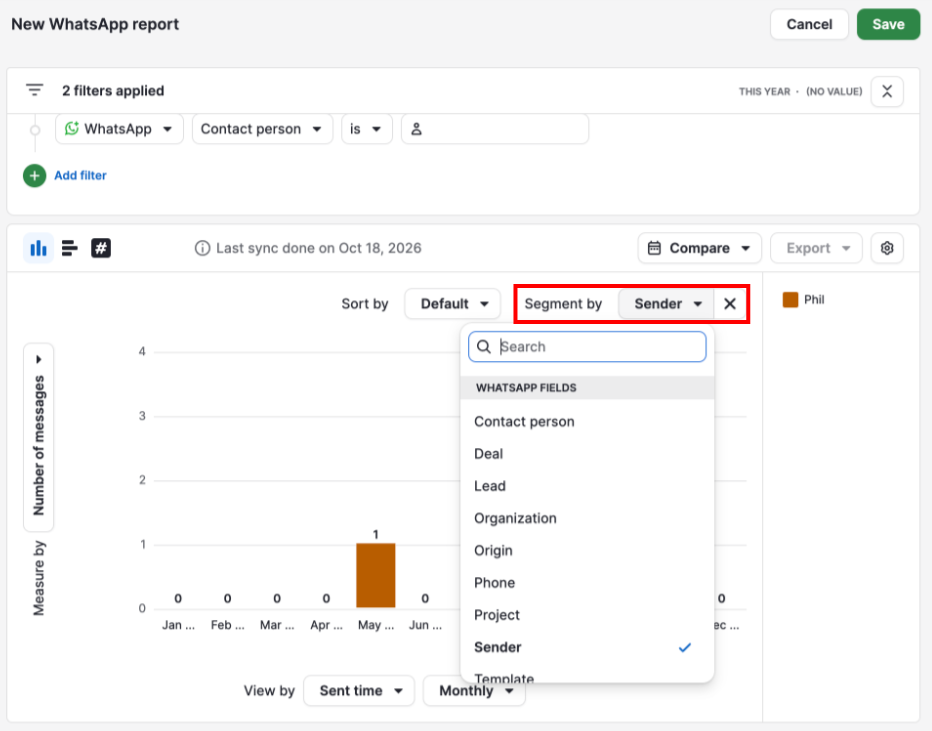
Ви можете сегментувати за будь-яким полем у таблиці полів WhatsApp, за винятком Часу надсилання.
Щоб прибрати сегментацію, виберіть «Немає». Натискання на X поруч із меню «Сегментувати за» має той самий ефект.
Оберіть тип діаграми
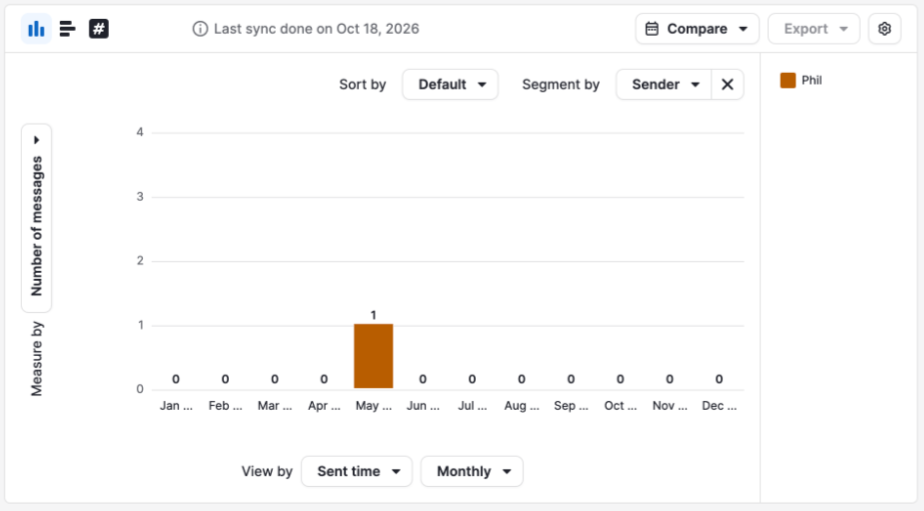
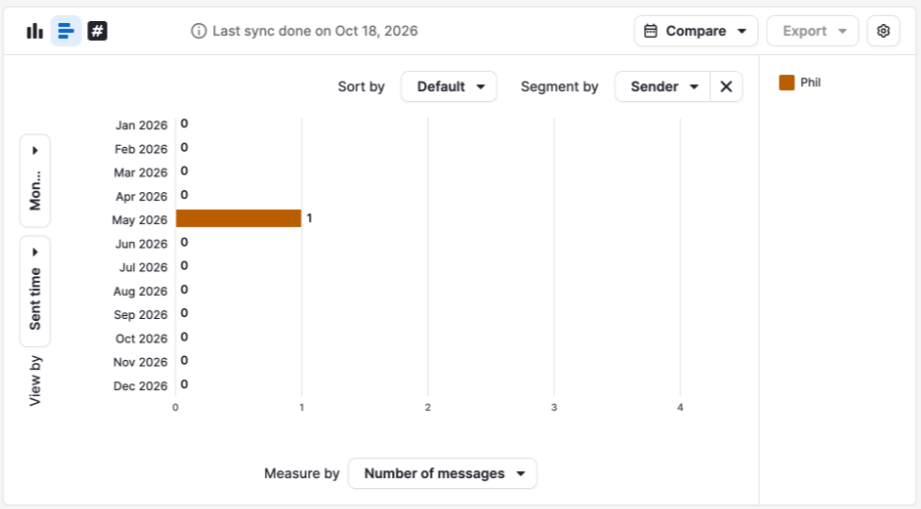
Ви можете відобразити звіт одним із цих типів діаграм:
Стовпчаста: вертикальні стовпці
Смуговий: горизонтальні стовпці
Картка показників
Загальна кількість повідомлень за період, вказаний у вашому фільтрі Час надсилання, показана у вигляді одного числа з порівнянням із попереднім періодом. Попередній період змінюється відповідно до обраного вами діапазону дат. Це період тієї ж тривалості, який йде безпосередньо перед вибраним вами.
Наприклад, якщо ви виберете останні 30 днів, картка показників порівнює їх з попередніми 30 днями.
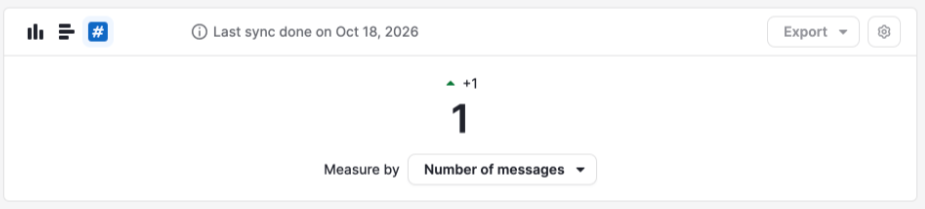
Вимірювання повідомлень у звіті WhatsApp
У меню «Вимірювати за» як показник доступний лише Кількість повідомлень. Він позначає вихідні повідомлення WhatsApp у вашому звіті.
Фільтрувати інші звіти Insights за даними WhatsApp
Поля WhatsApp також доступні як фільтри в звітах по угодам, лідам, людям, організаціям та проєктам. Наприклад, ви можете відфільтрувати звіт по угодах так, щоб показувати лише угоди, в яких є повідомлення, надіслані певним користувачем. Звіти про активність не підтримують фільтри WhatsApp.
Поля WhatsApp доступні лише у фільтрах. Ви не можете використовувати їх для групування, сегментації або додавання стовпців у цих звітах.
Щоб додати фільтр WhatsApp, відкрийте звіт і натисніть “+ Додати фільтр”.
Виберіть “WhatsApp” як елемент, а потім оберіть поле в наступному випадаючому списку в розділі “Поля WhatsApp”.
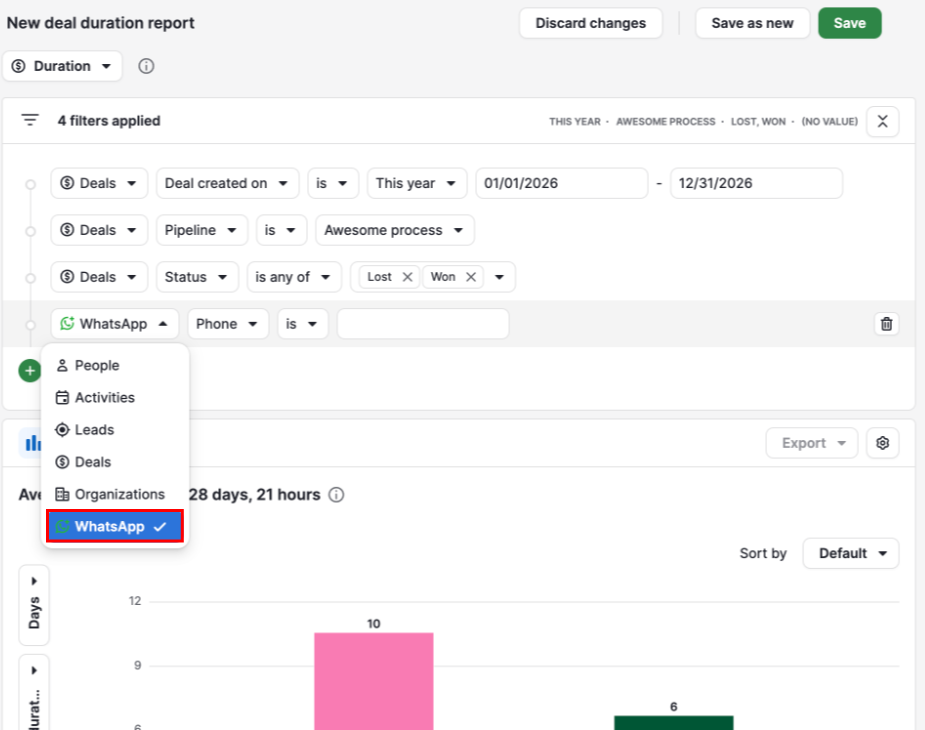
Щоб дізнатися більше про фільтрацію звітів за даними пов'язаних елементів, перегляньте Insights: об'єднання даних пов'язаних елементів у звітах.
Усунення неполадок у звіті про продуктивність WhatsApp
Параметр WhatsApp відсутній у вікні «Додати новий звіт»:
Переконайтеся, що у вашої компанії активна інтеграція WhatsApp з підключеним обліковим записом WhatsApp Business. Для кроків налаштування перегляньте Інтеграція WhatsApp: як її налаштувати.
У звіті немає даних
Переконайтеся, що повідомлення було надіслано з підключеного облікового запису та що фільтр Час відправлення охоплює потрібний вам період. Повідомлення, надіслані сьогодні, з'являються тільки завтра. Звіт враховує дні відносно UTC, а не вашого часового поясу.
Звіт показує менше повідомлень, ніж ви очікували
Приберіть будь-які фільтри, які вам не потрібні. Дані, які ви бачите, також залежать від налаштувань видимості та дозволів Insights. Для отримання додаткової інформації перегляньте Insights: видимість і дозволи.
Якщо звіт усе ще не показує очікувані дані, зв'яжіться з нашою службою підтримки.
Чи була ця стаття корисною?
Так
Ні