Dit artikel is automatisch vertaald
Insights rapporten: WhatsApp prestaties
Het WhatsApp-prestatieverslag in Inzichten laat zien hoeveel uitgaande WhatsApp-berichten uw bedrijf in een bepaalde periode heeft verzonden. Gebruik het om het aantal berichten in de loop van de tijd te bekijken en om dit op te splitsen naar afzender, telefoonnummer, gekoppelde deal en andere WhatsApp-velden. Inkomende berichten worden niet meegeteld.
Voordat je begint
Om een WhatsApp-prestatierapport te maken, heb je het volgende nodig:
- Een actieve WhatsApp-integratie met een gekoppeld WhatsApp Business-account
- WhatsApp-berichten die vanaf dat account zijn verzonden
- Toegang tot Insights
De gegevens in je rapport zijn niet afhankelijk van je zichtbaarheidsinstellingen of Insights-machtigingen. Elke gebruiker met toegang tot Insights ziet de cijfers van alle WhatsApp-berichten van je bedrijf. Voor meer informatie, zie Insights: zichtbaarheid en machtigingen.
Maak een WhatsApp-prestatieverslag
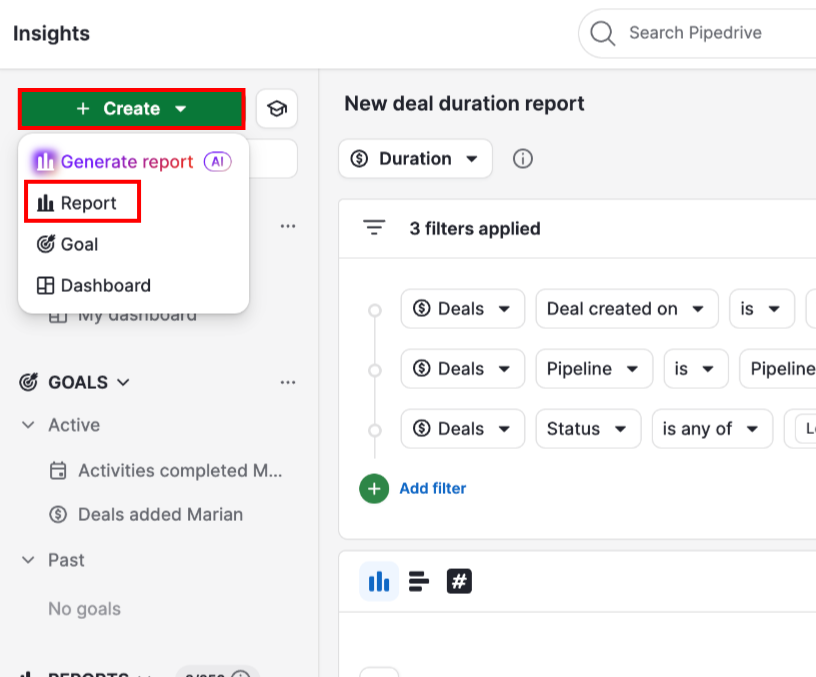
Klik in de weergave Inzichten op + Maken > Rapport.
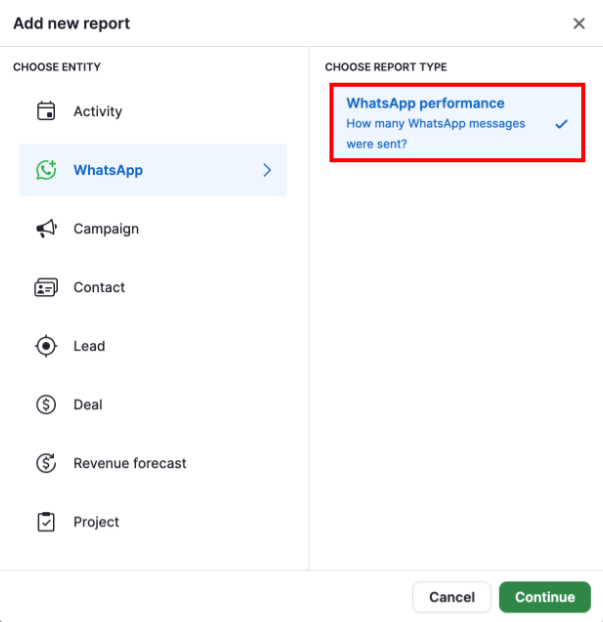
Kies in het venster “Nieuw rapport toevoegen” voor WhatsApp > WhatsApp-prestaties en klik op “Doorgaan”.
De visuele builder opent met een kolomgrafiek. Standaard toont de grafiek het aantal berichten per verzendtijd, gegroepeerd per maand en gesegmenteerd op afzender.
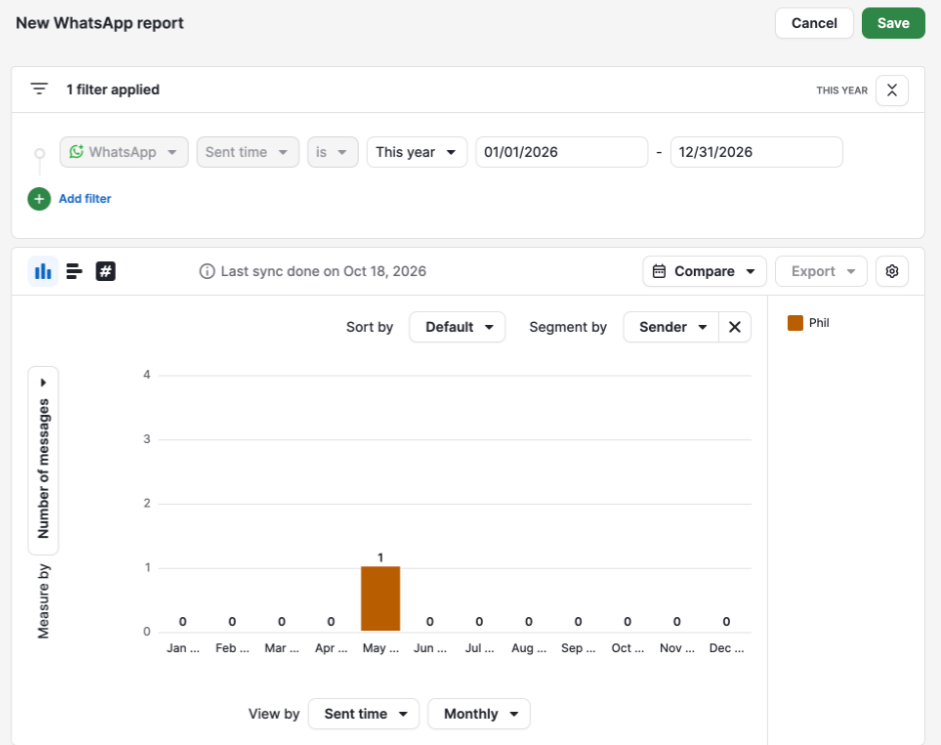
Klik op “Opslaan” om het rapport op te slaan in “Mijn rapporten” of in een andere map, of ga door met het aanpassen ervan naar uw voorkeuren.
Om het rapport op een dashboard te volgen, opent u het en klikt u op “Toevoegen aan dashboard”. Voor meer informatie, raadpleeg Inzichten: dashboards.
WhatsApp-velden
Het rapport gebruikt deze velden om elk bericht te beschrijven. De tabel toont ook welke velden je kunt gebruiken om je gegevens te filteren, te groeperen of te segmenteren.
| Veld | Wat het toont | Filteren | Groeperen | Segmenteren |
| Verzendtijd | Wanneer het bericht is verzonden | Ja | Ja, per tijdsperiode (bijv. maand) | Nee |
| Afzender | De Pipedrive-gebruiker gekoppeld aan het bericht. Bij berichten die via een automatisering of sequentie zijn verzonden, is het de gebruiker die deze heeft geactiveerd | Ja | Ja | Ja |
| Telefoon | Het WhatsApp-telefoonnummer van het bedrijf dat aan het bericht is gekoppeld, weergegeven als de weergavenaam van het nummer gevolgd door het nummer | Ja | Ja | Ja |
| Deal | De aan het gesprek gekoppelde deal | Ja | Ja | Ja |
| Contactpersoon | De contactpersoon gekoppeld aan het gesprek | Ja | Ja | Ja |
| Lead | De lead gekoppeld aan het gesprek | Nee | Ja | Ja |
| Project | Het project gekoppeld aan het gesprek | Ja | Ja | Ja |
| Organisatie | De organisatie gekoppeld aan het gesprek | Ja | Ja | Ja |
| Oorsprong | Waarvandaan het bericht is verzonden: WhatsApp (WhatsApp Business mobiele app, buiten Pipedrive), Pipedrive (Sales Inbox of detailpagina), Pipedrive-automatisering of Pipedrive-sequentie | Ja | Ja | Ja |
| Sjabloon | Het WhatsApp-sjabloon dat voor het bericht is gebruikt. Als het sjabloon is verwijderd, toont het rapport (deleted) | Ja | Ja | Ja |
Pas uw WhatsApp-prestatierapport aan
Gebruik filters, groepen, segmenten en grafiektypen om te bepalen wat het rapport toont.
Filter uw WhatsApp-rapportgegevens
Filters bepalen welke WhatsApp-berichten in uw rapport worden opgenomen. Klik op “+ Filter toevoegen” om uw resultaten te verfijnen.
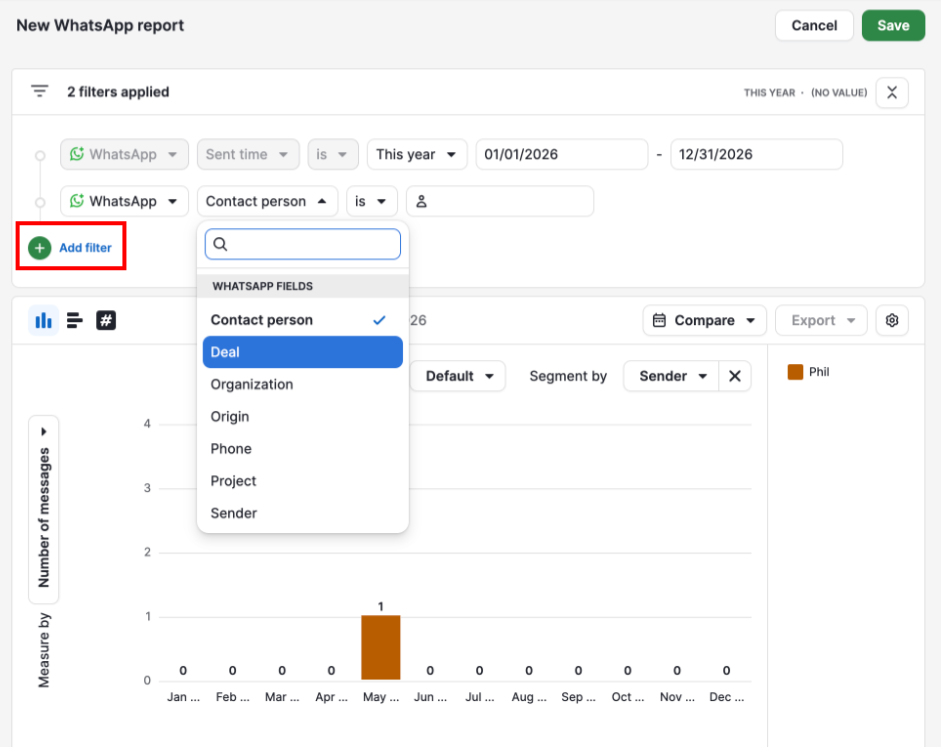
Elk rapport heeft een Verzendtijd-filter, dat standaard is ingesteld op dit jaar. Wijzig het datumbereik om de periode te kiezen die u in het rapport wilt opnemen.
U kunt filteren op elk veld dat Ja aangeeft in de Filter-kolom van de tabel met WhatsApp-velden.
U kunt ook filteren op velden van de gekoppelde deal, lead, contactpersoon, organisatie of project. U kunt bijvoorbeeld alleen berichten tonen die gekoppeld zijn aan deals in een bepaalde pijplijn.
Voor meer informatie, bekijk Inzichten: combineer gekoppelde itemgegevens in rapporten.
Het lead-veld is niet beschikbaar als filter. Om te filteren op lead, gebruikt u de velden van de gekoppelde lead.
Groepeer uw WhatsApp-rapportgegevens
Gebruik het menu “Weergeven op” om te kiezen hoe het rapport berichten groepeert.
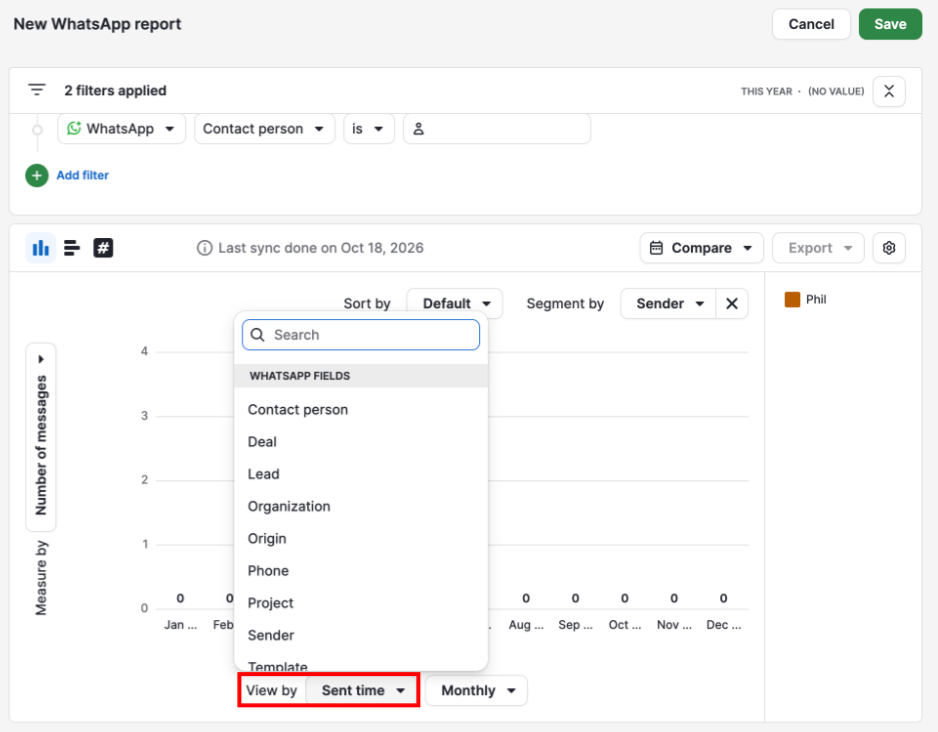
U kunt groeperen op elk veld in de tabel met WhatsApp-velden, inclusief Verzendtijd met een tijdsperiode zoals maandelijks.
Segmenteer uw WhatsApp-rapportgegevens
Gebruik het menu “Segmenteren op” om elke groep in kleinere delen te splitsen.
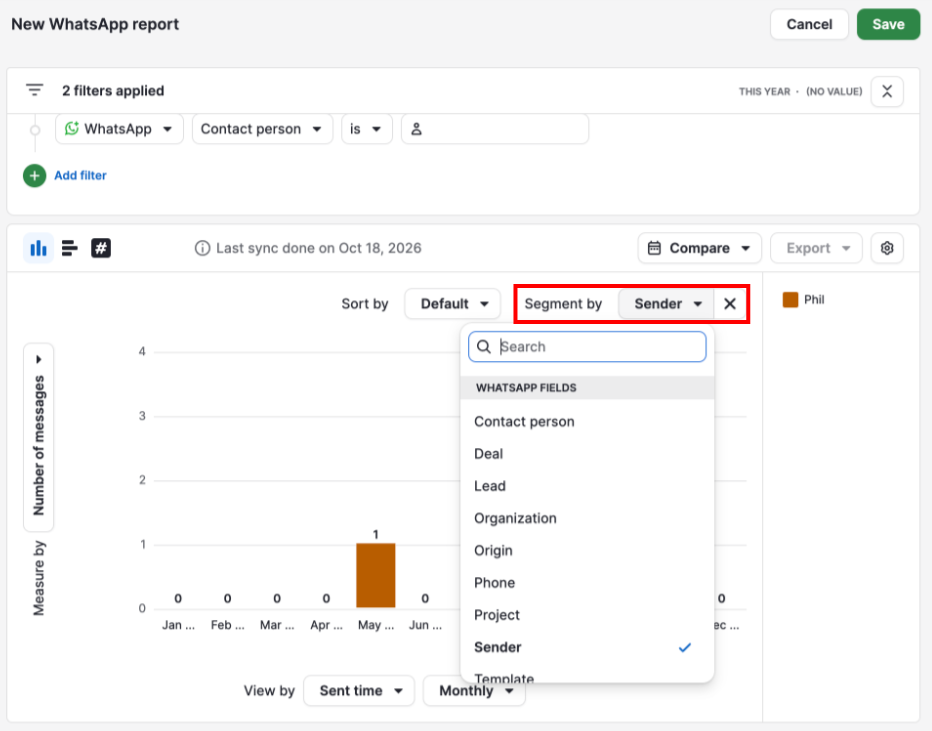
U kunt segmenteren op elk veld in de tabel met WhatsApp-velden behalve Verzendtijd.
Om het segment te verwijderen, selecteert u “Geen”. Klikken op de X naast het menu “Segmenteren op” heeft hetzelfde effect.
Kies een grafiektype
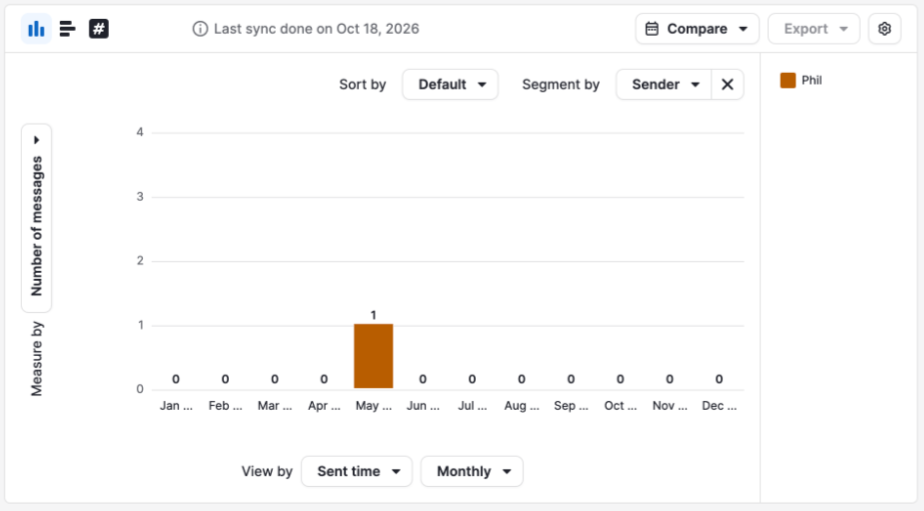
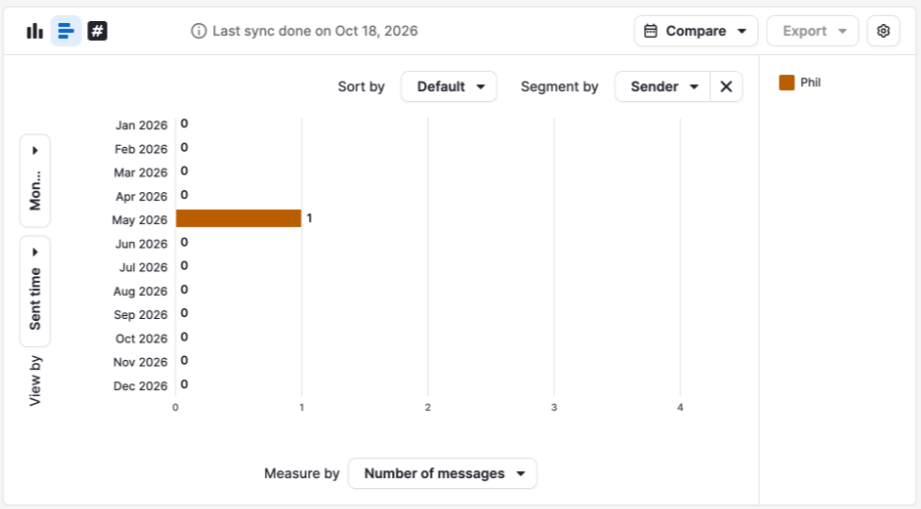
U kunt het rapport weergeven als een van de volgende grafiektypen:
Kolom: verticale balken
Balk: horizontale balken
Scorecard
Het totale aantal berichten voor de periode in uw Verzendtijd-filter, weergegeven als één enkel getal en een vergelijking met de vorige periode. De vorige periode verandert met het door u geselecteerde datumbereik. Het is de periode van dezelfde lengte direct voorafgaand aan de door u geselecteerde periode.
Als u bijvoorbeeld de laatste 30 dagen selecteert, vergelijkt de scorecard deze met de 30 dagen daarvoor.
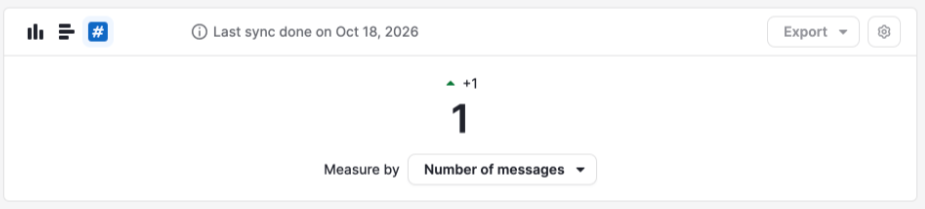
Meet berichten in uw WhatsApp-rapport
Het menu “Meten op” bevat alleen Aantal berichten als maatstaf. Dit geeft de uitgaande WhatsApp-berichten in uw rapport weer.
Filter andere Insights-rapporten op basis van WhatsApp-gegevens
WhatsApp-velden zijn ook beschikbaar als filters in deals-, leads-, personen-, organisatie- en projectrapporten. Je kunt een dealsrapport bijvoorbeeld filteren om alleen deals weer te geven waarbij berichten door een specifieke gebruiker zijn verzonden. Activiteitsrapporten ondersteunen geen WhatsApp-filters.
WhatsApp-velden zijn alleen beschikbaar als filters. Je kunt ze niet gebruiken om te groeperen, segmenteren of kolommen toe te voegen in deze rapporten.
Om een WhatsApp-filter toe te voegen, open je het rapport en klik je op “+ Filter toevoegen”.
Selecteer “WhatsApp” als item en kies vervolgens een veld in de volgende vervolgkeuzelijst onder WhatsApp-velden.
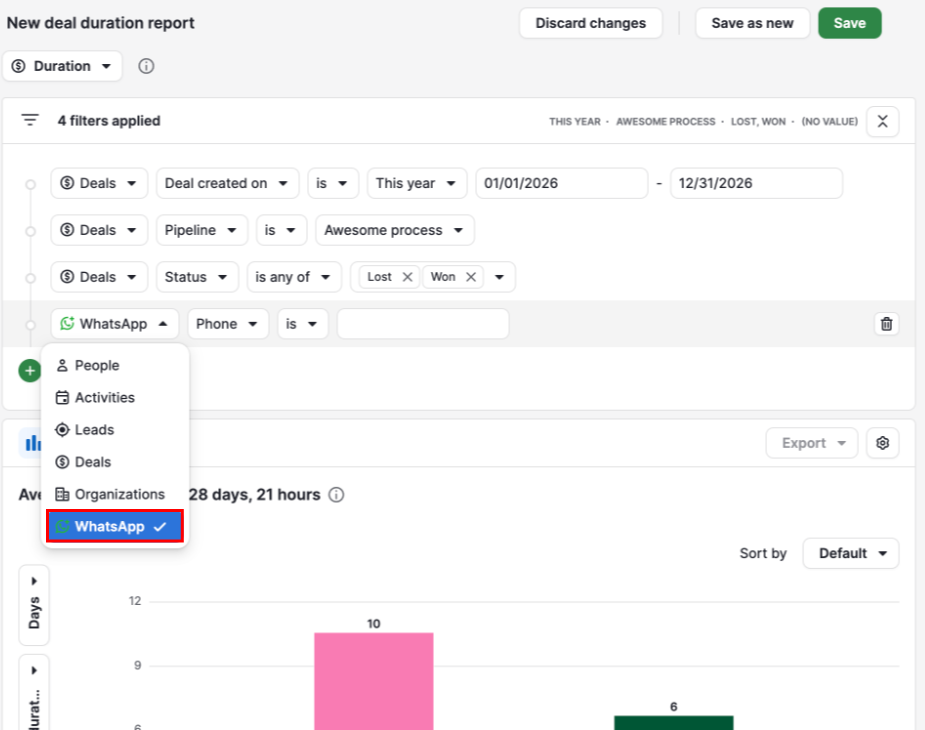
Voor meer informatie over het filteren van rapporten met gekoppelde itemgegevens, bekijk Insights: gekoppelde itemgegevens combineren in rapporten.
Problemen oplossen met uw WhatsApp-prestatie-rapport
De WhatsApp-optie ontbreekt in het venster “Nieuw rapport toevoegen”:
Controleer of uw bedrijf een actieve WhatsApp-integratie heeft met een gekoppeld WhatsApp Business-account. Voor instructies voor het instellen, zie WhatsApp-integratie: hoe u deze instelt.
Het rapport toont geen gegevens
Controleer of er berichten zijn verzonden vanaf het gekoppelde account en of het filter Verzendtijd de periode dekt die u wilt. Berichten die vandaag zijn verzonden verschijnen pas morgen. In het rapport worden dagen geteld ten opzichte van UTC, niet van uw tijdzone.
Het rapport toont minder berichten dan u had verwacht
Verwijder eventuele filters die u niet nodig hebt. De gegevens die u ziet zijn ook afhankelijk van uw zichtbaarheidsinstellingen en uw machtigingen voor Insights. Voor meer informatie, zie Insights: zichtbaarheid en machtigingen.
Als het rapport nog steeds niet de verwachte gegevens toont, neem dan contact op met ons ondersteuningsteam.
Was dit artikel nuttig?
Ja
Nee