Tento článek byl vytvořen za použití strojového překladu.
Přehledy Insights: Výkon WhatsAppu
The Přehled výkonnosti WhatsAppu in Insights shows how many outgoing WhatsApp messages your company sent over a defined period. Použijte jej k zobrazení objemu zpráv v čase a k rozdělení podle odesílatele, telefonního čísla, propojeného obchodu a dalších polí WhatsAppu. Příchozí zprávy se nepočítají.
Než začnete
Chcete-li vytvořit přehled výkonu WhatsAppu, potřebujete:
- Aktivní integraci WhatsApp s připojeným účtem WhatsApp Business
- WhatsApp zprávy odeslané z tohoto účtu
- Přístup k Insights
Data ve vašem přehledu nezávisí na nastavení viditelnosti ani na oprávněních v Insights. Každý uživatel s přístupem k Insights vidí čísla všech WhatsApp zpráv vaší společnosti. Pro více informací si přečtěte Insights: viditelnost a oprávnění.
Vytvořit přehled výkonu WhatsApp
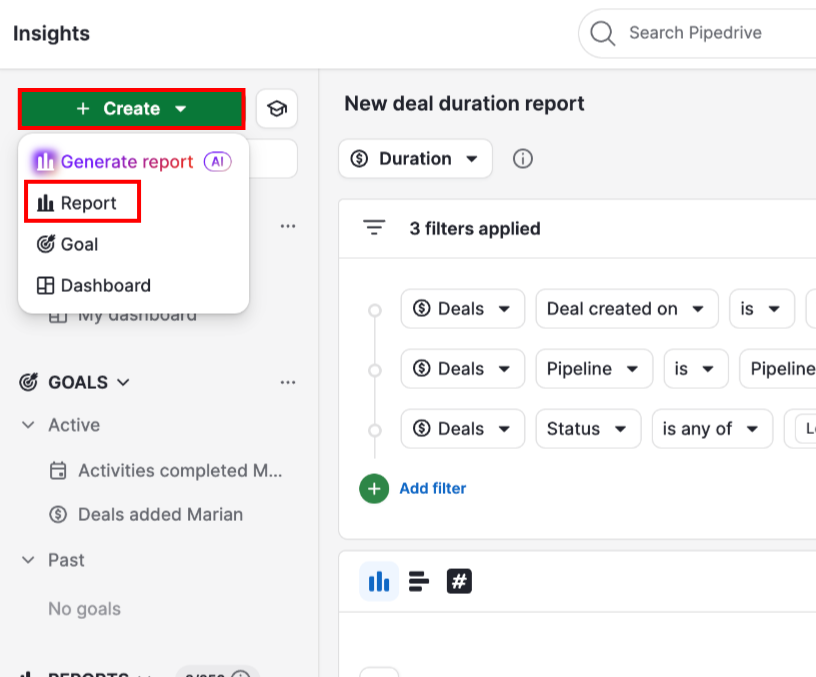
V zobrazení Insights klikněte na + Vytvořit > Zpráva.
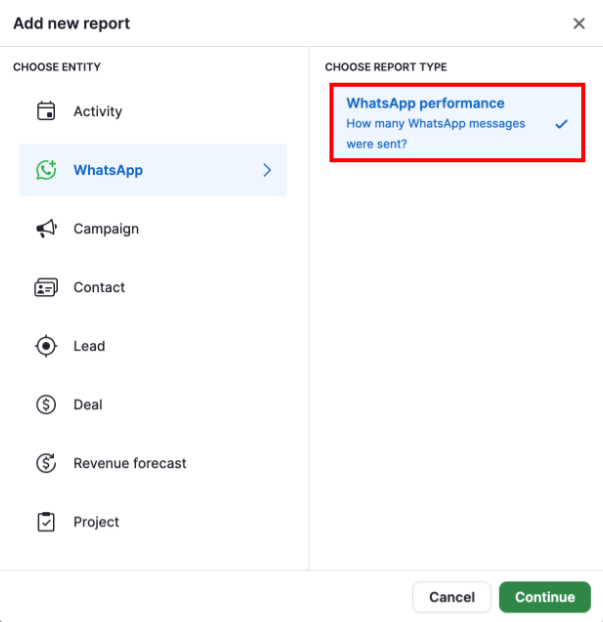
V okně „Přidat novou zprávu” vyberte WhatsApp > Výkon WhatsAppu a klikněte na „Pokračovat”.
Vizuální tvůrce se otevře se sloupcovým grafem. Ve výchozím nastavení graf zobrazuje počet zpráv podle času odeslání, seskupené po měsících a rozdělené podle odesílatele.
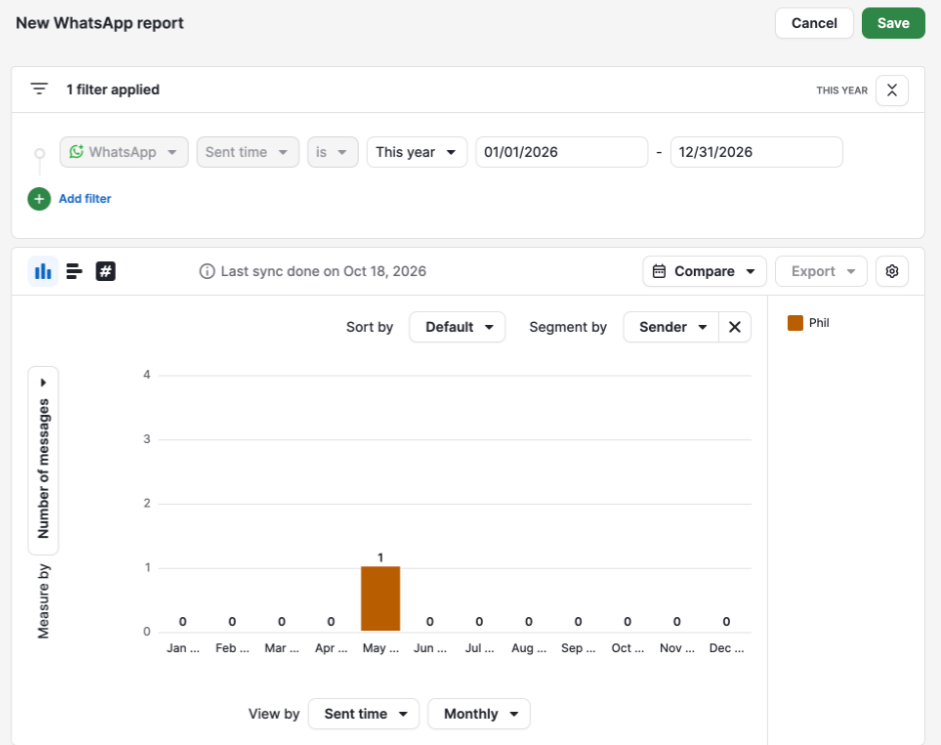
Klikněte na „Uložit”, čímž uložíte zprávu do „Moje zprávy” nebo do jiné složky, nebo v ní pokračujte a upravte ji podle svých preferencí.
Chcete-li sledovat zprávu na dashboardu, otevřete ji a klikněte na „Přidat na dashboard”. Pro více informací si přečtěte Insights: řídicí panely.
Pole WhatsAppu
Tato sestava používá tato pole k popisu každé zprávy. Tabulka také ukazuje, která pole můžete použít k filtrování, seskupování nebo segmentaci vašich dat.
| Pole | Co zobrazuje | Filtr | Seskupení | Segmentace |
| Čas odeslání | Kdy byla zpráva odeslána | Ano | Ano, podle časového období například měsíc | Ne |
| Odesílatel | Uživatel Pipedrive propojený se zprávou. U zpráv odeslaných přes automatizaci nebo sekvenci jde o uživatele, který ji spustil | Ano | Ano | Ano |
| Telefon | WhatsApp telefonní číslo společnosti propojené se zprávou, zobrazené jako zobrazovaný název následovaný číslem | Ano | Ano | Ano |
| Obchod | Obchod propojený s konverzací | Ano | Ano | Ano |
| Kontaktní osoba | Kontaktní osoba propojená s konverzací | Ano | Ano | Ano |
| Lead | Lead propojený s konverzací | Ne | Ano | Ano |
| Projekt | Projekt propojený s konverzací | Ano | Ano | Ano |
| Organizace | Organizace propojená s konverzací | Ano | Ano | Ano |
| Původ | Odkud byla zpráva odeslána: WhatsApp (mobilní aplikace WhatsApp Business, mimo Pipedrive), Pipedrive (Sales Inbox nebo detailní stránka), Pipedrive automatizace nebo Pipedrive sekvence | Ano | Ano | Ano |
| Šablona | WhatsApp šablona použitá pro zprávu. Pokud byla šablona smazána, sestava zobrazí (smazáno) | Ano | Ano | Ano |
Přizpůsobte přehled výkonu WhatsAppu
Použijte filtry, skupiny, segmenty a typy grafů ke změně toho, co přehled zobrazuje.
Filtrovat data v přehledu WhatsAppu
Filtry určují, které WhatsApp zprávy jsou zahrnuty do vašeho přehledu. Klikněte “+ Přidat filtr” pro zúžení výsledků.
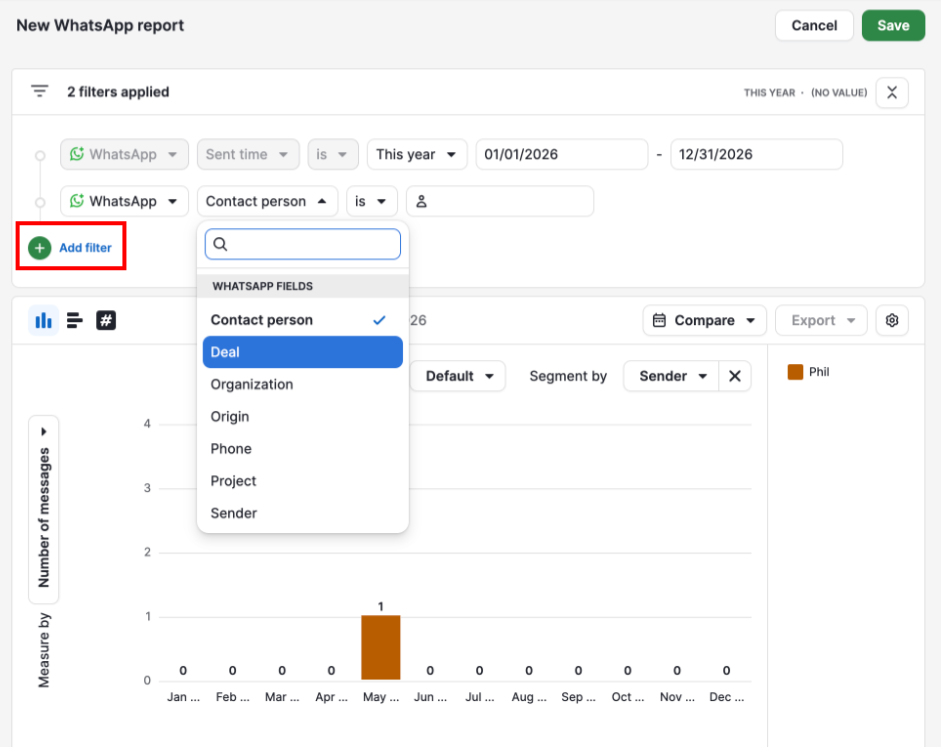
Každý přehled má filtr Čas odeslání, který je ve výchozím nastavení nastaven na tento rok. Změňte rozsah dat, abyste vybrali období, které má přehled pokrýt.
Můžete filtrovat podle kterékoli položky označené Ano ve sloupci Filtr v tabulce polí WhatsAppu.
Můžete také filtrovat podle polí propojeného obchodu, potenciálního zákazníka, kontaktní osoby, organizace nebo projektu. Například můžete zobrazit pouze zprávy propojené s obchody v určitém pipeline.
Pro více informací si přečtěte Insights: kombinování dat propojených položek v přehledech.
Pole potenciálního zákazníka není k dispozici jako filtr. Chcete‑li filtrovat podle potenciálního zákazníka, použijte pole propojeného potenciálního zákazníka.
Seskupte data v přehledu WhatsAppu
Použijte nabídku “Zobrazit podle” k výběru, jak bude přehled seskupovat zprávy.
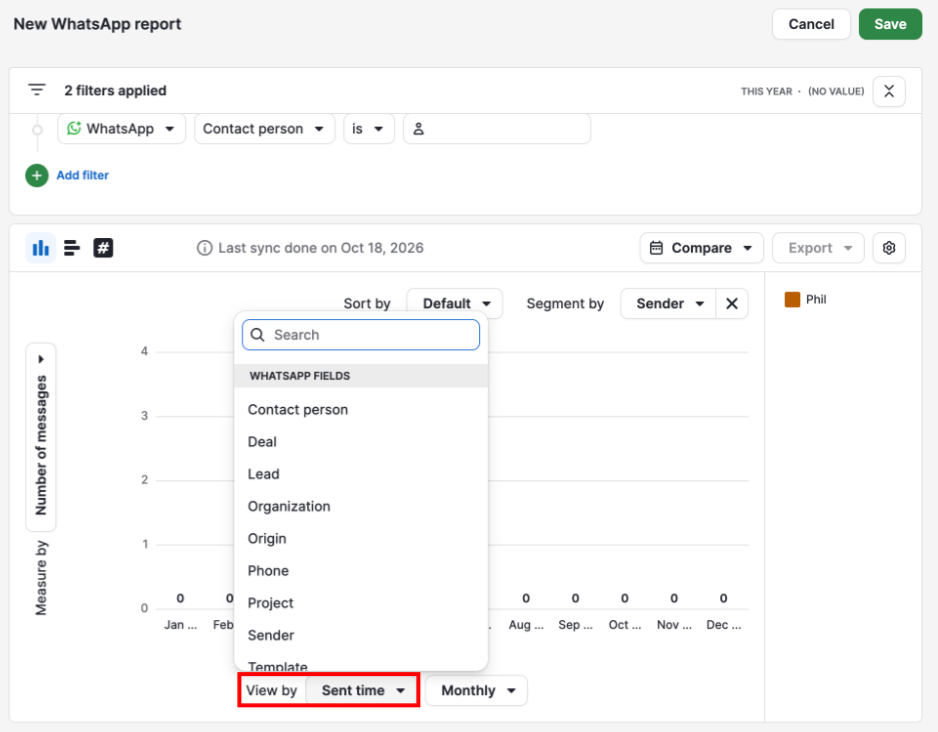
Můžete seskupovat podle kteréhokoli pole v tabulce polí WhatsAppu, včetně Času odeslání s časovým rozsahem, například měsíčně.
Segmentujte data v přehledu WhatsAppu
Použijte nabídku “Segmentovat podle” k rozdělení každé skupiny na menší části.
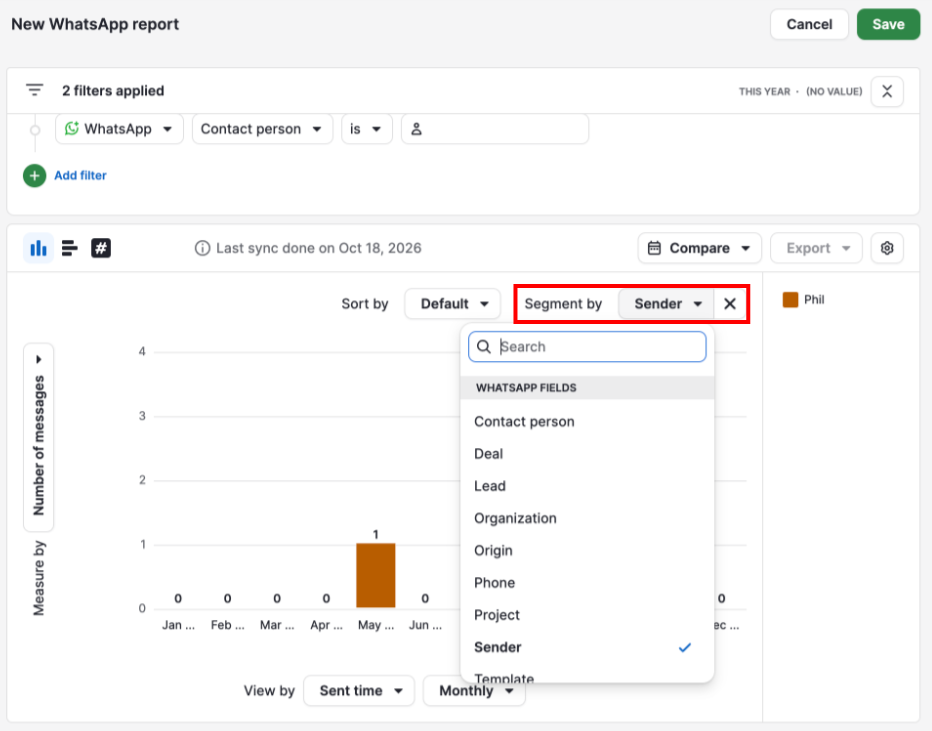
Můžete segmentovat podle kterékoli položky v tabulce polí WhatsAppu kromě Času odeslání.
Chcete‑li segment odstranit, zvolte “Žádný”. Kliknutí na X vedle nabídky “Segmentovat podle” má stejný efekt.
Vyberte typ grafu
Přehled můžete zobrazit jedním z těchto typů grafů:
Sloupcový: svislé sloupce
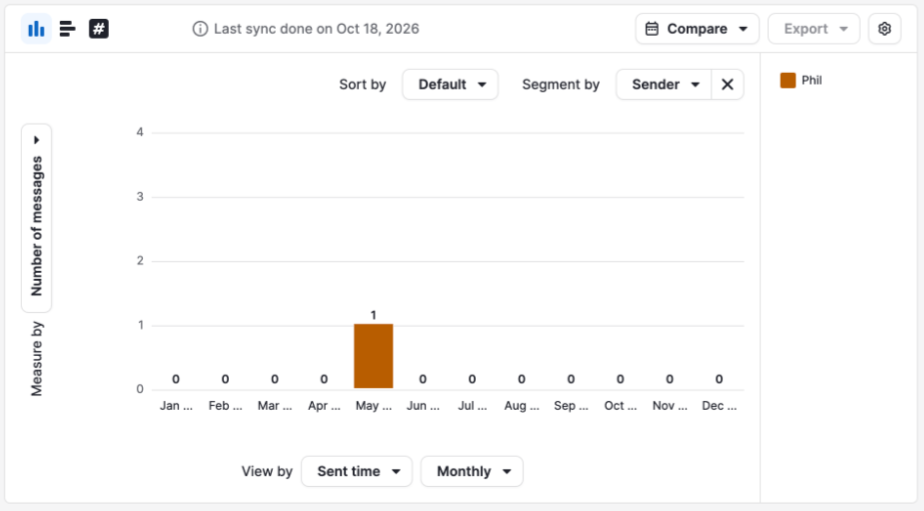
Pruhový: vodorovné pruhy
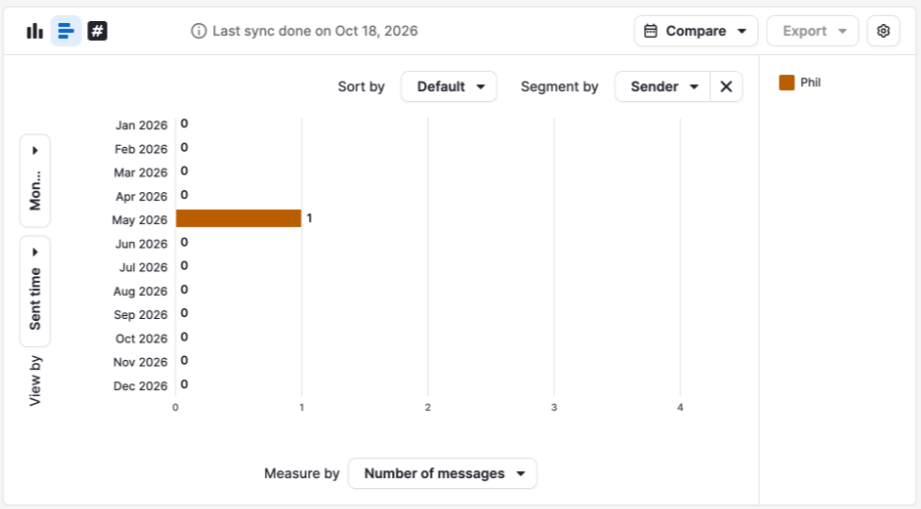
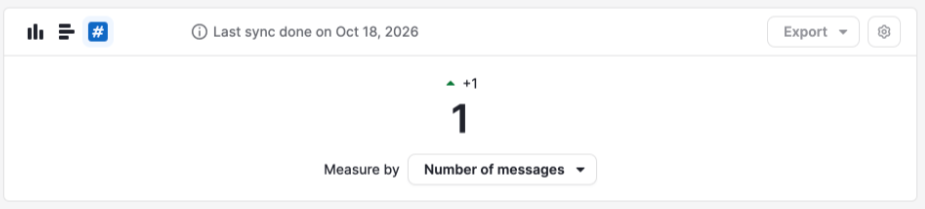
Ukazatel
Celkový počet zpráv za období zvoleného ve filtru Čas odeslání, zobrazený jako jediné číslo a porovnání s předchozím obdobím. Předchozí období se mění podle vybraného rozsahu dat. Jedná se o období stejné délky bezprostředně před vybraným obdobím.
Například pokud vyberete posledních 30 dní, ukazatel je porovná s předchozími 30 dny.
Měření zpráv v přehledu WhatsAppu
V nabídce “Měřit podle” je jako měřítko pouze Počet zpráv. Představuje odchozí WhatsApp zprávy ve vašem přehledu.
Filtrovat ostatní reporty Insights podle dat z WhatsApp
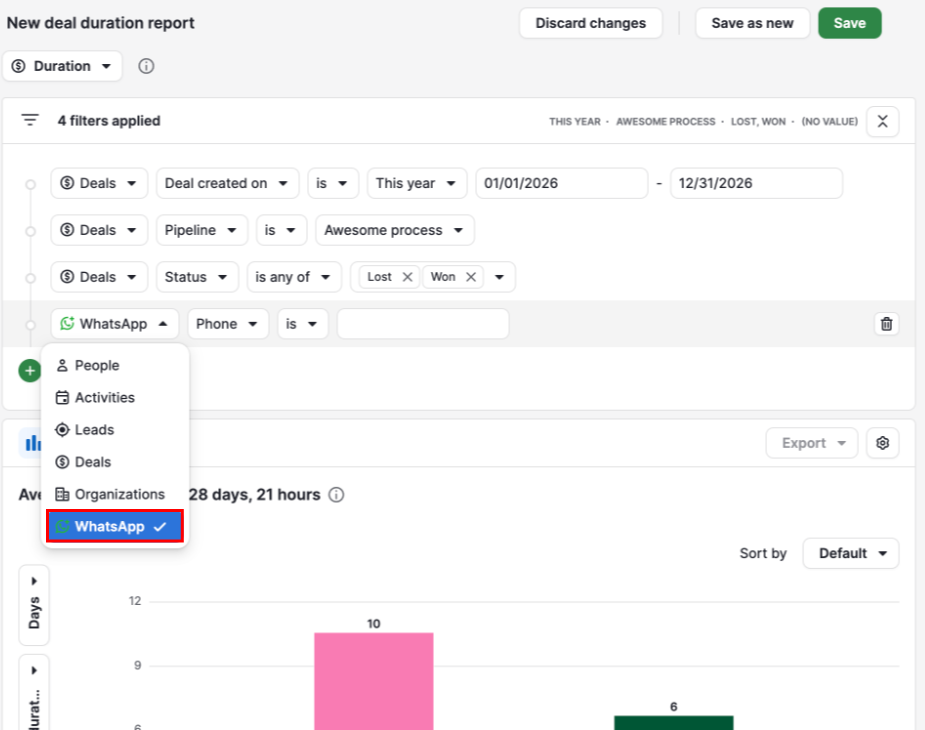
Pole WhatsApp jsou také dostupná jako filtry v reportech obchodů, leadů, kontaktů, organizací a projektů. Například můžete v reportu obchodů filtrovat tak, aby se zobrazovaly pouze obchody, které mají zprávy odeslané konkrétním uživatelem. Reporty aktivit filtry WhatsApp nepodporují.
Pole WhatsApp jsou k dispozici pouze ve filtrech. Nelze je použít pro seskupování, segmentaci ani přidání sloupců v těchto reportech.
Chcete-li přidat filtr WhatsApp, otevřete report a klikněte na „+ Přidat filtr”.
Jako položku vyberte „WhatsApp”, poté v dalším rozbalovacím seznamu zvolte pole v části Pole WhatsApp.
Další informace o filtrování reportů pomocí propojených dat položek najdete v článku Insights: kombinace propojených dat položek v reportech.
Odstraňování problémů se sestavou výkonu WhatsApp
Možnost WhatsApp chybí v okně „Přidat novou sestavu“:
Zkontrolujte, že má vaše společnost aktivní integraci WhatsApp s připojeným účtem WhatsApp Business. Postup nastavení najdete v Integrace WhatsApp: jak ji nastavit.
Sestava nezobrazuje žádná data
Zkontrolujte, že byly zprávy odeslány z připojeného účtu a že filtr Čas odeslání pokrývá požadované období. Zprávy odeslané dnes se nezobrazí až do zítřka. Sestava počítá dny vůči UTC, nikoli podle vašeho časového pásma.
Sestava zobrazuje méně zpráv, než jste očekávali
Odstraňte všechny filtry, které nepotřebujete. Data, která vidíte, také závisí na vašem nastavení viditelnosti a oprávněních v Insights. Pro více informací zkontrolujte Insights: viditelnost a oprávnění.
Pokud sestava stále nezobrazuje očekávaná data, kontaktujte náš tým podpory.
Byl tento článek užitečný?
Ano
Ne