本文章以機器翻譯產生。
洞察報告: WhatsApp 表現
在 Insights 中的 WhatsApp 成效報告 顯示貴公司在指定期間內發出的 WhatsApp 訊息數量。可用它查看訊息量隨時間的變化,並依據發送者、電話號碼、關聯的交易以及其他 WhatsApp 欄位進行細分。傳入訊息不計入統計。
開始之前
要建立 WhatsApp 成效報表,您需要:
- 已啟用且連接了 WhatsApp Business 帳戶的 WhatsApp 整合
- 來自該帳戶發送的 WhatsApp 訊息
- 可存取 Insights
報表中的資料不受您的可見性設定或 Insights 權限影響。每位有權存取 Insights 的使用者,都能看到貴公司所有 WhatsApp 訊息的數字。欲瞭解更多資訊,請參閱 Insights:可見性與權限。
建立 WhatsApp 效能報表
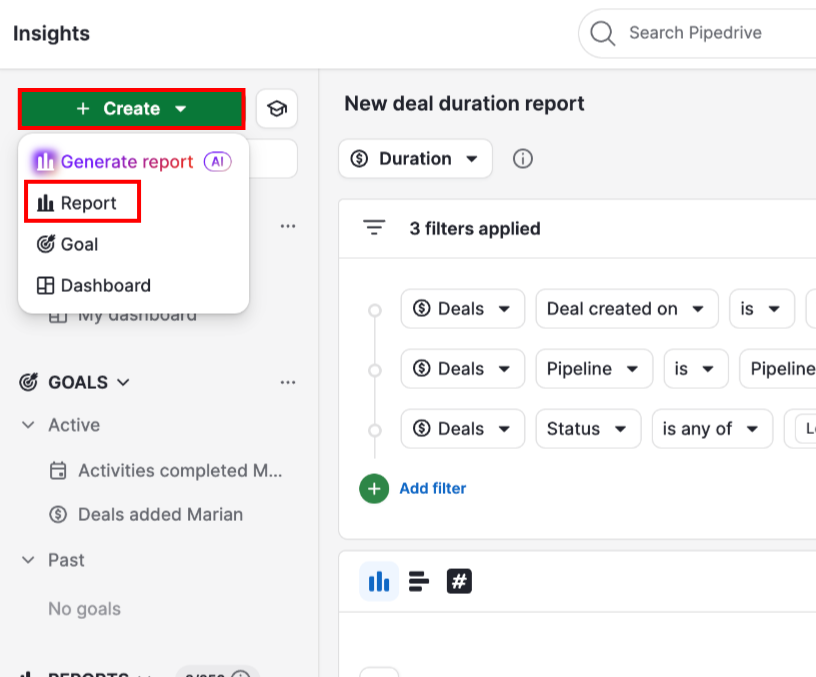
在 洞察 檢視中,點擊 + 建立 > 報表。
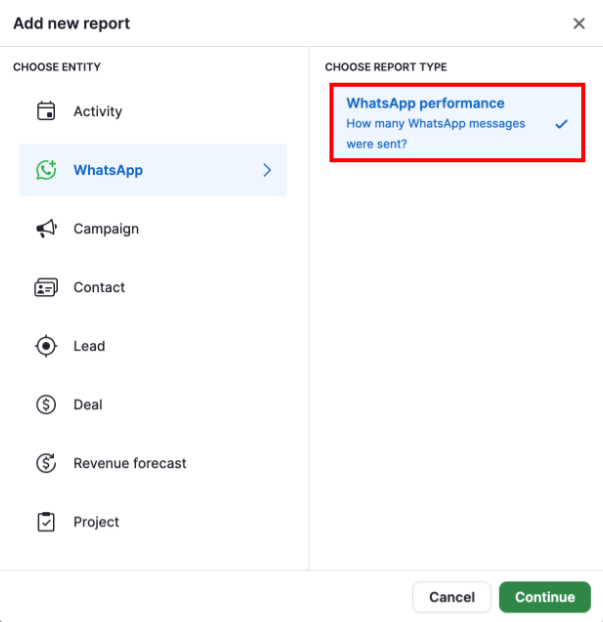
在 「新增報表」 視窗中,選擇 WhatsApp > WhatsApp 效能,然後點擊 「繼續」。
視覺化建立器會以柱狀圖開啟。預設情況下,圖表顯示按發送時間計算的訊息數量,依月份分組並按發件人分段顯示。
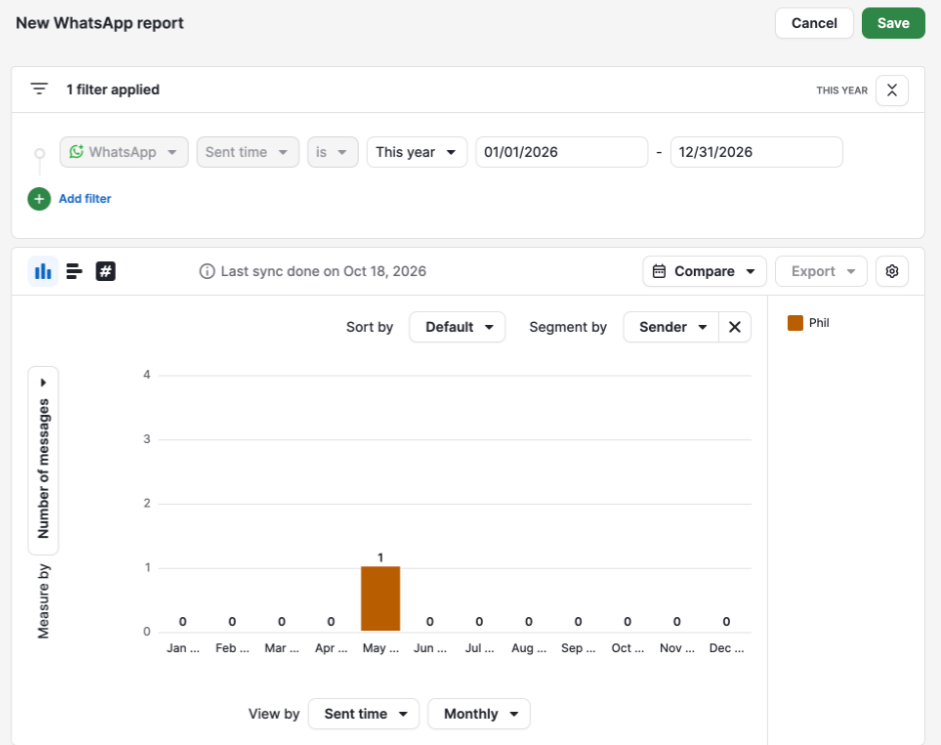
點擊 「儲存」,將報表儲存到 「我的報表」 或其他資料夾,或繼續依您的喜好自訂。
若要在儀表板上追蹤此報表,開啟報表後點擊 「新增至儀表板」。欲了解更多資訊,請參閱 洞察:儀表板。
WhatsApp 欄位
報表使用這些欄位來描述每則訊息。此表格也顯示哪些欄位可用來篩選、分組或區隔您的資料。
| 欄位 | 顯示內容 | 可篩選 | 可分組 | 可區隔 |
| 發送時間 | 訊息發送的時間 | 是 | 是,依時間區段例如月份 | 否 |
| 發送者 | 與訊息關聯的 Pipedrive 使用者。若訊息透過自動化或序列發送,則為觸發該訊息的使用者 | 是 | 是 | 是 |
| 電話 | 與訊息關聯的公司 WhatsApp 電話號碼,顯示為電話的顯示名稱,後方接號碼 | 是 | 是 | 是 |
| 交易 | 與對話關聯的交易 | 是 | 是 | 是 |
| 聯絡人 | 與對話關聯的聯絡人 | 是 | 是 | 是 |
| 潛在客戶 | 與對話關聯的潛在客戶 | 否 | 是 | 是 |
| 專案 | 與對話關聯的專案 | 是 | 是 | 是 |
| 組織 | 與對話關聯的組織 | 是 | 是 | 是 |
| 來源 | 訊息的發送來源:WhatsApp(WhatsApp Business 行動應用程式,非在 Pipedrive)、Pipedrive(銷售收件箱或詳細頁面)、Pipedrive 自動化或 Pipedrive 序列 | 是 | 是 | 是 |
| 範本 | 用於訊息的 WhatsApp 範本。若範本已被刪除,報表會顯示(已刪除) | 是 | 是 | 是 |
自訂您的 WhatsApp 效能報告
使用篩選、分組、分段與圖表類型來變更報告顯示內容。
篩選您的 WhatsApp 報告資料
篩選會決定哪些 WhatsApp 訊息會包含在報告中。點選 「+ 新增篩選」 以縮小結果範圍。
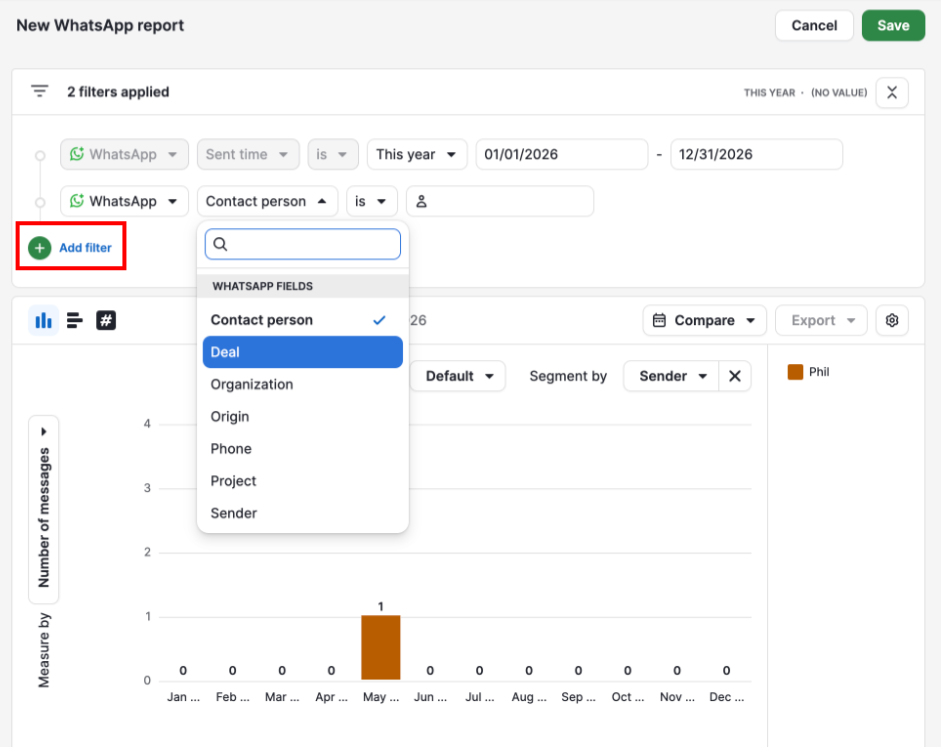
每份報告都有一個 發送時間 篩選,預設為本年度。變更日期範圍以選擇報告要涵蓋的期間。
您可以依 WhatsApp 欄位表中 篩選欄 標示為「是」的任何欄位進行篩選。
您也可以依連結的交易、潛在客戶、聯絡人、組織或專案的欄位進行篩選。例如,您可以只顯示連結到特定管道中交易的訊息。
如需更多資訊,請參考 Insights:在報告中合併連結項目資料。
潛在客戶欄位無法作為篩選。要以潛在客戶篩選,請使用連結之潛在客戶的欄位。
分組您的 WhatsApp 報告資料
使用 「檢視方式」 選單來選擇報告如何分組訊息。
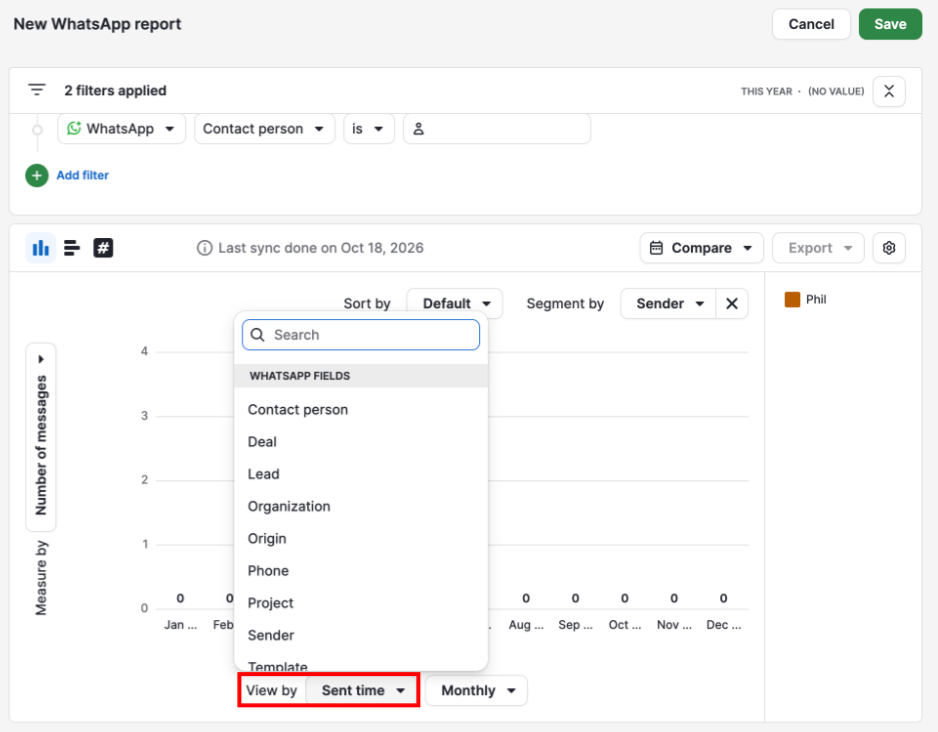
您可以依 WhatsApp 欄位表中的任何欄位進行分組,包括可設定為每月等時間區間的 發送時間。
分段您的 WhatsApp 報告資料
使用 「分段依據」 選單將每個群組細分為較小的部分。
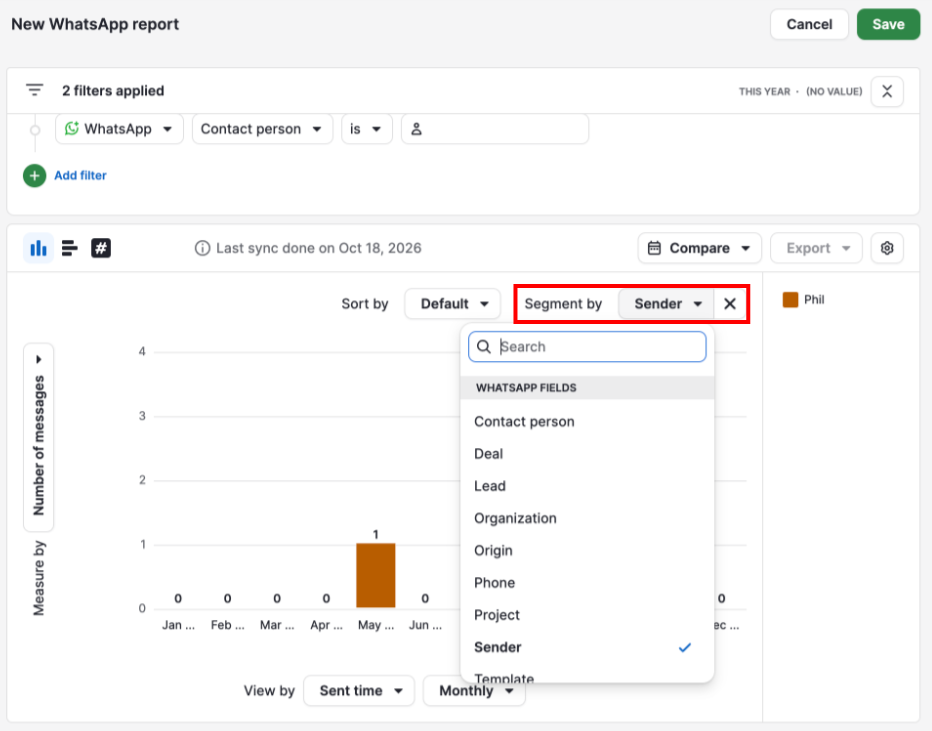
您可以依 WhatsApp 欄位表中的任何欄位進行分段,但 發送時間 除外。
要移除分段,選擇 「無」。點擊 「分段依據」 選單旁的 X 也有相同效果。
選擇圖表類型
您可以將報告顯示為下列其中一種圖表類型:
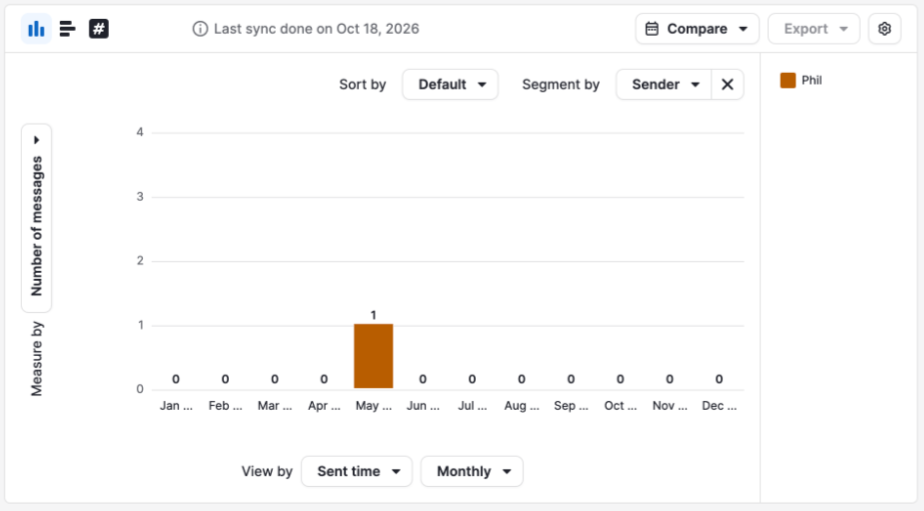
直條圖:垂直長條
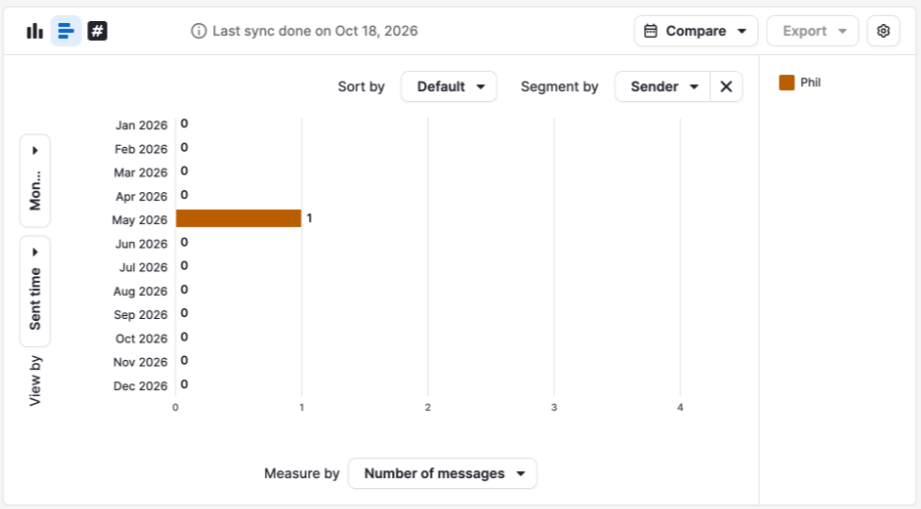
橫條圖:水平長條
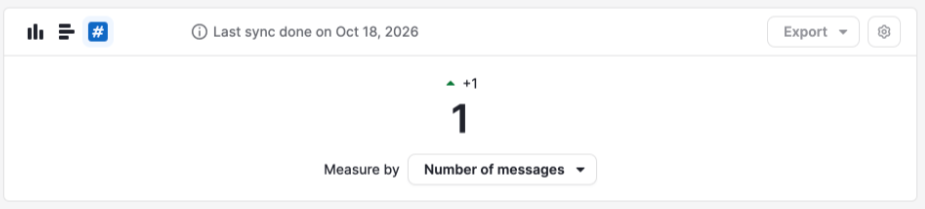
計分卡
顯示在您「發送時間」篩選所選期間內的訊息總數,為單一數字並與先前期間比較。先前期間會隨您選擇的日期範圍而變動,指的是緊接在您所選期間之前、長度相同的那段期間。
例如,如果您選擇最近 30 天,計分卡會將其與之前的 30 天做比較。
在 WhatsApp 報告中衡量訊息
在 「衡量依據」 選單中,唯一的衡量項目為 訊息數量,代表您報告中的傳出 WhatsApp 訊息。
以 WhatsApp 資料篩選其他 Insights 報表
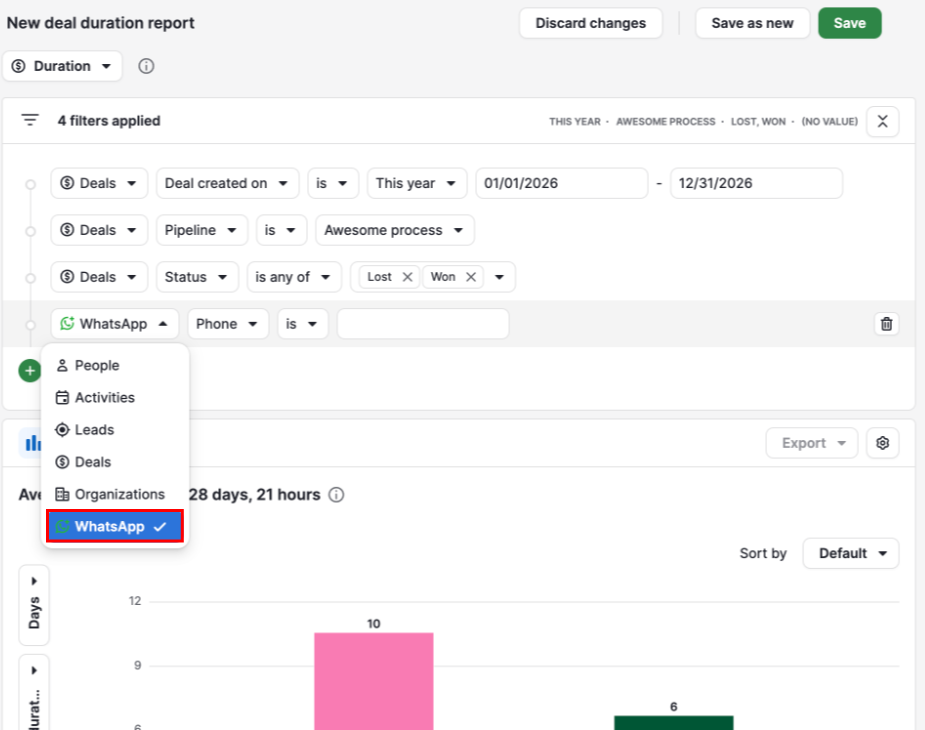
WhatsApp 欄位亦可作為交易、潛在客戶、聯絡人、組織與專案報表的篩選條件。例如,你可以在交易報表中篩選出只有由特定使用者發送訊息的交易。活動報表不支援 WhatsApp 篩選。
WhatsApp 欄位僅可用於篩選。你無法在這些報表中用它們進行分組、細分或新增欄位。
要新增 WhatsApp 篩選,請開啟報表並點選 “+ 新增篩選”。
將項目選為 “WhatsApp”,然後在下一個下拉選單的 WhatsApp 欄位 區塊中選擇一個欄位。
有關使用連結項目資料篩選報表的更多資訊,請參閱 Insights:在報表中合併連結項目資料。
排除 WhatsApp 效能報告問題
「新增報告」視窗中缺少 WhatsApp 選項:
請確認您的公司已啟用 WhatsApp 整合,且已連結 WhatsApp Business 帳戶。如需設定步驟,請參閱 WhatsApp 整合:如何設定。
報告未顯示任何資料
請確認已從已連結的帳戶發送訊息,且 傳送時間 篩選條件涵蓋您要的期間。今天發送的訊息要到隔天才會顯示。報告以 UTC 為基準計算日期,而非依照您所在時區。
報告顯示的訊息數少於預期
移除您不需要的任何篩選條件。您看到的資料也取決於您的可見性設定與 Insights 權限。如需更多資訊,請參閱 Insights:可見性與權限。
如果報告仍未顯示您預期的資料,請 聯絡我們的支援團隊。
這篇文章有幫助嗎?
是
否