บทความนี้สร้างขึ้นโดยใช้ซอฟต์แวร์แปลภาษา
รายงานเชิงลึก: ประสิทธิภาพของ WhatsApp
รายงานประสิทธิภาพของ WhatsApp ใน ข้อมูลเชิงลึก จะแสดงจำนวนข้อความ WhatsApp ขาออกที่บริษัทของคุณส่งในช่วงเวลาที่กำหนด ใช้รายงานนี้เพื่อดูปริมาณข้อความตามช่วงเวลา และแยกตามผู้ส่ง หมายเลขโทรศัพท์ ดีลที่เชื่อมโยง และฟิลด์อื่นๆ ของ WhatsApp ข้อความขาเข้าไม่ถูกนับ
ก่อนที่คุณจะเริ่ม
ในการสร้างรายงานประสิทธิภาพของ WhatsApp คุณต้องมี:
- การผสานการทำงานของ WhatsApp integration ที่เปิดใช้งานอยู่และเชื่อมต่อกับบัญชี WhatsApp Business
- ข้อความ WhatsApp ที่ส่งจากบัญชีนั้น
- การเข้าถึง Insights
ข้อมูลในรายงานของคุณไม่ได้ขึ้นอยู่กับการตั้งค่าการมองเห็นหรือสิทธิ์ใน Insights ผู้ใช้ทุกคนที่มีการเข้าถึง Insights จะเห็นตัวเลขของข้อความ WhatsApp ทั้งหมดของบริษัทของคุณ สำหรับข้อมูลเพิ่มเติม โปรดดู Insights: การมองเห็นและสิทธิ์.
สร้างรายงานประสิทธิภาพ WhatsApp
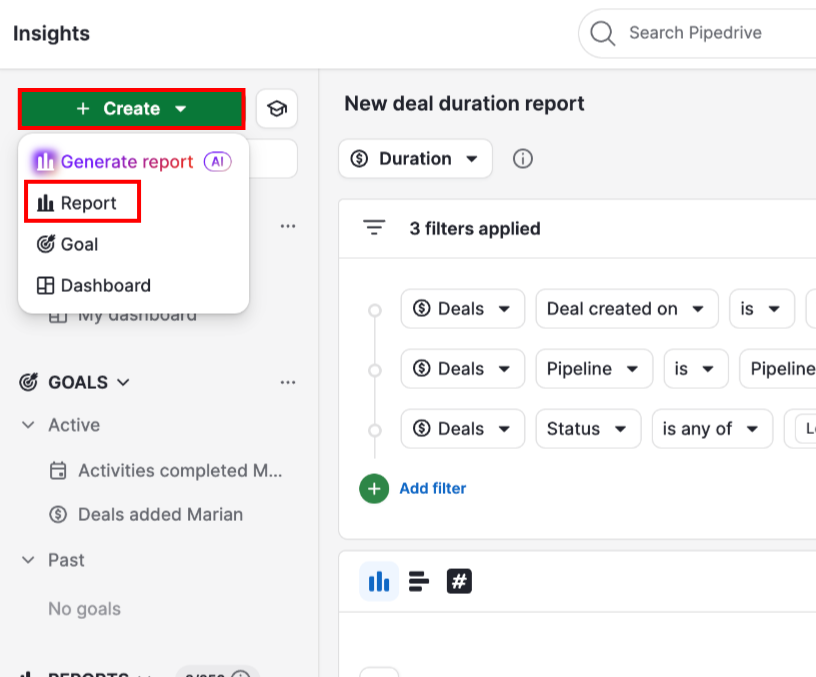
ในมุมมอง Insights ให้คลิก + Create > Report.
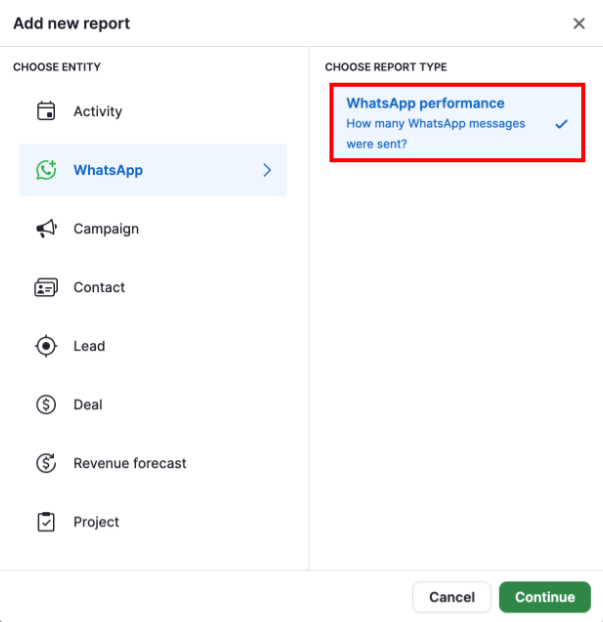
ในหน้าต่าง “Add new report” ให้เลือก WhatsApp > WhatsApp performance แล้วคลิก “Continue”.
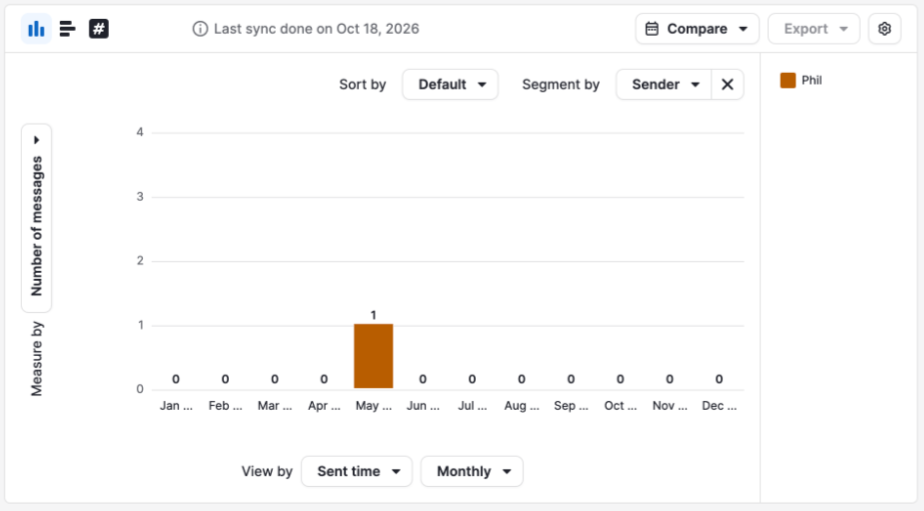
ตัวสร้างภาพ (visual builder) จะเปิดขึ้นมาโดยแสดงเป็นกราฟแท่ง เป็นค่าเริ่มต้น กราฟจะแสดงจำนวนข้อความตามเวลาที่ส่ง จัดกลุ่มตามเดือน และแยกตามผู้ส่ง
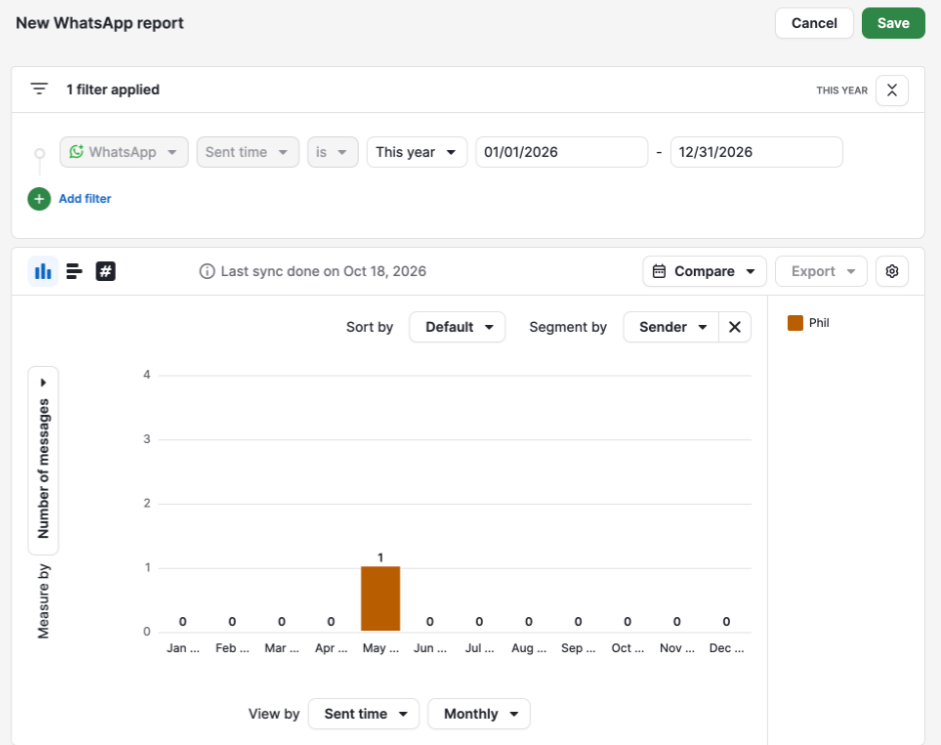
คลิก “Save” เพื่อบันทึกรายงานไปยัง “My reports” หรือไปยังโฟลเดอร์อื่น หรือจะปรับแต่งต่อให้ตรงตามความต้องการของคุณก็ได้
หากต้องการติดตามรายงานบนแดชบอร์ด ให้เปิดรายงานแล้วคลิก “Add to dashboard”. สำหรับข้อมูลเพิ่มเติม ดู Insights: แดชบอร์ด.
ฟิลด์ WhatsApp
รายงานนี้ใช้ฟิลด์เหล่านี้เพื่ออธิบายแต่ละข้อความ ตารางยังแสดงว่าฟิลด์ใดบ้างที่คุณสามารถใช้เพื่อกรอง จัดกลุ่ม หรือแบ่งส่วนข้อมูลของคุณ
| ฟิลด์ | สิ่งที่แสดง | กรอง | จัดกลุ่ม | แบ่งส่วน |
| เวลาที่ส่ง | เวลาที่ข้อความถูกส่ง | ใช่ | ใช่, ตามช่วงเวลา เช่น เดือน | ไม่ |
| ผู้ส่ง | ผู้ใช้ Pipedrive ที่เชื่อมโยงกับข้อความ สำหรับข้อความที่ส่งผ่านการทำงานอัตโนมัติหรือซีเควนซ์ จะเป็นผู้ใช้ที่เป็นผู้เริ่มต้นการส่งนั้น | ใช่ | ใช่ | ใช่ |
| หมายเลขโทรศัพท์ | หมายเลข WhatsApp ของบริษัทที่เชื่อมโยงกับข้อความ จะแสดงเป็นชื่อแสดงของหมายเลขตามด้วยหมายเลข | ใช่ | ใช่ | ใช่ |
| ดีล | ดีลที่เชื่อมโยงกับการสนทนา | ใช่ | ใช่ | ใช่ |
| บุคคลติดต่อ | บุคคลติดต่อที่เชื่อมโยงกับการสนทนา | ใช่ | ใช่ | ใช่ |
| ลีด | ลีดที่เชื่อมโยงกับการสนทนา | ไม่ | ใช่ | ใช่ |
| โครงการ | โครงการที่เชื่อมโยงกับการสนทนา | ใช่ | ใช่ | ใช่ |
| องค์กร | องค์กรที่เชื่อมโยงกับการสนทนา | ใช่ | ใช่ | ใช่ |
| แหล่งที่มา | ที่ข้อความถูกส่งมาจาก: WhatsApp (แอปมือถือ WhatsApp Business ภายนอก Pipedrive), Pipedrive (Sales Inbox หรือหน้ารายละเอียด), การทำงานอัตโนมัติของ Pipedrive หรือซีเควนซ์ของ Pipedrive | ใช่ | ใช่ | ใช่ |
| เทมเพลต | เทมเพลต WhatsApp ที่ใช้สำหรับข้อความ หากเทมเพลตถูกลบ รายงานจะแสดง (ถูกลบ) | ใช่ | ใช่ | ใช่ |
ปรับแต่งรายงานประสิทธิภาพ WhatsApp ของคุณ
ใช้ตัวกรอง กลุ่ม การแบ่งส่วน และประเภทแผนภูมิเพื่อเปลี่ยนสิ่งที่รายงานแสดง
กรองข้อมูลในรายงาน WhatsApp ของคุณ
ตัวกรองจะกำหนดว่า ข้อความ WhatsApp ใดบ้างที่จะถูกรวมอยู่ในรายงานของคุณ คลิก “+ เพิ่มตัวกรอง” เพื่อจำกัดผลลัพธ์
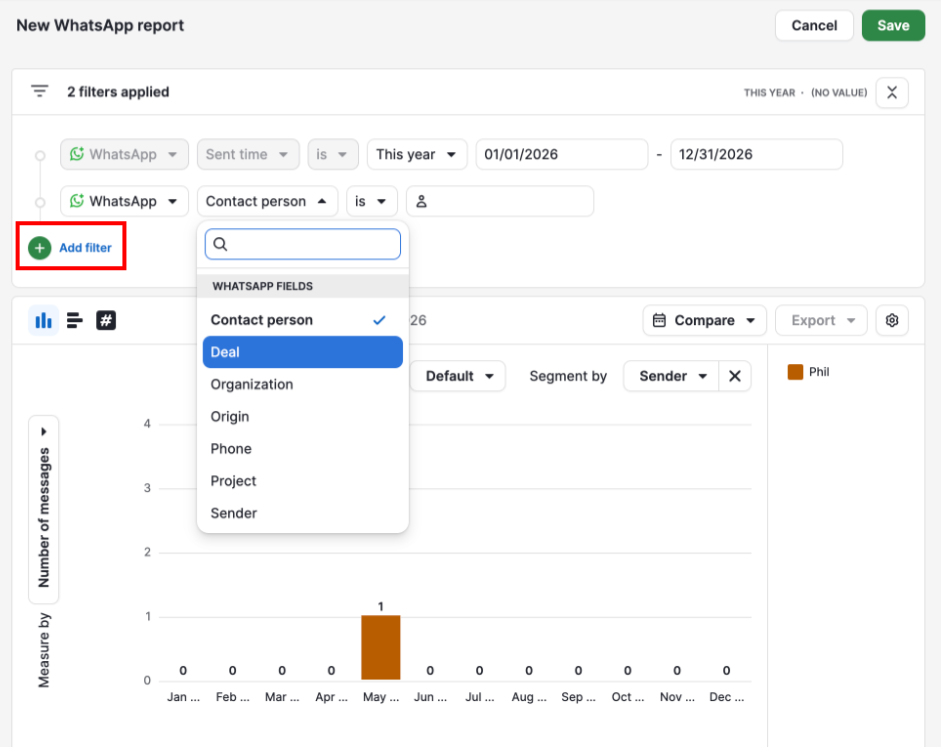
รายงานทุกฉบับจะมีตัวกรอง เวลาในการส่ง ซึ่งตั้งค่าเป็นปีนี้ตามค่าเริ่มต้น เปลี่ยนช่วงวันที่เพื่อเลือกช่วงเวลาที่คุณต้องการให้รายงานครอบคลุม
คุณสามารถกรองโดยใช้ฟิลด์ใดก็ได้ที่ถูกทำเครื่องหมายว่าใช่ใน คอลัมน์ตัวกรอง ของตารางฟิลด์ WhatsApp
คุณยังสามารถกรองโดยใช้ฟิลด์ของดีล ลีด ผู้ติดต่อ องค์กร หรือโครงการที่เชื่อมโยงอยู่ได้ ตัวอย่างเช่น คุณสามารถแสดงเฉพาะข้อความที่เชื่อมโยงกับดีลในช่องทางการขาย (pipeline) ที่กำหนด
สำหรับข้อมูลเพิ่มเติม ดู Insights: รวมข้อมูลจากรายการที่เชื่อมโยงในรายงาน.
ฟิลด์ลีดไม่สามารถใช้เป็นตัวกรองได้ หากต้องการกรองโดยลีด ให้ใช้ฟิลด์ของลีดที่เชื่อมโยงอยู่
จัดกลุ่มข้อมูลในรายงาน WhatsApp ของคุณ
ใช้เมนู “แสดงตาม” เพื่อเลือกวิธีที่รายงานจะจัดกลุ่มข้อความ
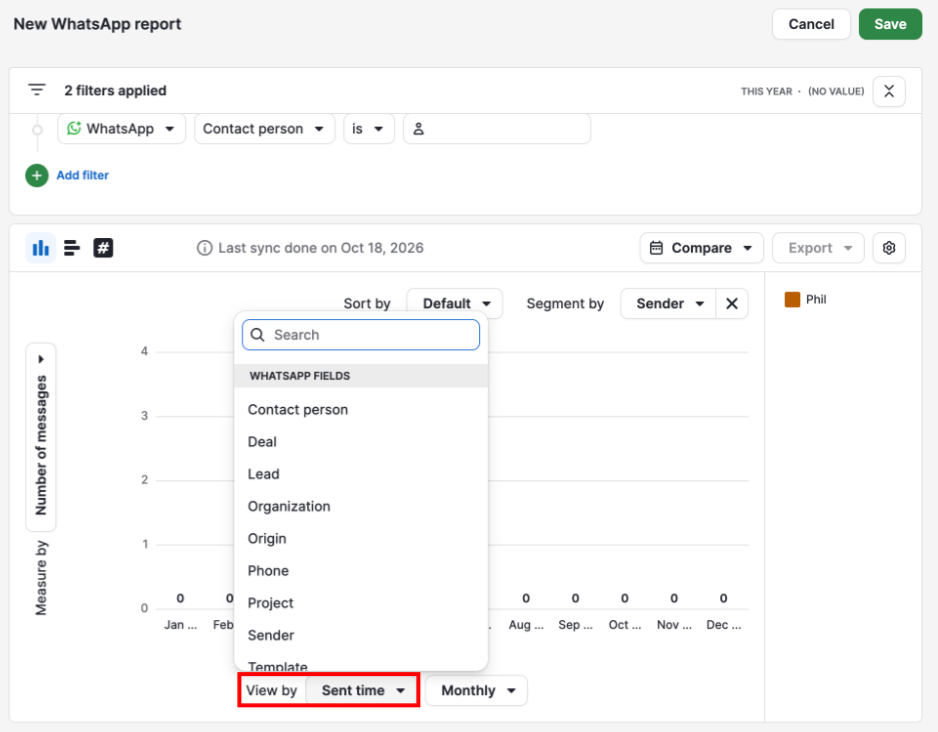
คุณสามารถจัดกลุ่มโดยใช้ฟิลด์ใดก็ได้ในตารางฟิลด์ WhatsApp รวมถึง เวลาในการส่ง พร้อมช่วงเวลา เช่น รายเดือน
แบ่งส่วนข้อมูลในรายงาน WhatsApp ของคุณ
ใช้เมนู “แบ่งส่วนตาม” เพื่อตัดแต่ละกลุ่มให้กลายเป็นส่วนย่อย
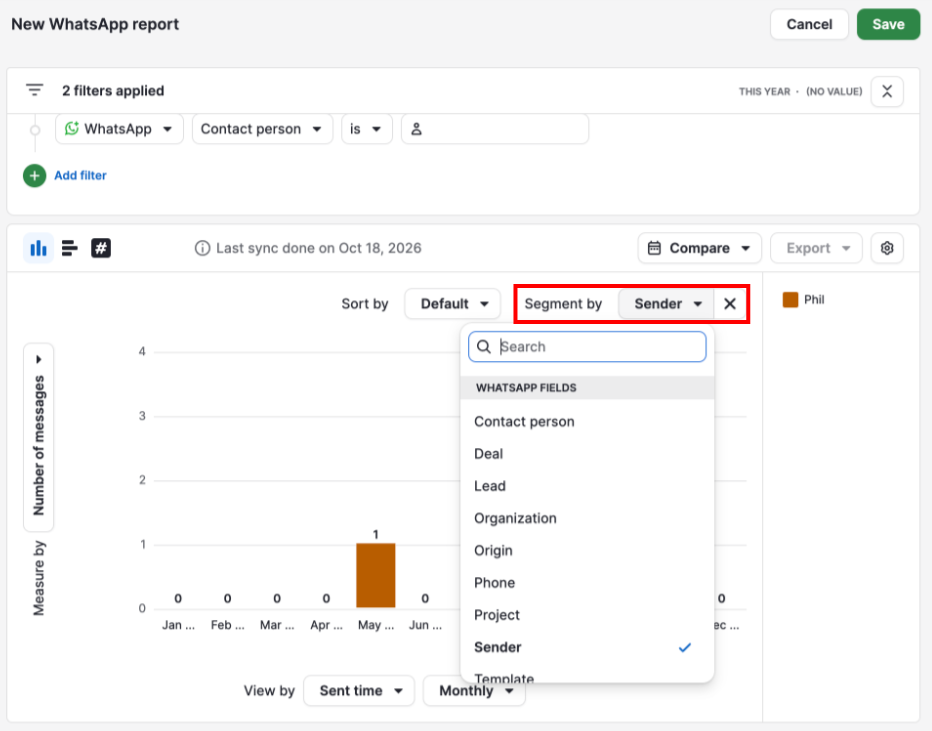
คุณสามารถแบ่งส่วนโดยใช้ฟิลด์ใดก็ได้ในตารางฟิลด์ WhatsApp ยกเว้น เวลาในการส่ง.
หากต้องการลบการแบ่งส่วน ให้เลือก “ไม่มี” การคลิกที่ X ถัดจากเมนู “แบ่งส่วนตาม” จะให้ผลเช่นเดียวกัน
เลือกประเภทแผนภูมิ
คุณสามารถแสดงรายงานเป็นหนึ่งในประเภทแผนภูมิดังต่อไปนี้:
คอลัมน์: แท่งแนวตั้ง
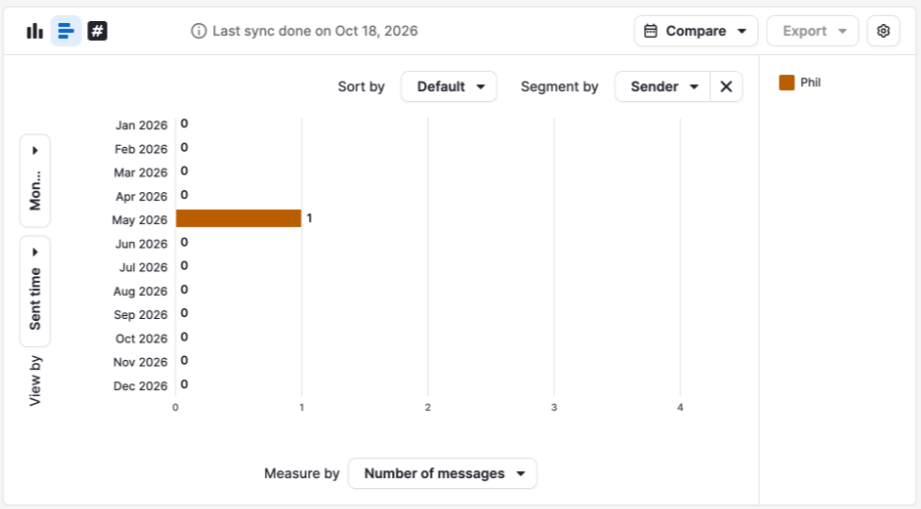
บาร์: แท่งแนวนอน
สกอร์การ์ด
จำนวนข้อความรวมสำหรับช่วงเวลาที่กำหนดในตัวกรอง เวลาในการส่ง แสดงเป็นตัวเลขเดียวพร้อมการเปรียบเทียบกับช่วงเวลาก่อนหน้า ช่วงเวลาก่อนหน้าจะเปลี่ยนตามช่วงวันที่ที่คุณเลือก โดยจะเป็นช่วงเวลาที่มีความยาวเท่ากันและอยู่ก่อนช่วงที่คุณเลือกทันที
ตัวอย่างเช่น หากคุณเลือก 30 วันที่ผ่านมา สกอร์การ์ดจะเปรียบเทียบกับ 30 วันที่มาก่อนหน้านั้น
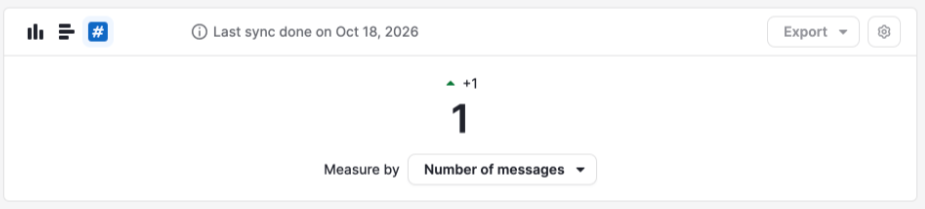
วัดจำนวนข้อความในรายงาน WhatsApp ของคุณ
เมนู “วัดโดย” มีเพียง จำนวนข้อความ เป็นมาตรวัดเดียว ซึ่งหมายถึงข้อความ WhatsApp ขาออกในรายงานของคุณ.
กรองรายงาน Insights อื่นๆ ตามข้อมูลของ WhatsApp
ฟิลด์ของ WhatsApp สามารถใช้เป็นตัวกรองได้ในรายงานดีล (deal), ลีด (lead), บุคคล องค์กร และโปรเจกต์ ตัวอย่างเช่น คุณสามารถกรองรายงานดีลให้แสดงเฉพาะดีลที่มีข้อความถูกส่งโดยผู้ใช้รายใดรายหนึ่งได้ รายงานกิจกรรมไม่รองรับตัวกรองของ WhatsApp
ฟิลด์ของ WhatsApp ใช้ได้เฉพาะเป็นตัวกรองเท่านั้น คุณไม่สามารถใช้ฟิลด์เหล่านี้ในการจัดกลุ่ม แบ่งเซกเมนต์ หรือนำมาเพิ่มเป็นคอลัมน์ในรายงานเหล่านี้ได้
เพื่อเพิ่มตัวกรอง WhatsApp ให้เปิดรายงานแล้วคลิก “+ เพิ่มตัวกรอง”.
เลือก “WhatsApp” เป็นรายการ แล้วเลือกฟิลด์จากดรอปดาวน์ถัดไปภายใต้ ฟิลด์ของ WhatsApp.
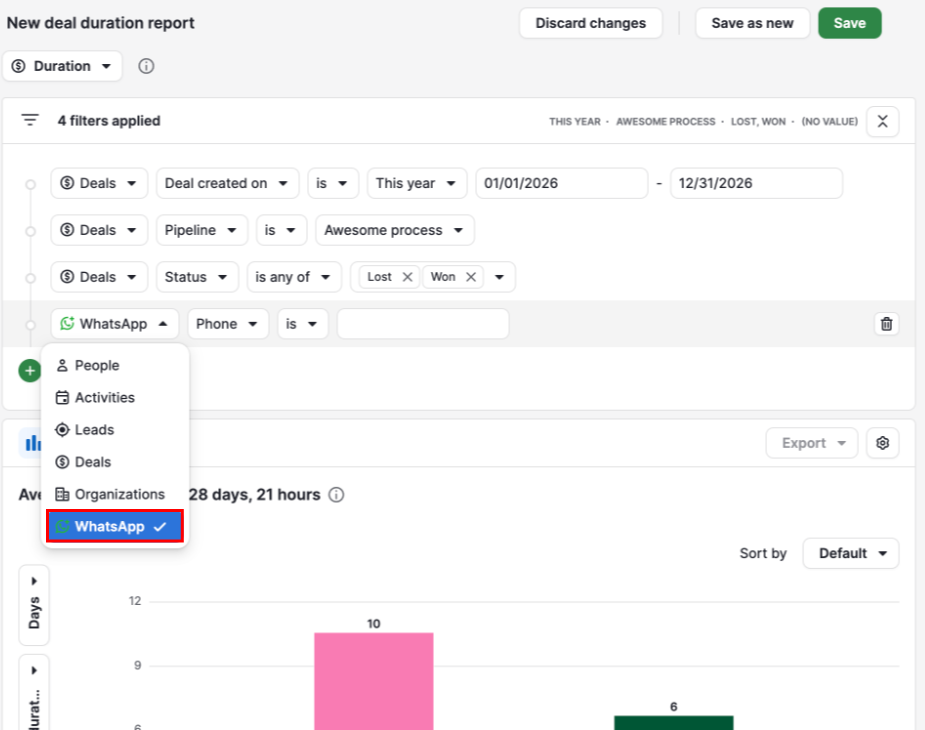
สำหรับข้อมูลเพิ่มเติมเกี่ยวกับการกรองรายงานด้วยข้อมูลของไอเท็มที่เชื่อมโยง ดู Insights: รวมข้อมูลไอเท็มที่เชื่อมโยงในรายงาน.
แก้ไขปัญหาเกี่ยวกับรายงานประสิทธิภาพของ WhatsApp
ตัวเลือก WhatsApp หายไปในหน้าต่าง “เพิ่มรายงานใหม่”:
ตรวจสอบว่าบริษัทของคุณได้เปิดใช้งานการผสานรวมกับ WhatsApp และมีบัญชี WhatsApp Business ที่เชื่อมต่อแล้ว สำหรับขั้นตอนการตั้งค่า ดูที่ การผสานรวม WhatsApp: วิธีการตั้งค่า.
รายงานไม่แสดงข้อมูล
ตรวจสอบว่ามีการส่งข้อความจากบัญชีที่เชื่อมต่อหรือไม่ และว่าตัวกรอง เวลาที่ส่ง ครอบคลุมช่วงเวลาที่คุณต้องการหรือไม่ ข้อความที่ส่งในวันนี้จะไม่ปรากฏจนถึงวันพรุ่งนี้ รายงานนับวันโดยอิงตาม UTC ไม่ใช่เขตเวลาของคุณ.
รายงานแสดงจำนวนข้อความน้อยกว่าที่คุณคาดไว้
ลบตัวกรองที่คุณไม่จำเป็นออก ข้อมูลที่คุณเห็นขึ้นอยู่กับการตั้งค่าการมองเห็นและสิทธิ์ใน Insights ด้วย สำหรับข้อมูลเพิ่มเติม ดูที่ Insights: การมองเห็นและสิทธิ์.
หากรายงานยังไม่แสดงข้อมูลตามที่คุณคาดหวัง ให้ ติดต่อทีมสนับสนุนของเรา.
บทความนี้เป็นประโยชน์หรือไม่
ใช่
ไม่