Tämä artikkeli on tuotettu käyttämällä konekäännöstä.
Insights raportit: WhatsAppin suorituskyky
WhatsAppin suoritusraportti Insightsissa näyttää, kuinka monta lähtevää WhatsApp-viestiä yrityksesi lähetti määritellyllä ajanjaksolla. Käytä sitä nähdäksesi viestimäärän ajan kuluessa ja eritelläksesi sen lähettäjän, puhelinnumeron, linkitetyn kaupan ja muiden WhatsApp-kenttien mukaan. Saapuvia viestejä ei lasketa mukaan.
Ennen kuin aloitat
WhatsApp-suorituskykyraportin luomiseksi tarvitset:
- Toimiva WhatsApp-integraatio, johon on yhdistetty WhatsApp Business -tili
- Tästä tilistä lähetetyt WhatsApp-viestit
- Pääsyn Insightsiin
Raporttisi tiedot eivät riipu näkyvyysasetuksistasi tai Insights-oikeuksista. Jokainen Insightsiin pääsyllä oleva käyttäjä näkee lukemat kaikista yrityksesi WhatsApp-viesteistä. Lisätietoja löydät artikkelista Insights: näkyvyys ja käyttöoikeudet.
Luo WhatsAppin suorituskykyraportti
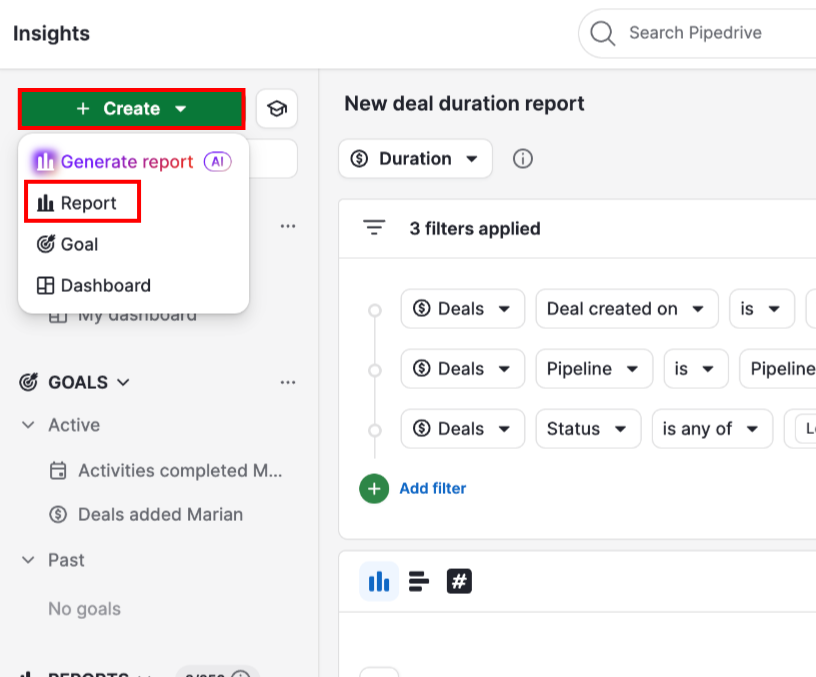
Insights-näkymässä siirry Insights-näkymään ja klikkaa + Create > Report.
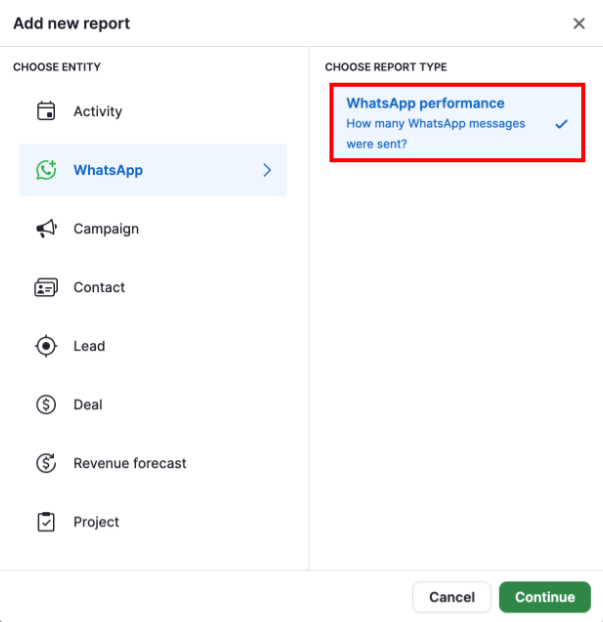
Tässä “Lisää uusi raportti” -ikkunassa valitse WhatsApp > WhatsApp-suorituskyky ja klikkaa “Jatka”.
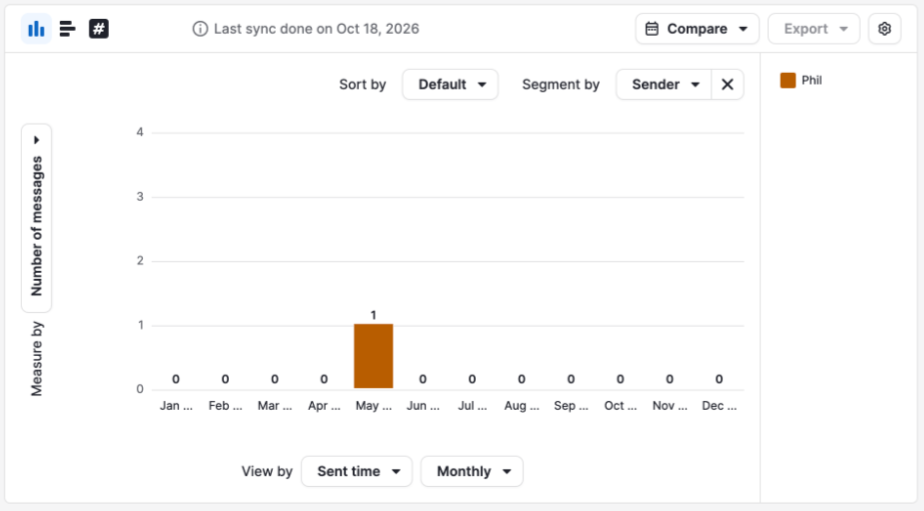
Visual builder avautuu pylväskaaviolla. Oletuksena kaavio näyttää viestien määrän lähetysajan mukaan, ryhmitelty kuukausittain ja segmentoitu lähettäjän mukaan.
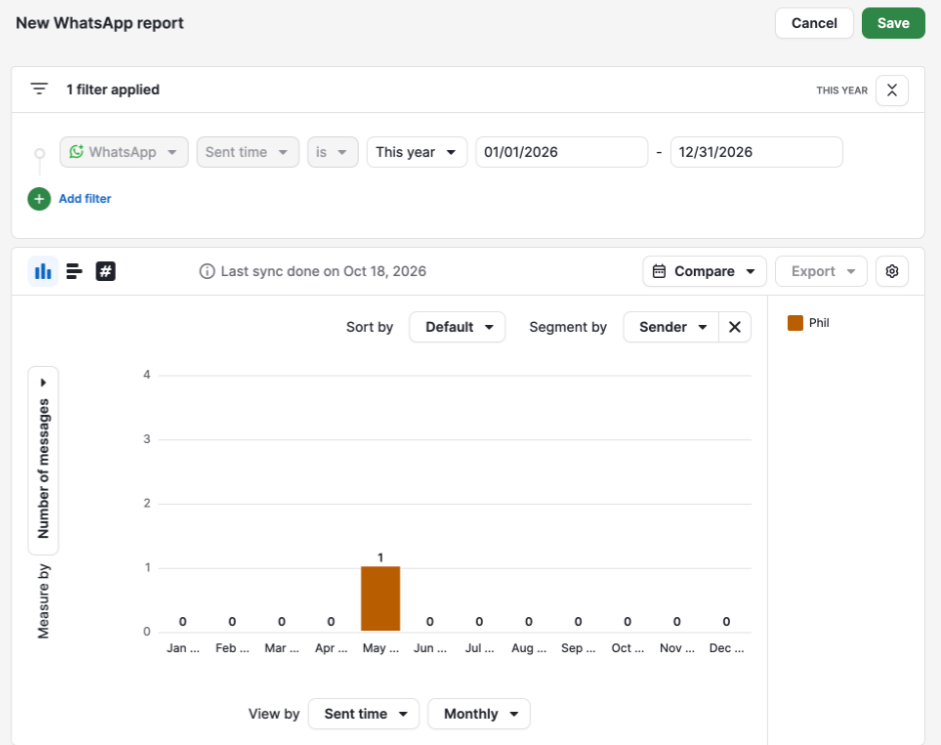
Klikkaa “Tallenna” tallentaaksesi raportin kansioon “Omat raportit” tai johonkin muuhun kansioon, tai jatka sen mukauttamista mieltymystesi mukaan.
Lisätäksesi raportin koontinäytölle, avaa se ja klikkaa “Lisää koontinäytölle”. Lisätietoja löydät artikkelista Insights: koontinäytöt.
WhatsApp-kentät
Raportti käyttää näitä kenttiä kuvaamaan kutakin viestiä. Taulukko näyttää myös, mitä kenttiä voit käyttää tietojen suodattamiseen, ryhmittelyyn tai segmentointiin.
| Kenttä | Mitä se näyttää | Suodatus | Ryhmittely | Segmentointi |
| Lähetysaika | Milloin viesti lähetettiin | Kyllä | Kyllä, aikajakson mukaan, esimerkiksi kuukausi | Ei |
| Lähettäjä | Pipedrive‑käyttäjä, joka on liitetty viestiin. Automaation tai sekvenssin kautta lähetetyissä viesteissä se on käyttäjä, joka käynnisti sen | Kyllä | Kyllä | Kyllä |
| Puhelinnumero | Viestiin liitetty yrityksen WhatsApp-puhelinnumero, näytetään puhelinnumeron näyttönimenä, jota seuraa numero | Kyllä | Kyllä | Kyllä |
| Kauppa | Keskustoon liitetty kauppa | Kyllä | Kyllä | Kyllä |
| Yhteyshenkilö | Keskustoon liitetty yhteyshenkilö | Kyllä | Kyllä | Kyllä |
| Liidi | Keskustoon liitetty liidi | Ei | Kyllä | Kyllä |
| Projekti | Keskustoon liitetty projekti | Kyllä | Kyllä | Kyllä |
| Organisaatio | Keskustoon liitetty organisaatio | Kyllä | Kyllä | Kyllä |
| Lähde | Mistä viesti lähetettiin: WhatsApp (WhatsApp Business -mobiilisovellus, Pipedriven ulkopuolella), Pipedrive (Sales Inbox tai tietueen sivu), Pipedrive-automaatiosta tai Pipedrive-sekvenssistä | Kyllä | Kyllä | Kyllä |
| Mallipohja | Viestissä käytetty WhatsApp-mallipohja. Jos mallipohja on poistettu, raportissa näkyy (poistettu) | Kyllä | Kyllä | Kyllä |
Mukauta WhatsAppin suorituskykyraporttiasi
Käytä suodattimia, ryhmittelyjä, segmenttejä ja kaaviotyyppejä muuttaaksesi, mitä raportti näyttää.
Suodata WhatsApp-raportin tietoja
Suodattimet määrittävät, mitkä WhatsApp-viestit sisältyvät raporttiisi. Klikkaa “+ Lisää suodatin” rajataksesi tuloksia.
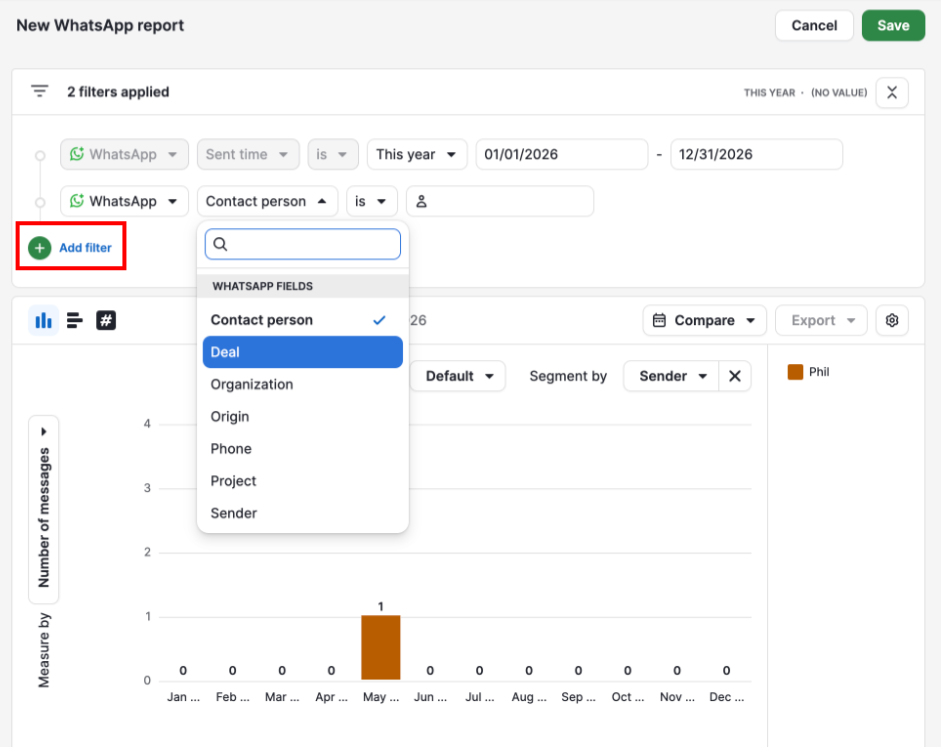
Jokaisessa raportissa on Lähetysaika-suodatin, joka on oletuksena asetettu tälle vuodelle. Muuta päivämääräväliä valitaksesi ajanjakson, jonka raportin tulee kattaa.
Voit suodattaa minkä tahansa kentän mukaan, joka on merkitty Kyllä WhatsApp-kenttien taulukon Suodatus-sarakkeessa.
Voit myös suodattaa linkitettyjen kauppojen, liidien, yhteyshenkilöiden, organisaatioiden tai projektien kenttien perusteella. Esimerkiksi voit näyttää vain viestit, jotka on linkitetty kauppoihin tietyssä myyntiputkessa.
Lisätietoja saat tutustumalla Insights: yhdistä linkitettyjen kohteiden tiedot raporteissa.
Liidikenttää ei ole saatavilla suodattimena. Suodattaaksesi liidin mukaan, käytä linkitetyn liidin kenttiä.
Ryhmittele WhatsApp-raportin tietoja
Käytä “Näytä”-valikkoa valitaksesi, miten raportti ryhmittelee viestit.
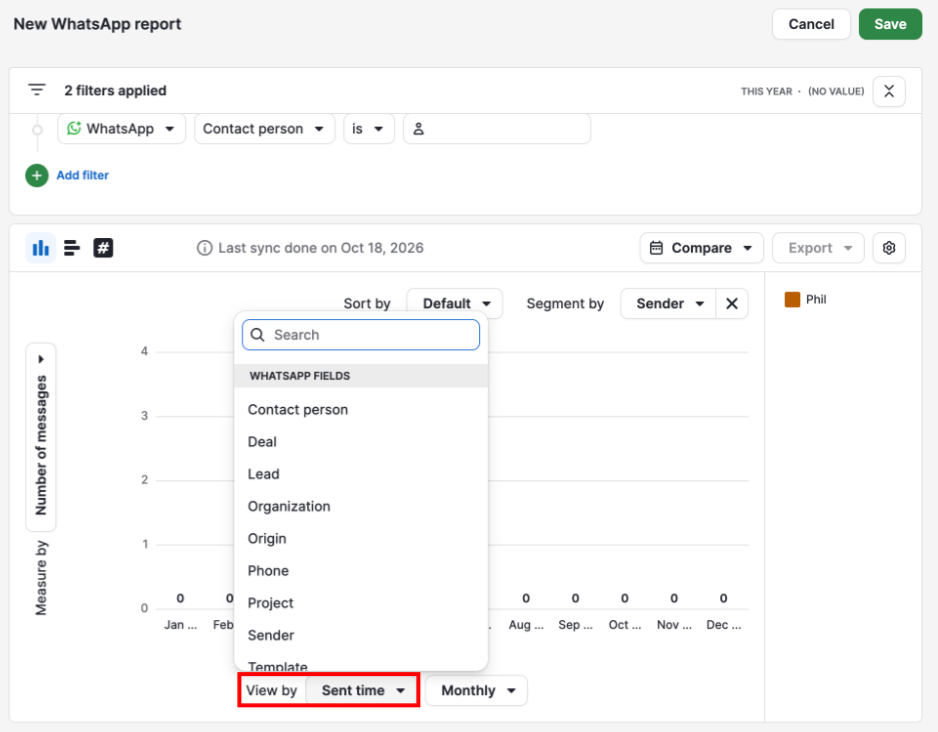
Voit ryhmitellä minkä tahansa WhatsApp-kenttien taulukon kentän mukaan, myös Lähetysaika esimerkiksi kuukausittain.
Segmentoi WhatsApp-raportin tietoja
Käytä “Segmentoi”-valikkoa jakaaksesi kukin ryhmä pienempiin osiin.
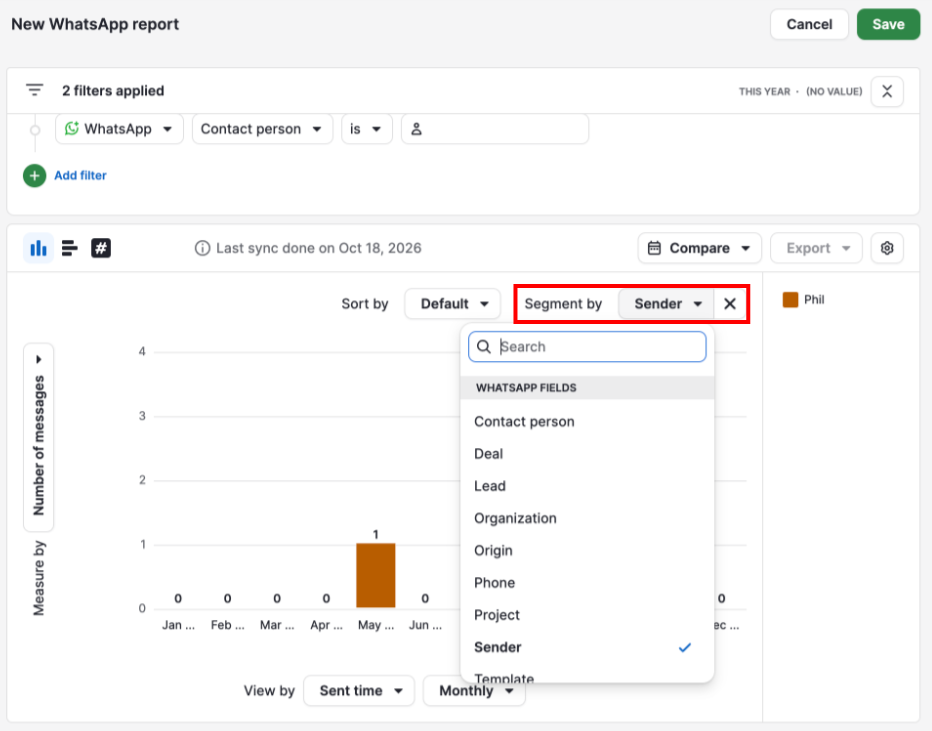
Voit segmentoida minkä tahansa WhatsApp-kenttien taulukon kentän mukaan, lukuun ottamatta Lähetysaikaa.
Poistaaksesi segmentoinnin valitse “Ei mitään”. Klikkaamalla “Segmentoi”-valikon vieressä olevaa X-painiketta saat saman tuloksen.
Valitse kaaviotyyppi
Voit näyttää raportin yhtenä seuraavista kaaviotyypeistä:
Pylväs: pystysuorat palkit
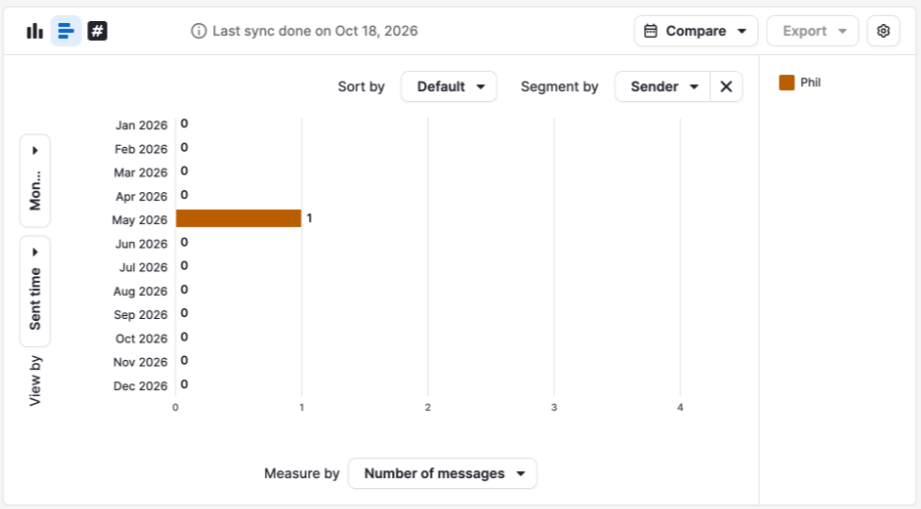
Palkki: vaakasuorat palkit
Tuloskortti
Tuloskortti näyttää Lähetysaika-suodattimen ajanjakson viestien kokonaismäärän yhtenä lukuna sekä vertailun edelliseen ajanjaksoon. Edellinen ajanjakso määräytyy valitsemasi päivämäärävälisi mukaan: se on yhtä pitkä jakso, joka sijoittuu suoraan valitsemasi jakson edelle.
Esimerkiksi, jos valitset viimeiset 30 päivää, tuloskortti vertaa niitä sitä edeltävään 30 päivän jaksoon.
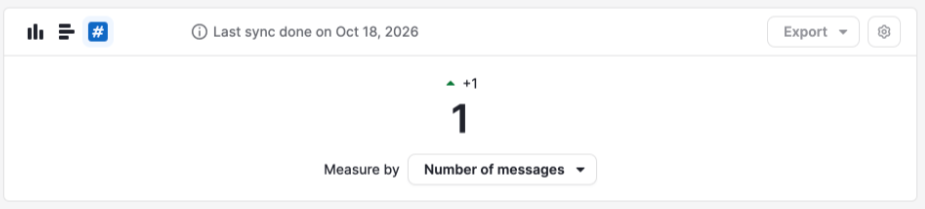
Mittaa viestejä WhatsApp-raportissasi
“Mittaa”-valikossa on mittarina vain Viestien määrä. Se tarkoittaa raportissasi olevia lähteviä WhatsApp-viestejä.
Suodata muita Insights-raportteja WhatsApp-tietojen perusteella
WhatsApp-kentät ovat myös käytettävissä suodattimina kauppa-, liidi-, henkilö-, organisaatio- ja projektiraporteissa. Esimerkiksi voit suodattaa kaupparaportin näyttämään vain ne kaupat, joissa tietty käyttäjä on lähettänyt viestejä. Toimintaraportit eivät tue WhatsApp-suodattimia.
WhatsApp-kentät ovat käytettävissä vain suodattimissa. Et voi käyttää niitä ryhmittelyyn, segmentointiin tai sarakkeiden lisäämiseen näissä raporteissa.
Lisätäksesi WhatsApp-suodattimen, avaa raportti ja klikkaa “+ Lisää suodatin”.
Valitse “WhatsApp” kohteeksi, ja valitse sitten seuraavasta avattavasta valikosta kenttä kohdasta WhatsApp-kentät.
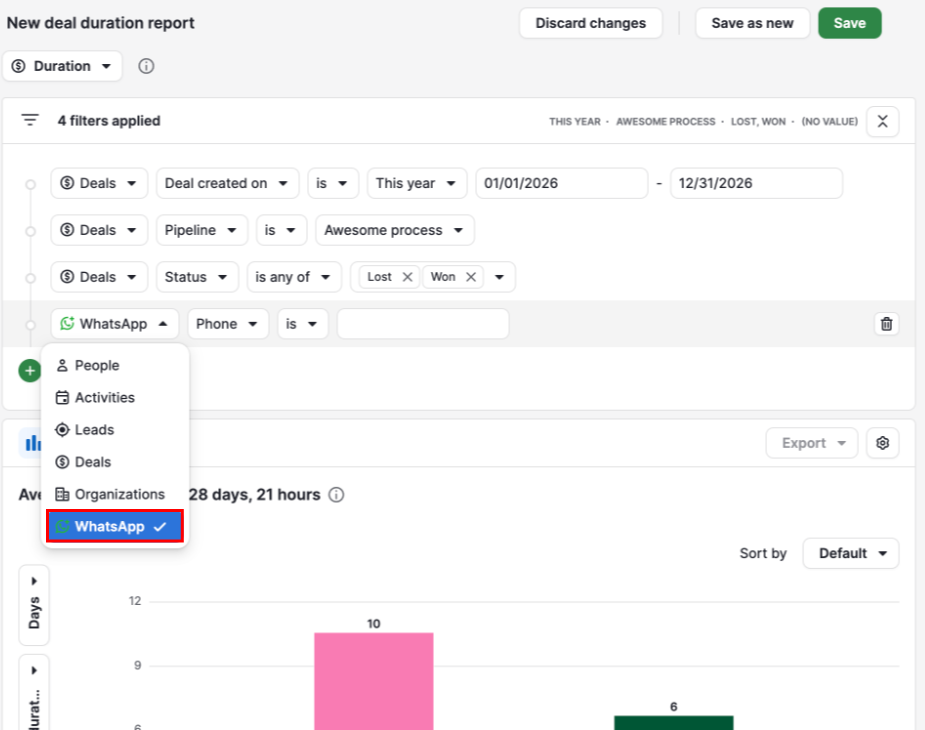
Lisätietoja raporttien suodattamisesta linkitettyjen kohdetietojen avulla löydät artikkelista Insights: yhdistä linkitettyjen kohteiden tiedot raporteissa.
Vianmääritys WhatsApp-suorituskykyraportillesi
WhatsApp-vaihtoehto puuttuu ikkunasta "Lisää uusi raportti":
Varmista, että yritykselläsi on aktiivinen WhatsApp-integraatio ja siihen liitetty WhatsApp Business -tili. Asennusohjeet löydät WhatsApp-integraatio: näin otat sen käyttöön.
Raportti ei näytä tietoja
Tarkista, että viestejä on lähetetty yhdistetystä tilistä ja että Lähetetty aika -suodin kattaa haluamasi ajanjakson. Tänään lähetetyt viestit eivät näy ennen huomista. Raportti laskee päivät UTC-aikaan perustuen, ei aikavyöhykkeesi mukaan.
Raportti näyttää vähemmän viestejä kuin odotit
Poista kaikki tarpeettomat suodattimet. Näkemäsi tiedot riippuvat myös näkyvyysasetuksistasi ja Insights-oikeuksista. Lisätietoja löydät Insights: näkyvyys ja käyttöoikeudet.
Jos raportti ei edelleenkään näytä odottamiasi tietoja, ota yhteyttä tukitiimiimme.
Oliko tämä artikkeli hyödyllinen?
Kyllä
Ei