See artikkel on koostatud masintõlke abil.
Insightsi aruanded: WhatsAppi jõudlus
See WhatsAppi tulemuslikkuse aruanne vaates Insights näitab, mitu väljaminevat WhatsAppi sõnumit teie ettevõte määratletud ajaperioodil saatis. Kasutage seda, et näha sõnumite mahtu aja jooksul ning seda jaotada saatja, telefoninumbri, seotud tehingu ning muude WhatsAppi väljade kaupa. Sissetulevaid sõnumeid ei arvestata.
Enne alustamist
WhatsAppi toimivusaruande loomiseks vajate:
- Aktiivne WhatsAppi integratsioon koos ühendatud WhatsApp Businessi kontoga
- Sellelt kontolt saadetud WhatsAppi sõnumeid
- Juurdepääsu Insightsile
Teie aruande andmed ei sõltu teie nähtavuse sätetest ega Insightsi õigustest. Iga kasutaja, kellel on juurdepääs Insightsile, näeb kõigi teie ettevõtte WhatsAppi-sõnumite numbreid. Lisateabe saamiseks vaadake Insights: nähtavus ja õigused.
Loo WhatsAppi tulemuslikkuse aruanne
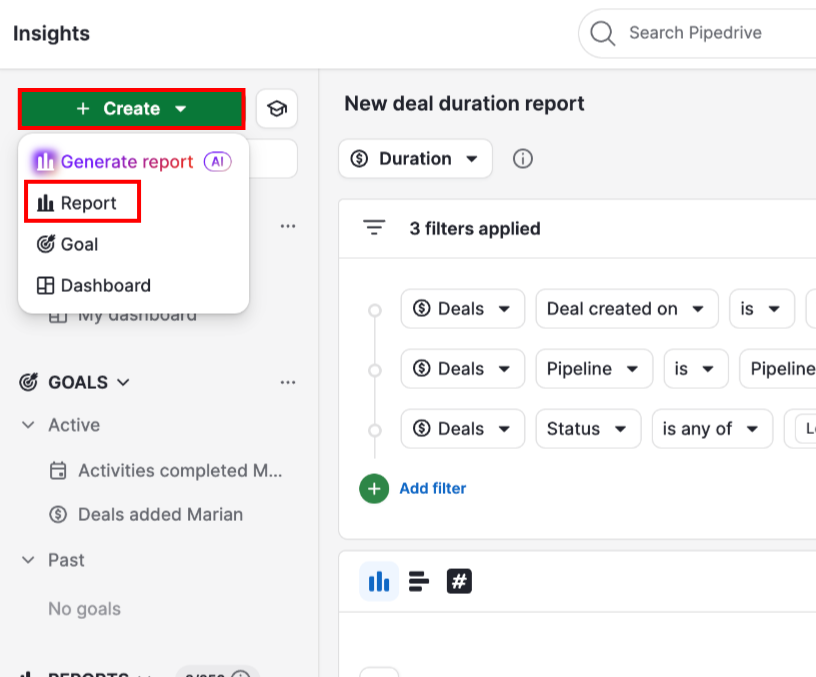
Vaates Insights klõpsake + Loo > Aruanne.
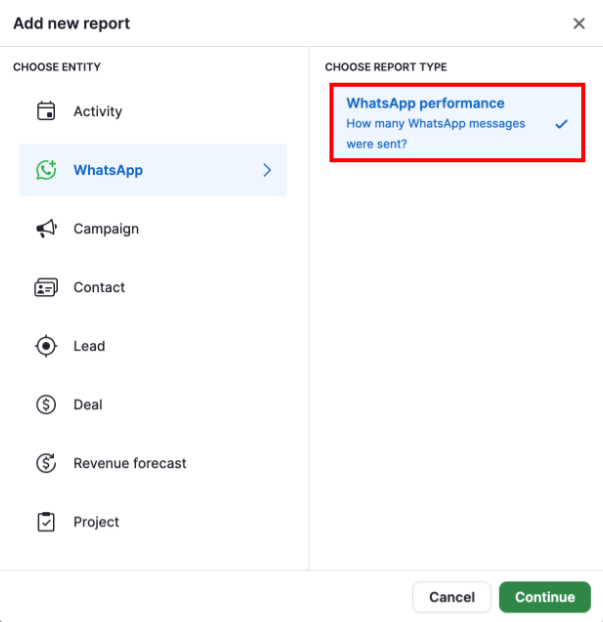
Avanevas „Lisa uus aruanne” aknas valige WhatsApp > WhatsApp tulemuslikkus ja klõpsake „Jätka”.
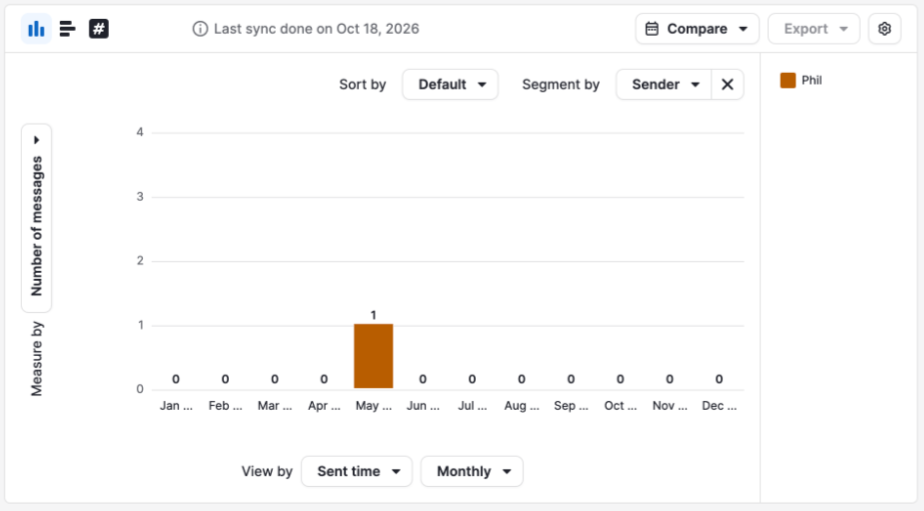
Visuaalne koostaja avaneb tulba diagrammiga. Vaikimisi kuvab diagramm sõnumite arvu saatmise aja järgi, rühmitatuna kuude kaupa ja segmenteerituna saatja järgi.
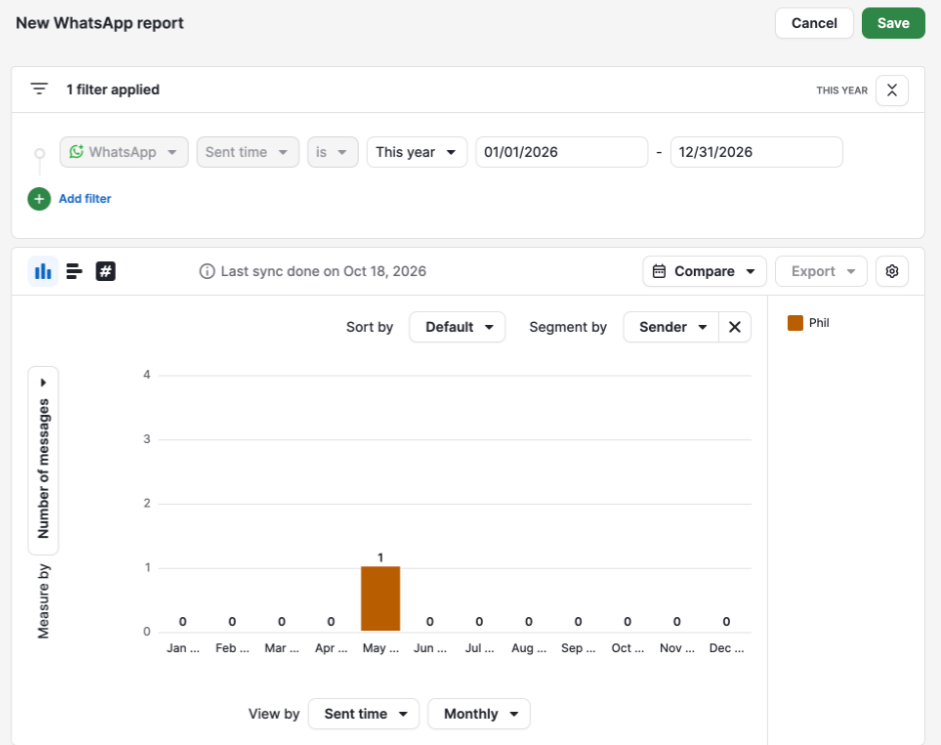
Klõpsake „Salvesta”, et salvestada aruanne kausta „Minu aruanded” või mõnda teise kausta, või jätkake selle kohandamist vastavalt oma eelistustele.
Aruande jälgimiseks armatuurlaudadel avage see ja klõpsake „Lisa armatuurlauda”. Lisateabe saamiseks vaadake Insights: armatuurlauad.
WhatsAppi väljad
Aruanne kasutab neid välju iga sõnumi kirjeldamiseks. Tabel näitab ka, milliseid välju saate oma andmete filtreerimiseks, rühmitamiseks või segmentimiseks.
| Väli | Mida see näitab | Filtreerimine | Rühmitamine | Segmentimine |
| Saadetud aeg | Millal sõnum saadeti | Jah | Jah — ajaperioodi järgi, näiteks kuu | Ei |
| Saatja | Pipedrive'i kasutaja, kes on sõnumiga seotud. Automaatika või seeria kaudu saadetud sõnumite puhul on see kasutaja, kes selle käivitas. | Jah | Jah | Jah |
| Telefon | Ettevõtte WhatsAppi telefoninumber, mis on sõnumiga seotud — kuvatakse numbri kuvamisnimi, millele järgneb number | Jah | Jah | Jah |
| Tehing | Vestlusega seotud tehing | Jah | Jah | Jah |
| Kontaktisik | Vestlusega seotud kontaktisik | Jah | Jah | Jah |
| Müügivihje | Vestlusega seotud müügivihje | Ei | Jah | Jah |
| Projekt | Vestlusega seotud projekt | Jah | Jah | Jah |
| Organisatsioon | Vestlusega seotud organisatsioon | Jah | Jah | Jah |
| Päritolu | Kust sõnum saadeti: WhatsApp (WhatsApp Business mobiilirakendus, väljaspool Pipedrive'i), Pipedrive (Sales Inbox või detailvaade), Pipedrive'i automaatika või Pipedrive'i seeria | Jah | Jah | Jah |
| Mall | Sõnumis kasutatud WhatsAppi mall. Kui mall kustutati, kuvab aruanne (kustutatud) | Jah | Jah | Jah |
Kohanda oma WhatsAppi toimivusaruanne
Kasutage filtreid, rühmi, segmente ja diagrammitüüpe, et muuta, mida aruanne näitab.
Filtreeri oma WhatsAppi aruande andmeid
Filtrid määravad, millised WhatsAppi sõnumid teie aruandes on. Klõpsake “+ Lisa filter”, et kitsendada tulemusi.
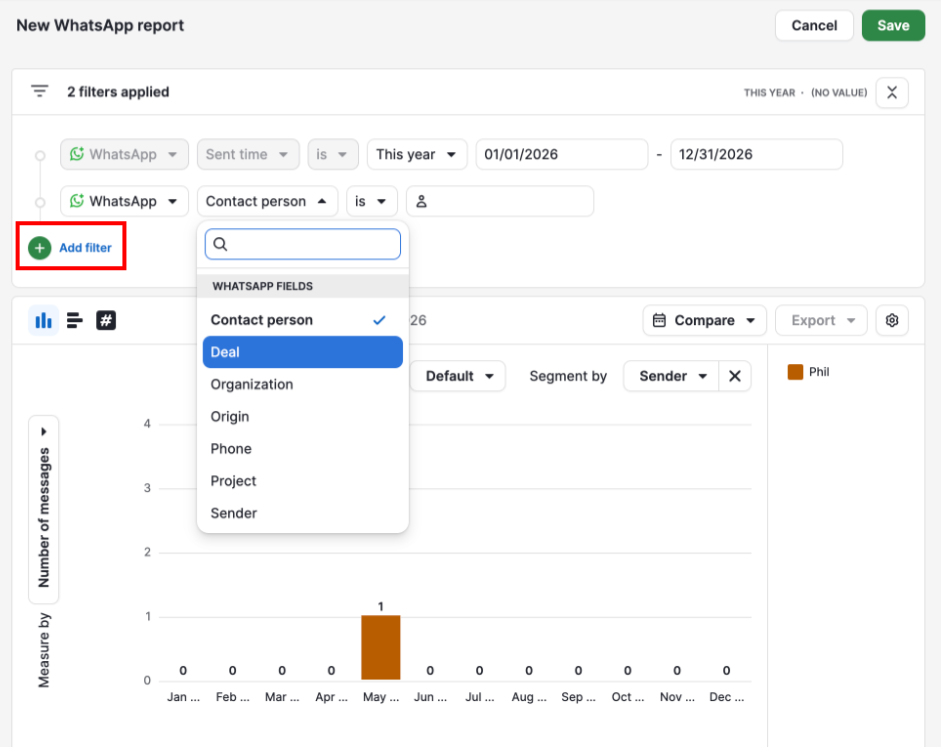
Igal aruandel on Saadetud aeg filter, mis on vaikimisi seatud selleks aastaks. Muutke kuupäevavahemikku, et valida periood, mida soovite, et aruanne hõlmaks.
Saate filtreerida mis tahes välja järgi, mis WhatsAppi väljade tabeli Filtri veerus on märgitud Jah.
Samuti saate filtreerida seotud tehingu, leadi, kontaktisiku, organisatsiooni või projekti väljade järgi. Näiteks saate kuvada ainult sõnumeid, mis on seotud tehingutega konkreetses müügitorus.
Lisateabe saamiseks vaadake Insights: seotud üksuste andmete kombineerimine aruannetes.
Leadi väli ei ole filtrina saadaval. Leadi järgi filtreerimiseks kasutage seotud leadi välju.
Grupeeri oma WhatsAppi aruande andmeid
Kasutage menüüd “Kuva järgi”, et valida, kuidas aruanne sõnumeid rühmitab.
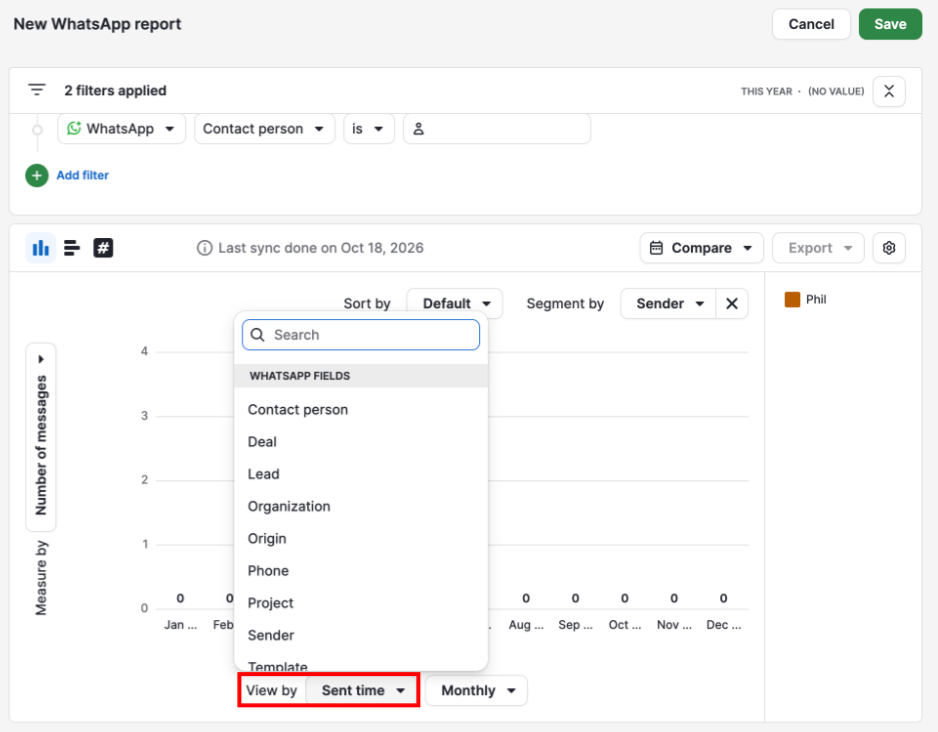
Saate rühmitada mis tahes välja järgi WhatsAppi väljade tabelis, sh Saadetud aeg ajaperioodiga, näiteks kuu kaupa.
Jaota oma WhatsAppi aruande andmed segmentideks
Kasutage menüüd “Segmenti järgi”, et jagada iga rühm väiksemateks osadeks.
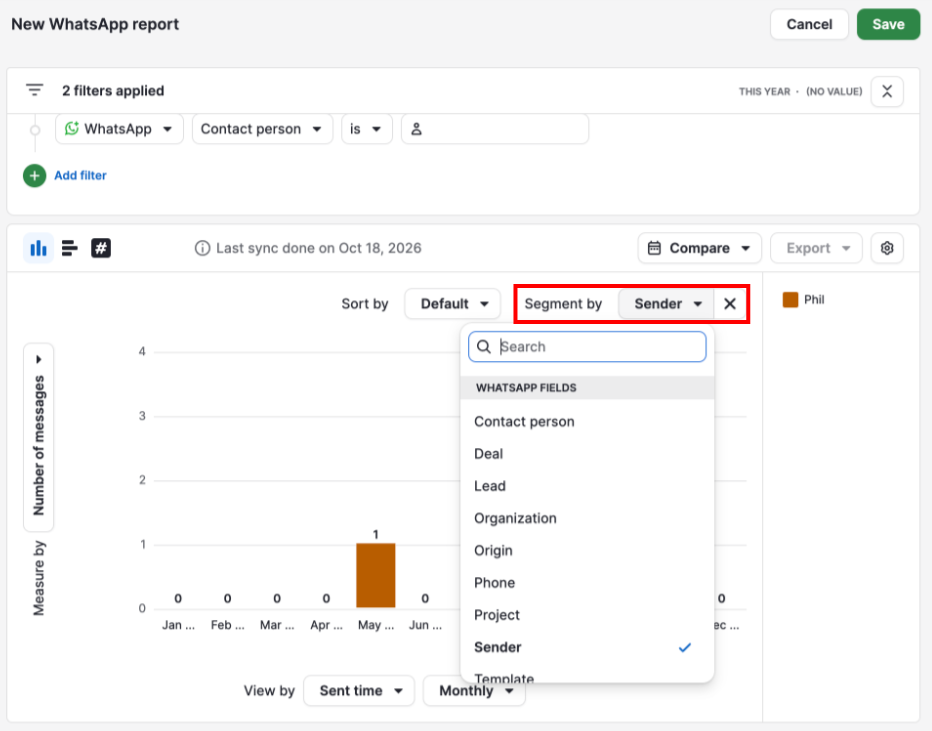
Saate segmentida mis tahes välja järgi WhatsAppi väljade tabelis, välja arvatud Saadetud aeg.
Segmendi eemaldamiseks valige “Ükski”. Samuti mõjub sama, kui klõpsate “Segmenti järgi” menüü kõrval olevale X-ile.
Vali diagrammi tüüp
Aruannet saab kuvada ühe järgmistest diagrammitüüpidest:
Veerg: vertikaalsed tulbad
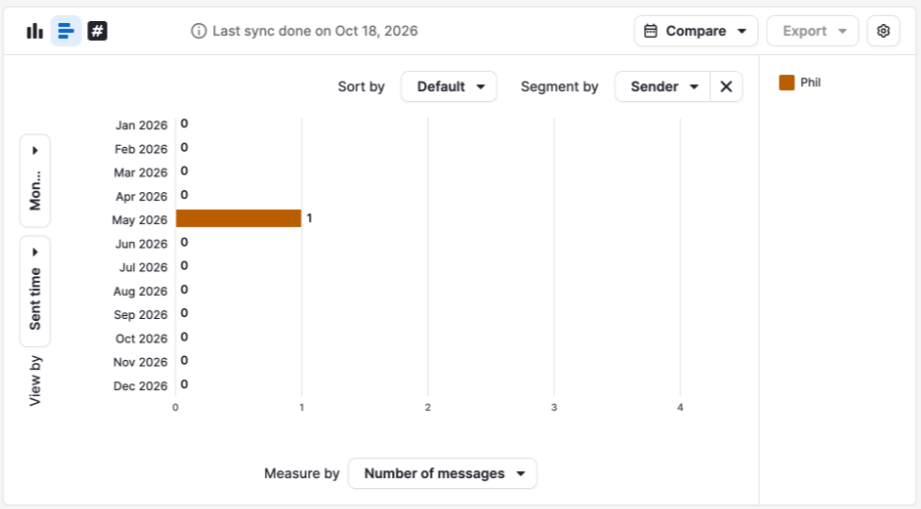
Riba: horisontaalsed tulbad
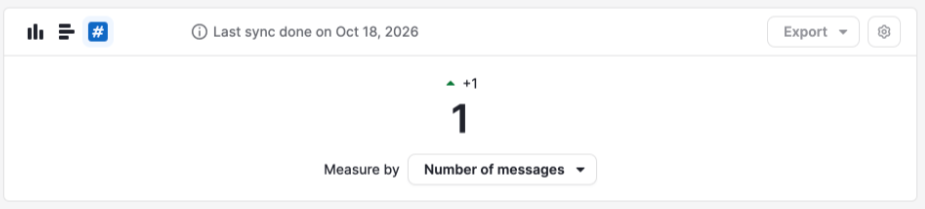
Tulemuskaart
Selle perioodi, mis on määratud teie Saadetud aeg filtris, sõnumite koguarv, esitatuna ühe arvuna ning võrdlusena eelmise perioodiga. Eelmine periood muutub vastavalt teie valitud kuupäevavahemikule — see on sama pikkusega periood vahetult enne valitud perioodi.
Näiteks, kui valite viimased 30 päeva, siis tulemuskaart võrdleb neid eelnenud 30 päevaga.
Mõõtke sõnumeid oma WhatsAppi aruandes
Menüüs “Mõõda järgi” on mõõtmena ainult Sõnumite arv. See esindab teie aruandes väljaminevaid WhatsAppi sõnumeid.
Filtreeri teisi Insightsi raporteid WhatsAppi andmete järgi
WhatsAppi väljad on filtritena saadaval ka tehingute-, liidide-, inimeste-, organisatsioonide- ja projektide aruannetes. Näiteks võite tehingute aruannet filtreerida nii, et kuvatakse ainult need tehingud, kus konkreetne kasutaja on sõnumeid saatnud. Tegevusaruanded ei toeta WhatsAppi filtreid.
WhatsAppi väljad on saadaval ainult filtritena. Neid ei saa kasutada nende aruannete rühmitamiseks, segmentimiseks ega veergude lisamiseks.
WhatsAppi filtri lisamiseks avage aruanne ja klõpsake “+ Lisa filter”.
Valige üksuseks “WhatsApp”, seejärel valige järgmises rippmenüüs mõni väli WhatsAppi väljadest.
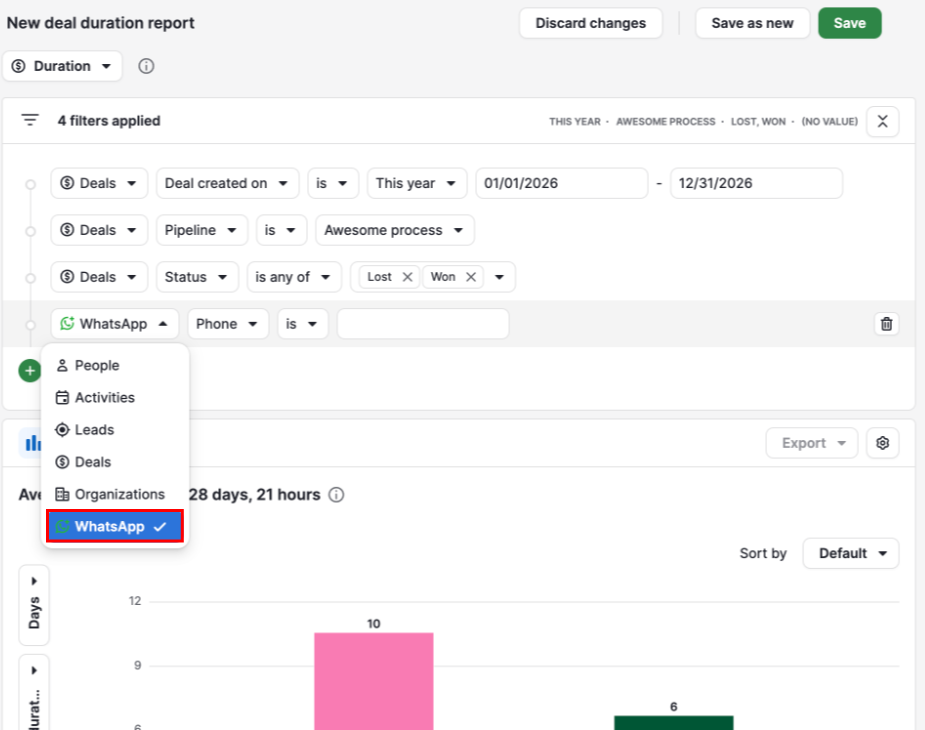
Lisateabe saamiseks aruannete filtreerimise kohta, kasutades seotud üksuste andmeid, vaadake Insights: seotud üksuste andmete kombineerimine aruannetes.
WhatsAppi toimivusaruanne: tõrkeotsing
Aknas „Lisa uus aruanne” puudub WhatsAppi valik:
Kontrollige, et teie ettevõttel oleks aktiivne WhatsAppi integratsioon, millele on ühendatud WhatsApp Businessi konto. Seadistamise sammude jaoks vaadake WhatsAppi integratsioon: kuidas seadistada.
Aruanne ei kuva andmeid
Kontrollige, et ühendatud kontolt oleks sõnumeid saadetud ning et filter Saadetud aeg hõlmaks soovitud perioodi. Tänasel päeval saadetud sõnumeid ei kuvata enne järgmist päeva. Aruanne loendab päevi UTC aja järgi, mitte teie ajavööndi järgi.
Aruanne kuvab vähem sõnumeid kui ootasite
Eemaldage kõik filtrid, mida te ei vaja. Teie näidatavad andmed sõltuvad ka teie nähtavuse seadistustest ja Insightsi õigustest. Lisateabe saamiseks vaadake Insights: nähtavus ja õigused.
Kui aruanne ei kuva endiselt oodatud andmeid, võtke ühendust meie tugimeeskonnaga.
Kas see artikkel oli abiks?
Jah
Ei