บทความนี้สร้างขึ้นโดยใช้ซอฟต์แวร์แปลภาษา
ป้ายกำกับผู้ติดต่อ
เพื่อประหยัดเวลาในการขาย การมีข้อมูลอ้างอิงอย่างง่ายเกี่ยวกับประเภทของลูกค้าหรือลูกค้ามุ่งหวังที่คุณกำลังพูดคุยจะเป็นประโยชน์อย่างมาก
การใช้ ป้ายกำกับผู้ติดต่อ ของ Pipedrive คุณสามารถจัดหมวดหมู่ผู้ติดต่อของคุณตามที่บริษัทของคุณต้องการ และทราบได้ทันทีว่าจะติดต่อผู้ติดต่ออย่างไรบนพื้นฐานข้อมูลนั้น
การกำหนดและสร้างป้ายกำกับผู้ติดต่อ
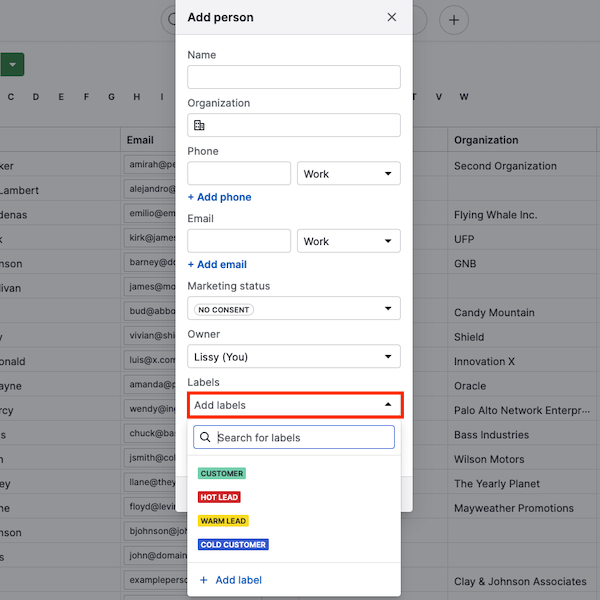
เมื่อคุณเพิ่มบุคคลหรือองค์กรใหม่ใน Pipedrive ผ่านปุ่ม “เพิ่มบุคคล” หรือ “เพิ่มองค์กร” คุณจะเห็นตัวเลือกดรอปดาวน์เพื่อกำหนดหนึ่งในป้ายกำกับให้กับผู้ติดต่อของคุณได้อย่างง่ายดายขณะกำลังสร้าง
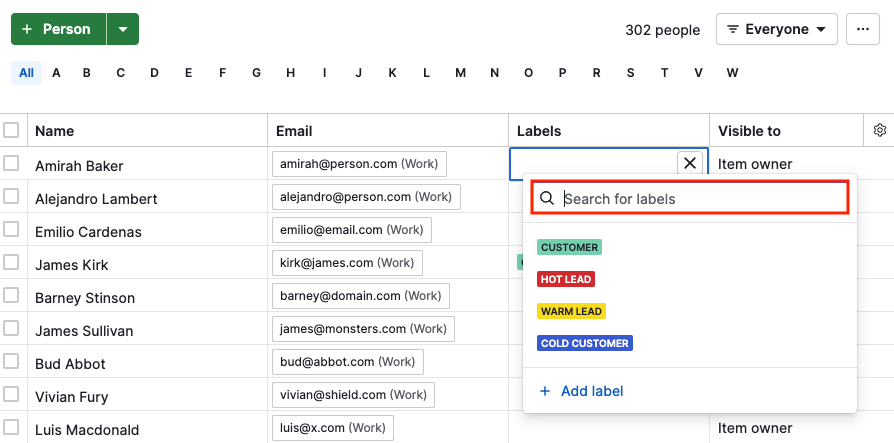
คุณสามารถกำหนดป้ายกำกับผู้ติดต่อลงในบุคคลหรือองค์กรที่มีอยู่โดยตรงใน มุมมองรายการ หลังจากเพิ่มคอลัมน์ป้ายกำกับแล้ว:
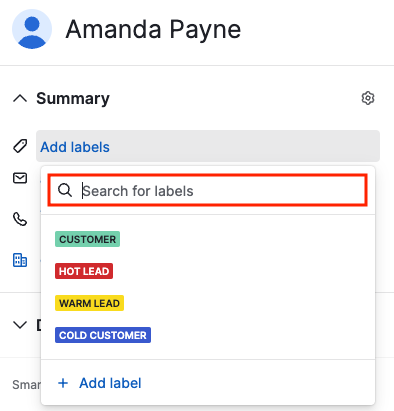
หรือใน มุมมองรายละเอียด โดยคลิกที่ฟิลด์ป้ายกำกับ
ฉันจะเพิ่มป้ายกำกับผู้ติดต่อใหม่ได้อย่างไร?
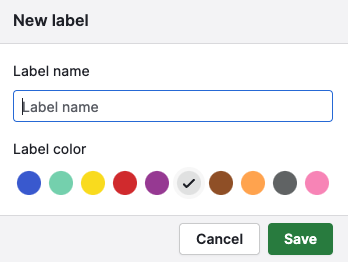
Pipedrive มีชุดป้ายกำกับผู้ติดต่อเริ่มต้นไว้ให้ แต่คุณสามารถเพิ่มป้ายกำกับเองเข้าไปในรายการนี้ได้โดยคลิกที่ปุ่มป้ายกำกับใน มุมมองรายการ หรือ มุมมองรายละเอียด ของผู้ติดต่อใดๆ แล้วเลือก “เพิ่มป้ายกำกับ”
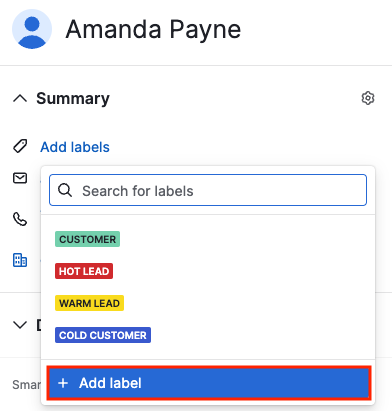
เมื่อระบบถาม ให้ระบุชื่อและสีสำหรับป้ายกำกับใหม่ของคุณและคลิก “บันทึก”
การแก้ไขหรือลบป้ายกำกับผู้ติดต่อ
แก้ไขป้ายกำกับ
หากต้องการแก้ไขหรือลบป้ายกำกับผู้ติดต่อที่เป็นค่าตั้งต้นหรือที่สร้างเอง ให้คลิกที่ ไอคอนป้ายกำกับ ใน มุมมองรายละเอียด หรือ มุมมองรายการ ของผู้ติดต่อใดๆ แล้วคลิกที่ ไอคอนดินสอ ข้างชื่อป้ายกำกับที่คุณต้องการแก้ไข
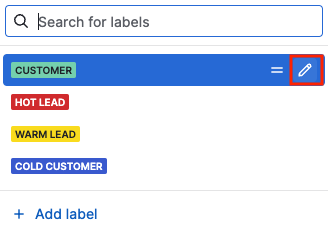
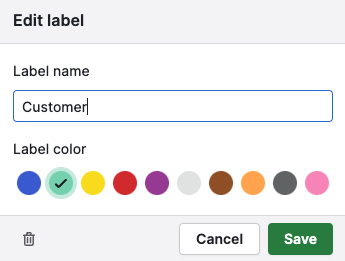
จากนั้นคุณสามารถตั้งชื่อใหม่ให้กับป้ายกำกับนั้นหรือเลือกสีใหม่ของป้ายกำกับจากตัวเลือกที่มีให้ แล้วคลิก “บันทึก”
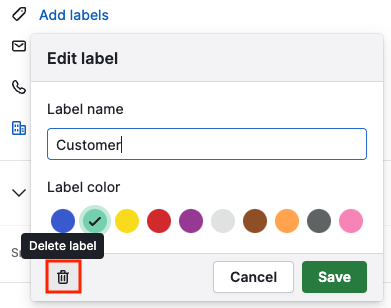
ลบป้ายกำกับ
หากต้องการลบป้ายกำกับที่เลือกไว้ ให้คลิก ไอคอนถังขยะ
การดูป้ายกำกับผู้ติดต่อ
ป้ายกำกับจะแสดงในมุมมองรายละเอียดผู้ติดต่อ ในส่วน สรุป ด้านล่างชื่อของผู้ติดต่อ
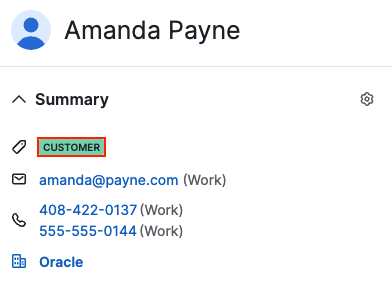
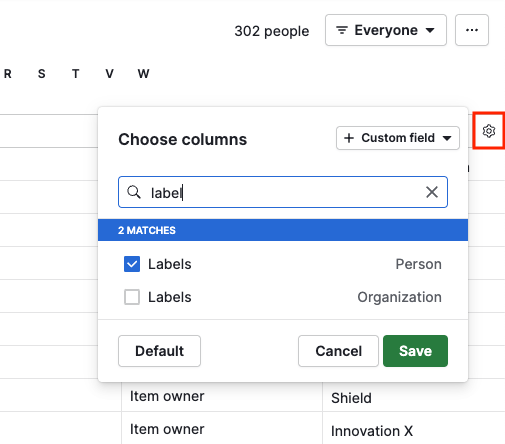
คุณยังสามารถดูป้ายกำกับของผู้ติดต่อได้ใน มุมมองรายการ ของบัญชี Pipedrive บริษัทของคุณ เพื่อดูคอลัมน์ป้ายกำกับ ให้คลิกที่ ไอคอนรูปเฟือง ทางด้านขวาของตารางมุมมองรายการ เลือกฟิลด์ ป้ายกำกับ ให้แสดงผล และคลิก “บันทึก”
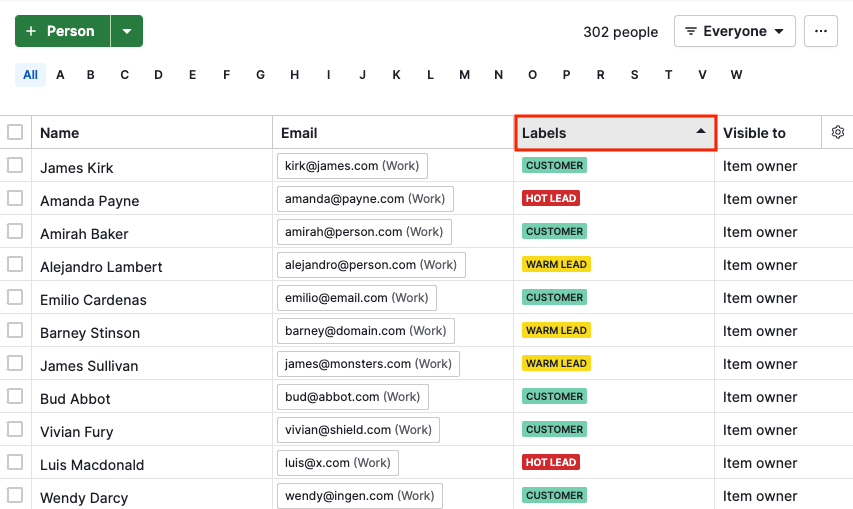
คอลัมน์ป้ายกำกับนั้นจะแสดงในมุมมองรายการ และคุณสามารถย้าย จัดเรียง หรือกรองคอลัมน์นี้ได้ตามต้องการ
บทความนี้เป็นประโยชน์หรือไม่
ใช่
ไม่