บทความนี้สร้างขึ้นโดยใช้ซอฟต์แวร์แปลภาษา
ไลฟ์แชท: การแก้ไขปัญหาการแจ้งเตือนบนเดสก์ท็อป
หากคุณไม่ได้รับการแจ้งเตือนบนเดสก์ท็อปตามที่คาดไว้เมื่อใช้ฟีเจอร์ ไลฟ์แชท ด้านล่างนี้คือสาเหตุที่พบได้บ่อยและขั้นตอนง่ายๆ สำหรับการแก้ไข
ปัญหา Pipedrive
ด้านล่างนี้คือปัญหาที่พบบ่อยใน Pipedrive ที่อาจมีผลต่อการแจ้งเตือนบนเดสก์ท็อป
สถานการณ์ | คำอธิบาย | ผลลัพธ์ |
คุณตั้งค่าเป็นออนไลน์โดยมีการสนทนาเปิดอยู่ | คุณเปิดแอปเว็บ Pipedrive และกำลังทำงานอยู่ในหน้าต่าง ไลฟ์แชท โดยตรง | จะไม่มีการแจ้งเตือนบนเดสก์ท็อปสำหรับการสนทนาเฉพาะนั้น |
คุณตั้งค่าเป็นออฟไลน์ | คุณถูกกำหนดว่าไม่ได้รับข้อความใหม่จากแชทที่มีอยู่แล้ว | จะไม่มีการแจ้งเตือนบนเดสก์ท็อปสำหรับการสนทนาใด ๆ |
คุณปิดการแจ้งเตือนบนเดสก์ท็อป | คุณยังไม่ได้เข้าไปที่การตั้งค่าการแจ้งเตือนและกาเครื่องหมายเปิดรับการแจ้งเตือนบนเดสก์ท็อป | จะไม่มีการแจ้งเตือนบนเดสก์ท็อปสำหรับการสนทนาใด ๆ |
หากคุณได้เปลี่ยนแปลงการตั้งค่าแต่ยังไม่ได้รับการแจ้งเตือนอยู่ ให้รีเฟรชหน้าและรอสักครู่เพื่อให้การอัปเดตบันทึกสำเร็จ
การตั้งค่า Browser
นี่คือปัญหาบราวเซอร์ที่พบได้บ่อยที่สุดซึ่งอาจมีผลต่อการแจ้งเตือนบนเดสก์ท็อป
สถานการณ์ | คำอธิบาย | วิธีแก้ไข |
Browser ไม่ได้เปิดใช้งาน | สำหรับบราวเซอร์ส่วนใหญ่ แอปพลิเคชันบราวเซอร์จำเป็นต้องทำงานอยู่เพื่อให้การแจ้งเตือนปรากฏได้ | ปิดแล้วเปิดหน้าต่างบราวเซอร์ใหม่ ตรวจสอบ developer tools หากมีข้อผิดพลาด |
บราวเซอร์ไม่รองรับการแจ้งเตือน | บางบราวเซอร์อาจไม่รองรับการแจ้งเตือน | แนะนำให้ใช้ Google Chrome หรือ Firefox เพราะทั้งคู่รองรับการแจ้งเตือนบนเดสก์ท็อป |
การแจ้งเตือนถูกปิดใช้งานในบราวเซอร์ | สำหรับบางบราวเซอร์ต้องเปิดใช้งานการแจ้งเตือนบนเดสก์ท็อปเอง | ตรวจสอบการตั้งค่าบราวเซอร์ของคุณว่าจำเป็นต้องเปิดสวิตช์การแจ้งเตือนหรือไม่ |
อนุญาตการแจ้งเตือนบนเดสก์ท็อป
สำหรับ Mac:
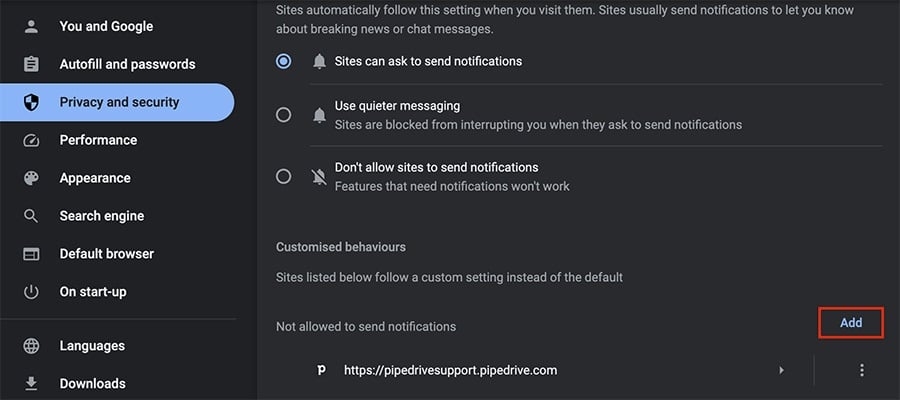
คลิก“...” แนวตั้งที่มุมขวาบนของหน้าต่าง Chrome ของคุณ จากนั้นไปที่ Settings > Privacy and Security > Site settings > Notifications
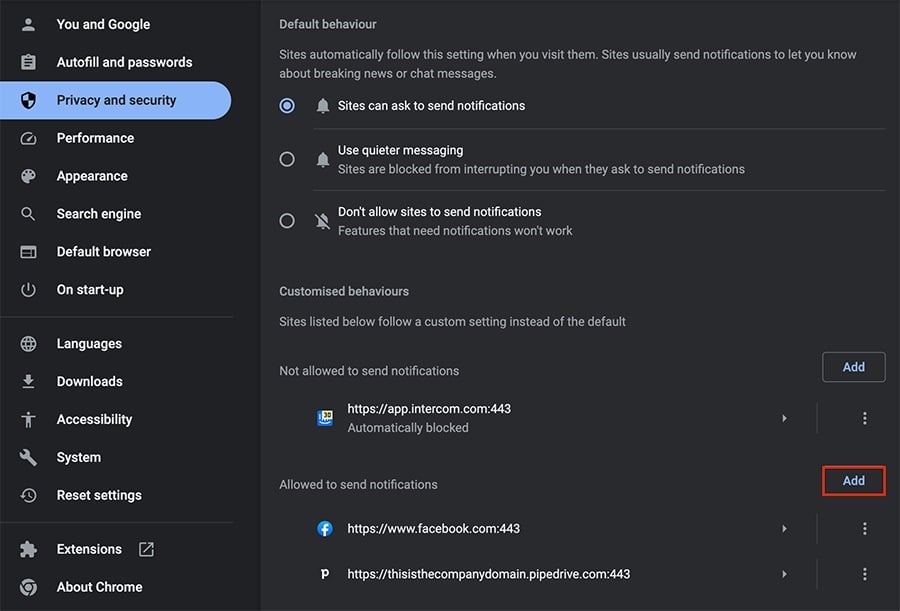
ที่นั่นคุณจะเห็นตัวเลือกการตั้งค่าบางอย่าง:
- พฤติกรรมเริ่มต้น – คุณสามารถเลือกพฤติกรรมเริ่มต้นสำหรับการแจ้งเตือนในบราวเซอร์ของคุณได้ เลือก "ไซต์สามารถขอส่งการแจ้งเตือน" หากคุณต้องการให้ทุกหน้าเว็บใน Chrome สามารถใช้ตัวเลือกนี้ได้
- ไม่ได้รับอนุญาตให้ส่งการแจ้งเตือน – คลิก “Add" เพื่อระบุ URL ที่ไม่สามารถส่งการแจ้งเตือนบนเดสก์ท็อปได้
- อนุญาตให้ส่งการแจ้งเตือน – คลิก “Add" เพื่อระบุ URL ที่สามารถส่งการแจ้งเตือนบนเดสก์ท็อปได้
สำหรับ Windows
ไปที่ Settings > System > Notifications & actions แล้วเปิด “Get notifications from apps and other senders”
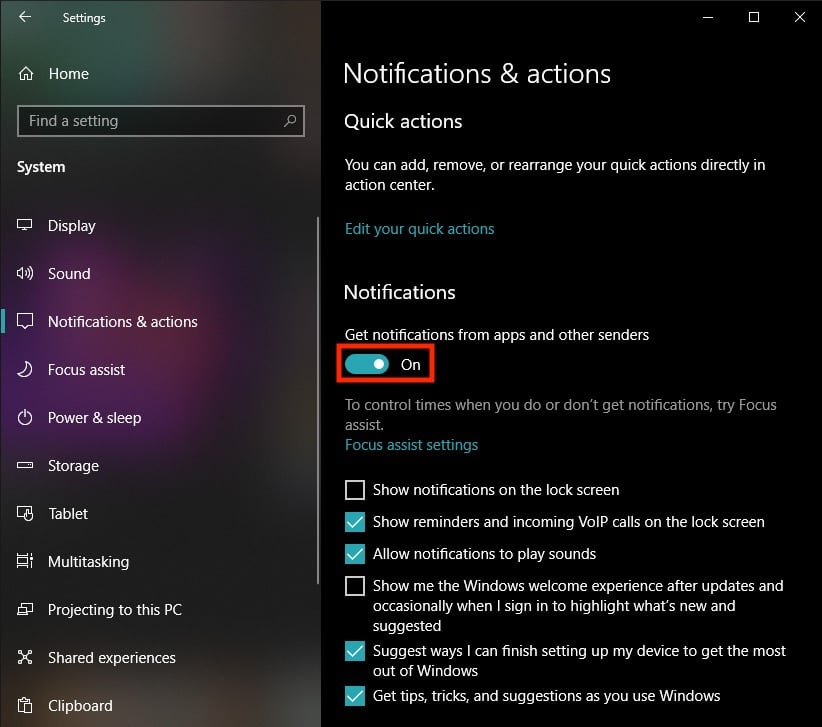
เมื่อเปิดแล้ว คุณสามารถเลื่อนลงและเลือกเปิดเว็บเพจเฉพาะ “on” รวมถึง Google Chrome ได้ด้วย
ห้ามรบกวน
ส่วนใหญ่แล้วระบบจะมีการตั้งค่า “ห้ามรบกวน” เพื่อป้องกันไม่ให้คุณได้รับการแจ้งเตือนบนเดสก์ท็อปเมื่อตั้งค่าเปิดใช้งาน
สำหรับ Mac:
ไปที่ System settings > Focus > Do Not Disturb.
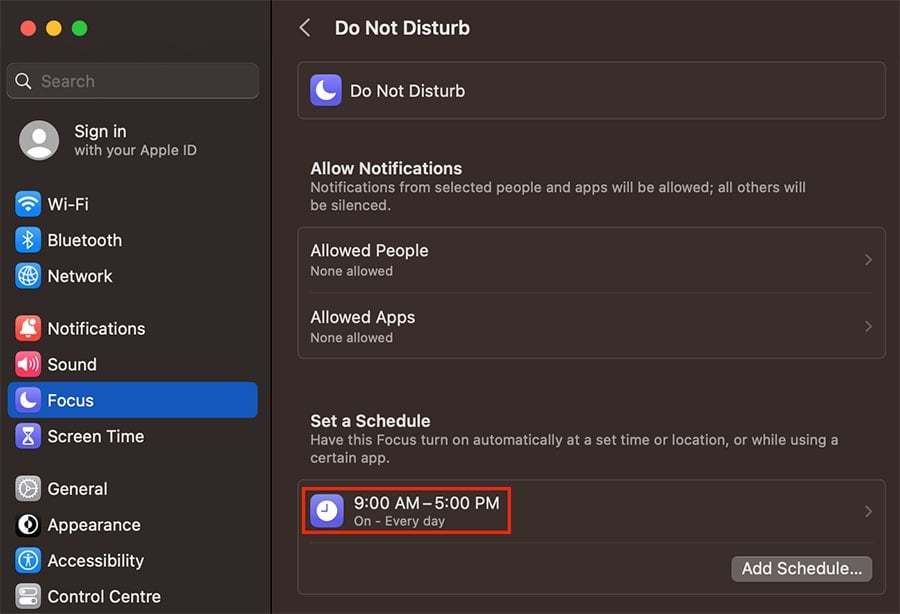
หากคุณตั้งเวลาตารางไว้และสวิตช์เปิดอยู่ คุณจะไม่ได้รับการแจ้งเตือนในช่วงเวลานั้น เว้นแต่จะระบุบุคคลหรือแอปใด ๆ ว่าอนุญาต
สำหรับ Windows
ไปที่ Settings > System > Focus assist.
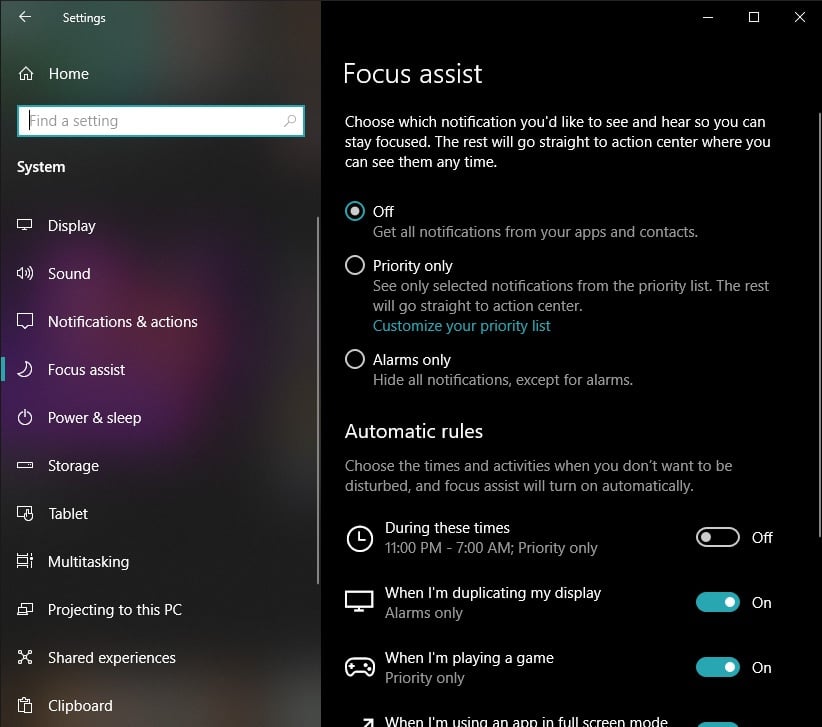
ใน กฎอัตโนมัติ คุณสามารถตรวจสอบสถานการณ์ที่กำหนดไว้สำหรับ ห้ามรบกวน เช่นช่วงเวลา หรือแอปที่กำลังทำงานอยู่
รีเซ็ตการแจ้งเตือนของคุณ
หากคุณไม่พบวิธีแก้ไขปัญหาการแจ้งเตือนข้างต้น ควรรีเซ็ตการแจ้งเตือนของคุณ
อันดับแรก ให้เข้าไปที่การตั้งค่าการแจ้งเตือนของ Chrome คลิก “Add” ใต้ Not allowed to send notifications แล้ววาง URL ของ Pipedrive ของคุณ ([yourdomain].pipedrive.com.)
บทความนี้เป็นประโยชน์หรือไม่
ใช่
ไม่