Tietokanta

Tämä artikkeli on tuotettu käyttämällä konekäännöstä.

Nova ominaisuus

FS
Felipe Simões
Viimeksi päivitetty: 19. kesäkuuta 2026
Huomautus: Pipedrive Nova on tällä hetkellä saatavilla yksityisessä beetaversiossa. Jos sinulla ei ole pääsyä, voit pyytää sitä yrityksesi ylläpitäjiltä.

Vähentämällä hallinnollisia tehtäviä Pipedrive Nova antaa sinun keskittyä kauppojen varmistamiseen. Työkalu tarjoaa välittömän kontekstin aiemmista vuorovaikutuksista, kaupoista ja sähköposteista, jotta olet valmis jokaiseen puheluun. Se myös tallentaa kokousten aikana olennaiset tiedot ja luo niistä automaattisesti jäsenneltyjä yhteenvetoja ja CRM-päivityksiä.

Vaikka Pipedrive-data toimii CRM-kontekstin ensisijaisena lähteenä, voit integroida Google Kalenterin ja Gmailin. Nämä yhteydet mahdollistavat Novan avustaa kokousten valmistelussa, puheluiden tallentamisessa ja mahdollisten jatkotoimien tunnistamisessa.


Ota Nova käyttöön

Kun avaat Nova ensimmäistä kertaa, opastettu asennusohjelma ohjaa sinut ensimmäisissä vaiheissa. Sinun on suoritettava tämä asennus ennen kuin voit käyttää Novan ominaisuuksia.

Asennuksen aikana voit:

  • Hyväksyä Novan käyttöehdot

  • Varmistaa, että AI Notetaker on käytössä

  • Yhdistää Gmailin tai ohittaa ja yhdistää sen myöhemmin

AI Notetaker on oletusarvoisesti käytössä uusille käyttäjille. Voit myöhemmin muuttaa, miten se liittyy kokouksiisi kohdassa Asetukset > Meeting Notetaker.

Hallinnoidaksesi yhteyksiäsi asennuksen jälkeen, siirry kohtaan Asetukset > Yhteydet. Sieltä voit yhdistää tai katkaista yhteyden Gmailiin ja Google-kalenteriin.

Gmailin yhdistäminen antaa Novalle mahdollisuuden käyttää sähköpostin kontekstia tiivistelmissä. Google-kalenterin yhdistäminen antaa Novalle mahdollisuuden nähdä tulevat kokouksesi, valmistella tekoälyn laatimat tiivistelmät ja sallia AI Notetakerin liittyä puheluihin.

Huom: Google-kalenteri on yhdistettävä, jotta AI Notetaker toimii.

Valmistaudu tapaamisiin

Näyttö Tapaamiset on keskuksesi puheluille ennen tapaamista, sen aikana ja sen jälkeen.

Kalenteritapahtumat näkyvät Novassa, kun vähintään yksi osallistujista vastaa kontaktia Pipedrive-CRM:ssäsi. Tapahtumat, joilla ei ole CRM:ään vastaavaa osallistujaa, ohitetaan. Jos lisäät myöhemmin kontaktin, jonka sähköpostiosoite vastaa, Nova voi näyttää siihen liittyvän tapaamisen.

Kun avaat tulevan tapaamisen, Nova laatii puhelua edeltävän tiivistelmän, joka tarjoaa kontekstia valmistautumista varten. Saatavilla olevista tapaamistiedoista riippuen tiivistelmä voi sisältää:

  • Esityslistan, jossa on ehdotetut tavoitteet ja keskustelunaiheet

  • Kaupan kontekstin ja viimeaikaisen toiminnan

  • Organisaation taustatiedot, kun organisaation tiivistelmä on saatavilla

  • CRM‑osallistujien kontaktitiivistelmät

  • Nopea valmistautumislista, jossa on viimeaikaisen toiminnan kohokohtia

Voit räätälöidä tiivistelmää kauppa-välilehdeltä. Lisää vapaamuotoisia ohjeita mukauta-paneeliin, niin Nova luo mukautetun osion saman kaupan tuleville tapaamisille.


Tallenna puhelusi tekoälyn avulla

Nova voi lähettää tekoälybotin tuettuihin videokokouksiin tallentamaan puhelun ja luomaan automaattisesti transkription. Tuettuja alustoja ovat Google Meet, Zoom ja Microsoft Teams.

Kutsuttaaksesi bottia tiettyyn kokoukseen, napsauta tulevan kokouksen kortissa “Kutsu tekoälymuistiinpanojen tekijä”.

Hallinnoidaksesi, milloin botti liittyy kokouksiin automaattisesti, siirry kohtaan Asetukset > Kokouksen muistiinpanija. Muistiinpanijan kytkeminen pois päältä peruu kaikki aikataulutetut botit. Kun otat sen uudelleen käyttöön, botit aikataulutetaan uudelleen tuleviin kelvollisiin kokouksiin.

Jos lisäät tai päivität kokouslinkin kokouksen ollessa jo käynnissä, muistiinpanija voi liittyä välittömästi.

Nova tukee manuaalisesti syötettyjä kokous-URL-osoitteita vain tunnustettujen palveluntarjoajien osalta.

Nova Companion -sovelluksen käyttäminen

Nova Companion-työpöytäsovellus tallentaa myyntikokouksesi keskeyttämättä niitä. Se on kevyt sovellus, joka tallentaa järjestelmän äänen suoraan, joten mikään botti ei liity puheluusi.

Se toimii minkä tahansa konferenssityökalun kanssa, kuten Zoom, Google Meet, Teams, Demodesk ja minkä tahansa tietokoneellasi olevan VoIP-työkalun kanssa.

Jokaisen kokouksen jälkeen Nova toimittaa täydellisen transkription, CRM-päivitykset ja seuraavat toimenpiteet Nova-verkkosovelluksessa.

Tarkastele kokouksen jälkeisiä toimenpiteitä

Tallennetun tai transkriptoidun puhelun jälkeen Nova luo kokouksen jälkeisiä toimenpiteitä kokouksen transkriptiosta. Löydät ne kohdasta Kokoukset > Kokouksen jälkeiset toimenpiteet.

Kokouksen jälkeiset toimenpiteet voivat sisältää:

  • Kokouksen yhteenvedon, jossa on tiivistelmä, tärkeimmät havainnot ja jatkotoimenpiteet

  • BANT (budjetti, päätösvalta, tarve ja aikataulu) -kvalifioinnin kokouksessa käydyn keskustelun perusteella

  • Ehdotetut CRM-tietojen päivitykset

  • Kokouksen transkriptio

Toimenpiteet kohdistetaan sinulle myyntiedustajana. Jos yhteenvedossa on aikaleimoja, voit klikata niitä hypätessäsi kyseiseen kohtaan transkriptissa.

Nova voi myös kirjoittaa yhteenvedon takaisin Pipedriveen muistiinpanona liitetyssä kaupassa, henkilössä tai organisaatiossa. Jos kokoukseen ei ole liitetty kauppaa, henkilöä tai organisaatiota, muistiinpanoa ei luoda.

Jos tallensit puhelun Novan ulkopuolella, voit ladata transkription kohdasta Kokoukset > Kokouksen jälkeiset toimenpiteet. Tuetut tiedostotyypit ovat .txt, .pdf ja .docx.


Tarkista ja päivitä CRM-tiedot

Nova voi ehdottaa CRM-päivityksiä kokouksen transkriptin perusteella. Nämä ehdotukset näkyvät CRM-päivitys-välilehdellä, jossa voit tarkastella kutakin muutosta ennen sen tallentamista Pipedriveen.

Ehdotukset voivat sisältää päivityksiä seuraaviin:

  • Deal-kentät, mukaan lukien mukautetut kentät ja tunnisteet

  • Henkilön kentät, mukaan lukien mukautetut kentät, puhelinnumerot ja sähköpostiosoitteet

  • Organisaation kentät, mukaan lukien mukautetut kentät ja tunnisteet

Nova näyttää nykyisen Pipedrive-arvon ehdotetun arvon vieressä. Jos arvo Pipedrivessa muuttuu sen jälkeen, kun Nova on luonut ehdotuksen, Nova merkitsee kentän tarkistettavaksi, jotta voit tarkistaa sen ennen synkronointia.

Voit synkronoida ehdotetut muutokset valikoivasti. Kun kenttä on tallennettu, se pysyy näkyvissä vain luku -tilassa ja kortin toiminto muuttuu “Tarkista”.

Huom: Nova generoi CRM-päivitysehdotuksia vain kokousten transkriptien perusteella. Synkronoitujen sähköpostien sisältöä ei käytetä ehdotuksiin.


Hallinnoi tallennussuostumusta

Tallennukseen liittyvät suostumusilmoitukset ovat oletuksena pois päältä uusille käyttäjille. Voit hallita niitä kohdasta Asetukset > Ilmoitus osallistujille.

Tältä sivulta voit valita, miten kokoukseen osallistujille ilmoitetaan tallennuksesta ja transkriptiosta.

Kohdassa Ilmoitustapa voit valita yhden seuraavista vaihtoehdoista:

Ei automaattisia ilmoituksia

Käytä tätä vaihtoehtoa, jos haluat kertoa osallistujille tallennuksesta ja transkriptiosta ja kerätä heidän suostumuksensa Novan ulkopuolella.

Kun tämä vaihtoehto on valittu, Nova ei lähetä automaattisia ilmoituksia ennen kokousta.

Ilmoitus, jossa on jättäytymismahdollisuus

Käytä tätä vaihtoehtoa, jos haluat, että Nova ilmoittaa osallistujille ennen kokousta ja antaa heille mahdollisuuden kieltäytyä tallennuksesta tai transkriptiosta.

Osallistujat saavat ilmoituksen ennen kokousta. Jos he eivät halua tulla tallennetuiksi tai saada transkriptiota, he voivat käyttää jättäytymisvaihtoehtoa ilmoittaakseen siitä kokouksen järjestäjälle.

Vaadi suostumus

Käytä tätä vaihtoehtoa, jos haluat, että Nova ilmoittaa osallistujille ennen kokousta ja kerää heidän suostumusvalintansa.

Osallistujat voivat valita, suostuvatko he vai jättäytyvätkö he pois ennen kokousta. Heidän vastauksensa kerätään ja näytetään Novassa.

Jaettava suostumuslinkki

Voit myös ottaa käyttöön jaettavan suostumuslinkin. Kun se on käytössä, kokouksen kortissa näkyy yksittäinen linkki, jonka voit lähettää kaikille osallistujille, jotta he voivat hyväksyä tai kieltäytyä tallennuksesta.

Suostumuksen tila kokouskorteissa

Suostumuksen tila näkyy sisäisenä tunnisteena tulevissa kokouskorteissa. Tämä näyttää, ketkä osallistujat ovat jättäytyneet pois tai joiden suostumusta vielä odotetaan.

Kun osallistujat lähettävät vastauksensa, nämä tilat päivittyvät automaattisesti.

Huom: Tallentaminen saattaa edellyttää osallistujien suostumusta sovellettavien lakien tai yrityksen käytäntöjen mukaan. Olet vastuussa siitä, että Novan käyttösi on näiden vaatimusten mukaista.

Valitse, mitkä aktiviteetit synkronoidaan Novaan

Voit valita, mitkä Pipedriven aktiviteettityypit Nova käsittelee toiminnallisina tapaamisina kohdassa Asetukset > Synkronoidut aktiviteetit.

Kun tallennat valintasi, juuri valitut aktiviteettityypit synkronoidaan Tapaamisiin ja poistetuiksi merkitsemäsi tyypit lakkaavat näkymästä. Valintasi säilyvät, ellei niitä muuteta.


Anna palautetta

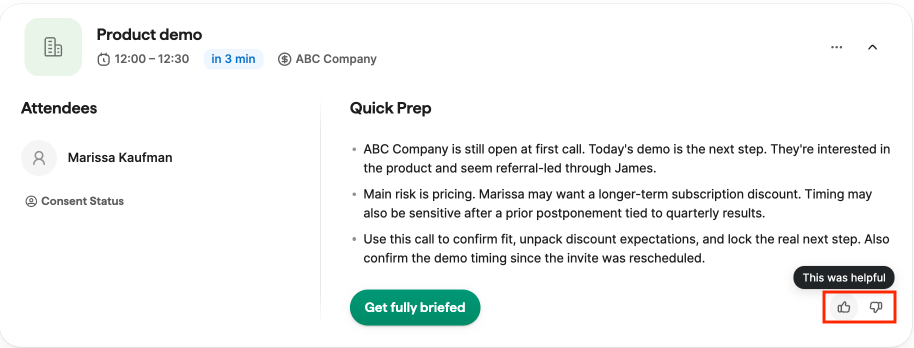
Nova oppii palautteestasi. Voit arvostella tekoälyn tuottamaa sisältöä peukku ylös- tai peukku alas -painikkeilla kaikkialla Novassa, esimerkiksi puhelua edeltävissä briiffeissä, yhteenvetoissa, BANT-kvalifioinnissa ja CRM-tietoehdotuksissa.

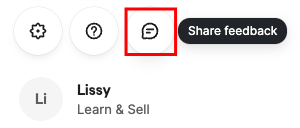
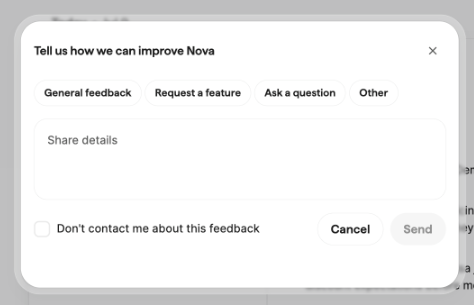
Kun lähetät palautteen, voit lisätä lyhyen selityksen. Tämä auttaa parantamaan tulevia ehdotuksia sinulle ja tiimillesi.

Oliko tämä artikkeli hyödyllinen?

Kyllä

Ei

Aiheeseen liittyviä artikkeleita

Kysyttävää?

Ota meihin yhteyttä