Dit artikel is automatisch vertaald
Pipedrive Nova
Door administratieve taken tot een minimum te beperken stelt Pipedrive Nova je in staat je te concentreren op het sluiten van deals. Nova verzamelt je eerdere e-mails, voorgaande gesprekken en de geschiedenis van deals in één samenvatting vóór elk gesprek, zodat je het gesprek met volledige context begint.

Nova neemt tijdens een gesprek belangrijke beslissingen en vervolgstappen op en transcribeert deze, waarna ze worden omgezet in een gestructureerde samenvatting binnen Pipedrive.
Zodra het gesprek is beëindigd, stelt Nova updates voor CRM-velden voor die je kunt beoordelen en toepassen, waardoor je gegevens nauwkeurig blijven zonder handmatige inspanning.
Nova instellen
Wanneer u Nova voor het eerst opent, begeleidt een installatiewizard u bij het koppelen van uw accounts. U moet de installatie voltooien voordat u de functies kunt gebruiken.

Tijdens de onboarding kunt u:
Accepteer de gebruiksvoorwaarden van Nova
Bevestig dat de AI Notetaker is ingeschakeld
Koppel Gmail, of sla dit over en koppel het later
Koppel uw Google Agenda, of sla dit over en koppel deze later
De AI Notetaker is standaard ingeschakeld voor nieuwe gebruikers. U kunt te allen tijde wijzigen hoe deze deelneemt aan uw vergaderingen via Instellingen > Meeting Notetaker.

Gmail en Google Agenda koppelen
Om te beheren hoe Gmail en Google Agenda na de installatie zijn gekoppeld, gaat u naar Instellingen > Verbindingen.

Als uw Google Agenda al via Pipedrive is gesynchroniseerd, hoeft u dezelfde agenda niet nogmaals aan Nova te koppelen. Uw agenda-afspraken verschijnen al vanuit Pipedrive, maar u kunt Nova aan een andere agenda koppelen als u dat wilt.
Nova-machtigingen inschakelen
Toegang tot Pipedrive Nova is afhankelijk van twee voorwaarden tegelijk:
Pipedrive Nova is actief voor uw bedrijf
Er is een Pipedrive Nova-licentie aan u toegewezen
Beheerders beheren beide en kunnen Nova voor het bedrijf activeren en licenties aan gebruikers toewijzen via Instellingen > Gebruikers beheren > Gebruikers en toegang.

Klik vervolgens op “Bevestigen” in het bevestigingsvenster.

Om toegang te verwijderen, schakelt u het selectievakje voor diezelfde machtiging uit.
Gewone gebruikers kunnen Nova niet zelf activeren. Als u nog geen licentie heeft, opent u Nova en klikt u op “Toegang aanvragen” om uw beheerders per e-mail te informeren.

Er is één Pipedrive Nova-machtigingsset die volledige toegang tot de functies van Nova verleent, dus afzonderlijke Nova-machtigingen kunnen niet onafhankelijk aan- of uitgezet worden.
Voorbereiden op vergaderingen
Het Meetings-scherm is uw centrale punt voor oproepen vóór, tijdens en na een vergadering.

Kalenderevenementen verschijnen in Nova wanneer ten minste één deelnemer overeenkomt met een contactpersoon (op basis van het e-mailadres) in uw Pipedrive CRM. Als een evenement ontbreekt, voeg dan het e-mailadres van de deelnemer toe aan uw CRM-contacten om het te synchroniseren.
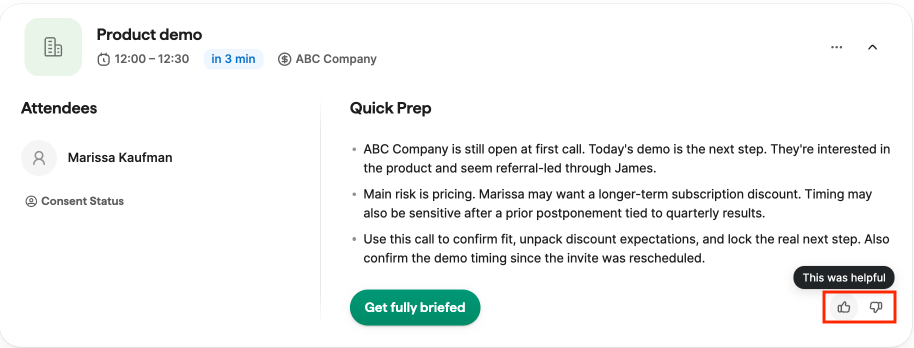
Wanneer u een aankomende vergadering opent, bereidt Nova een briefing voor met context voor het gesprek. Dit kan het volgende bevatten:
Context van de deal en recente activiteiten
Achtergrondinformatie over de organisatie, wanneer er een organisatiebrief beschikbaar is
Contactoverzichten voor CRM-deelnemers
Een korte voorbereidingslijst met hoogtepunten van recente activiteiten

Gesprekken transcriberen met de AI Notetaker
De AI Notetaker-bot van Nova neemt deel aan uw videogesprekken op Google Meet, Zoom of Microsoft Teams om ze automatisch op te nemen en te transcriberen.

De AI Notetaker neemt deel als een zichtbare deelnemer en begint met opnemen zodra deze tot het gesprek wordt toegelaten. Nadat de vergadering is beëindigd, kunt u het transcript en de vervolgacties bekijken in de Nova-webapp.

U kiest hoe de AI Notetaker deelneemt aan uw gesprekken in Instellingen > Meeting Notetaker. Onder Kies hoe deze deelneemt selecteert u een van de twee opties:
Automatisch deelnemen: De AI Notetaker doet automatisch mee aan uw vergaderingen als zichtbare deelnemer. Dit is de aanbevolen optie en staat standaard geselecteerd.
Notetaker handmatig uitnodigen: De AI Notetaker neemt alleen deel wanneer u hem uitnodigt en werkt op de achtergrond.

Deelnemen aan en transcriberen van een vergadering
Als Automatisch deelnemen is ingeschakeld, wacht de AI Notetaker ongeveer 2 minuten vóór de aanvang van de vergadering om deel te nemen, zelfs als u nog niet aan de vergadering hebt deelgenomen.
Als u ervoor kiest de notetaker handmatig uit te nodigen, klik dan op “Invite AI Notetaker” op een aankomende vergaderkaart. Als u hem uitnodigt vóór de geplande starttijd, neemt hij meteen deel. Als u een vergaderlink toevoegt of bijwerkt terwijl de vergadering al bezig is, neemt hij onmiddellijk deel.

Acties na de vergadering beoordelen
Na een opgenomen of getranscribeerd gesprek maakt Nova acties na de vergadering op basis van het vergadertranscript in de Nova-webapp. U vindt deze in Vergaderingen > Acties na de vergadering.

Acties na de vergadering kunnen omvatten:
Een vergaderdebriefing met een samenvatting, belangrijkste conclusies en vervolgacties
Voorgestelde updates van CRM-gegevens
Het vergadertranscript
Actiepunten zijn gekoppeld aan u als salesvertegenwoordiger. Als er tijdstempels in het overzicht aanwezig zijn, kunt u erop klikken om naar dat punt in het transcript te springen.
Nova kan de debrief ook terugschrijven naar Pipedrive als een notitie bij de gekoppelde deal, persoon of organisatie. Als de vergadering geen gekoppelde deal, persoon of organisatie heeft, wordt er geen notitie aangemaakt.
Als u een gesprek buiten Nova hebt opgenomen, kunt u een transcript uploaden via Vergaderingen > Acties na de vergadering. Ondersteunde bestandsindelingen zijn .txt, .pdf en .docx.
CRM-gegevens beoordelen en bijwerken
Nova kan op basis van het vergaderverslag suggesties doen voor CRM-updates. Deze suggesties verschijnen op het tabblad CRM-update, waar je elke wijziging kunt beoordelen voordat je deze in Pipedrive opslaat.

Suggesties kunnen updates omvatten voor:
Dealvelden, inclusief aangepaste velden en labels
Persoonsvelden, inclusief aangepaste velden, telefoonnummers en e-mailadressen
Organisatievelden, inclusief aangepaste velden en labels
Nova toont de huidige Pipedrive-waarde naast de voorgestelde waarde. Als de waarde in Pipedrive verandert nadat Nova de suggestie heeft gemaakt, markeert Nova het veld zodat je het kunt beoordelen voordat je synchroniseert.
Je kunt voorgestelde wijzigingen selectief synchroniseren. Zodra een veld is opgeslagen, blijft het zichtbaar als alleen-lezen en verandert de kaartactie in “Beoordelen”.
Toestemming beheren
Toestemmingsmeldingen staan standaard uit voor nieuwe gebruikers. Je kunt ze beheren via Instellingen > Deelnemersmelding.
Onder de Meldingsmethode kun je kiezen hoe deelnemers worden geïnformeerd over de transcriptie van de vergadering.
Geen automatische meldingen
Gebruik deze optie als jij verantwoordelijk bent voor het informeren van deelnemers over transcriptie en het verzamelen van hun toestemming buiten Nova om.

Wanneer deze optie is geselecteerd, stuurt Nova geen automatische meldingen vóór de vergadering; het stuurt alleen een bericht in de vergaderchat wanneer dat beschikbaar is.
Melding met opt-out
Gebruik deze optie als je wilt dat Nova deelnemers per e-mail voor de vergadering op de hoogte brengt en hen een eenvoudige manier biedt om zich af te melden voor transcriptie.

Deelnemers ontvangen een e-mailmelding vóór de vergadering. Je kunt bepalen wanneer de e-mail wordt verzonden.
Als ze niet opgenomen willen worden of niet willen dat het gesprek wordt getranscribeerd, kunnen ze de opt-out-optie gebruiken om de organisator van de vergadering te informeren. De organisator is verantwoordelijk voor het respecteren van de voorkeuren van de deelnemers.

Toestemming vereisen
Gebruik deze optie als je wilt dat Nova deelnemers vóór de vergadering informeert en hun toestemming voor transcriptie verzamelt.

Deelnemers kunnen kiezen of ze toestemming geven of zich vóór de vergadering afmelden.

Hun antwoorden worden verzameld en weergegeven in Nova. De organisator van de vergadering is verantwoordelijk voor het respecteren van de voorkeuren van de deelnemers.
Hoe deelnemers te informeren
Je kunt deelnemers op twee manieren informeren:
Automatische e-mail: Nova stuurt automatisch een toestemmingsmail vóór de vergadering. Je kunt aanpassen wanneer de e-mail wordt verzonden in het keuzemenu Automatisch verzenden notificatie-e-mail, met 24 uur vóór de vergadering standaard geselecteerd.

Deelbare toestemmingslink: Je kunt ook een aangepaste opt-out-link inschakelen.

Wanneer ingeschakeld heeft elke vergadering een unieke deelbare link die je kunt verkrijgen door de toestemmingsstatus te openen en op “Kopieer toestemmingslink” te klikken, die je naar deelnemers kunt sturen als alternatief voor de automatische e-mail.

Eigenaren van de vergadering en personen die geen deelnemers zijn, kunnen via deze link geen voorkeur indienen.
Toestemmingsstatus op vergaderkaarten
De toestemmingsstatus wordt weergegeven als een label op vergaderkaarten voor aankomende vergaderingen. Dit toont welke deelnemers hebben geweigerd of nog in afwachting zijn. Klik op “Herinnering versturen” om opnieuw om toestemming te vragen bij deelnemers met de status in afwachting.

Naarmate deelnemers hun antwoorden per e-mail of via de deelbare link indienen, worden deze statussen automatisch bijgewerkt.
Kies welke activiteiten met Nova worden gesynchroniseerd
U kunt kiezen welke Pipedrive-activiteitstypen Nova als actiegerichte vergaderingen behandelt via Instellingen > Gesynchroniseerde activiteiten.

Wanneer u uw selectie opslaat, worden nieuw geselecteerde activiteitstypen naar Meetings gesynchroniseerd en verschijnen gedeselecteerde typen niet meer. Uw selecties blijven bewaard tenzij u ze wijzigt.
Geef feedback
Nova leert van je feedback. Je kunt door AI gegenereerde inhoud beoordelen met knoppen voor duim omhoog of duim omlaag door heel Nova, waaronder pre-callbriefings, samenvattingen en suggesties voor CRM-gegevens.
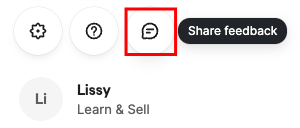
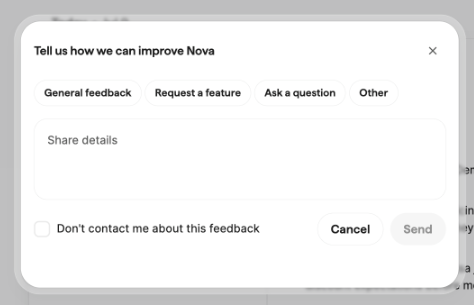
Je kunt je feedback ook indienen door in Nova op je gebruikersnaam te klikken en vervolgens “Feedback delen”.

Wanneer je feedback indient, kun je een korte toelichting toevoegen. Dit helpt toekomstige suggesties voor jou en je team te verbeteren.

Veelgestelde vragen over privacy en beveiliging van Nova
Gebruikt Pipedrive uw gegevens om AI-modellen te trainen?
Nee. Pipedrive gebruikt uw gegevens niet om AI-modellen te trainen.
De externe AI-leveranciers die Nova mogelijk maken, zijn contractueel ook verboden uw gegevens te gebruiken om hun modellen te trainen. U kunt de volledige lijst met subprocessors, inclusief AI-leveranciers, bekijken op onze subprocessors-pagina.
Tot welke gegevens heeft Nova toegang?
Nova analyseert uw Pipedrive-gegevens en vergadertranscripten om u voor te bereiden op vergaderingen, samenvattingen te maken en uw CRM bij te werken.
Afhankelijk van welke functies u inschakelt, kan dit uw CRM-gegevens, gesynchroniseerde e-mails, agenda-afspraken, oproepopnamen en vergadertranscripten omvatten. Alleen de gegevens die voor een specifieke functie nodig zijn, worden naar subprocessors gestuurd.
Hoe worden uw gegevens beveiligd en kunnen andere klanten ze zien?
Nova gebruikt dezelfde technische en organisatorische beveiligingsmaatregelen als de rest van Pipedrive. Uw gegevens blijven geïsoleerd van die van andere klanten dankzij strikte tenantisolatie.
Zie voor details Sectie 8 en Bijlage 2 van onze Data Processing Addendum en ons Trust Center.
Hoe gaat Nova om met machtigingen?
Nova werkt als een ervaring voor één gebruiker. U ziet alleen AI-uitkomsten op basis van de gegevens waarvoor u al toegang heeft in Pipedrive.
Als u door AI geëxtraheerde gegevens opslaat in een gedeeld CRM-veld, is dat een bewuste handeling. Andere gebruikers met toegang tot dat veld kunnen het dan zien.
Hoe schakel ik Nova in of uit?
Nova werkt op twee niveaus:
Op accountniveau: Een beheerder moet Nova accepteren en inschakelen voordat iemand het kan gebruiken. Als uw bedrijf Nova uitschakelt of deactiveert, worden alle Nova-gegevens binnen 60 dagen verwijderd.
Op gebruikersniveau: U beheert uw eigen Nova-functies. U kunt te allen tijde e-mail- en agenda-synchronisatie koppelen of ontkoppelen; bij ontkoppelen worden de gesynchroniseerde e-mails en agenda-afspraken onmiddellijk verwijderd.
Heb ik toestemming nodig om vergaderingen op te nemen?
Als organisator van de vergadering bent u verantwoordelijk voor het naleven van de toepasselijke wetten. Dat betekent dat u deelnemers moet informeren dat Nova actief is, hun toestemming moet verkrijgen wanneer de wet dit vereist, en respect moet tonen voor iedereen die niet opgenomen wil worden.
Opnameregels verschillen per locatie. In verschillende Amerikaanse staten (zoals Californië, Florida, Pennsylvania, Maryland, Massachusetts en Washington) en in sommige EU-landen is toestemming vereist voordat een opname of transcriptie begint. U bent verantwoordelijk voor het respecteren van de voorkeuren van deelnemers.
Deelnemers of gespreksleiders (afhankelijk van de instellingen van het vergaderplatform) kunnen de Nova AI Notetaker-bot op elk moment uit de oproep verwijderen, waardoor de opname stopt.
Waar worden mijn gegevens opgeslagen?
Pipedrive host klantgegevens in AWS-regio's verspreid over de EU (Frankfurt en Dublin), het VK (Londen), de VS (oost en west), Canada (Montreal) en de Azië-Pacific (Sydney). Uw account wordt meestal gehost in de regio die het dichtst bij uw aanmeldlocatie ligt.
Sommige Nova-functies vertrouwen op subprocessors in andere landen. Wanneer gegevens grensoverschrijdend worden verzonden, gebruiken we goedgekeurde overdrachtsmechanismen, waaronder Standard Contractual Clauses. Ons ondersteuningsteam werkt ook in verschillende tijdzones, dus een medewerker in een ander land kan toegang krijgen tot uw gegevens om u te helpen.
Zie de subprocessors-pagina en Trust Center voor details.
Hoe lang worden uw gegevens bewaard?
Nova volgt het standaard bewaarbeleid van Pipedrive. De gegevens van uw account worden bewaard zolang uw abonnement actief is.
Nadat u uw account heeft gesloten, wordt het binnen 180 dagen verwijderd (60 dagen voor gratis proefperiodes), en worden back-ups daarna nog 90 dagen bewaard. Als u het eerder verwijderd wilt hebben, kan de support dat binnen een maand na uw verzoek regelen.
Twee specifieke punten voor Nova: vergadertranscripten worden door de opnameprovider verwijderd na verwerking, en het ontkoppelen van een e-mail- of agenda-synchronisatie verwijdert die gesynchroniseerde gegevens onmiddellijk. Zie Sectie 5.1 van onze DPA.
Welke voorwaarden gelden voor de AI-functies van Nova?
Nova valt onder het bestaande juridische kader van Pipedrive: de Algemene voorwaarden, Privacyverklaring, Data Processing Addendum, en de aanvullende voorwaarden voor Nova.
U vindt meer informatie in het Trust Center en de Legal Hub.
Was dit artikel nuttig?
Ja
Nee