Baza wiedzy

Ten artykuł został przetłumaczony przy użyciu narzędzia do tłumaczenia maszynowego.

Nova funkcja

FS
Felipe Simões
Ostatnia aktualizacja: 19 czerwca 2026
Uwaga: Pipedrive Nova jest obecnie dostępna w prywatnej wersji beta. Jeśli nie masz dostępu, możesz poprosić administratorów swojej firmy o dostęp.

Minimalizując zadania administracyjne, Pipedrive Nova pozwala skupić się na finalizowaniu transakcji. Narzędzie dostarcza natychmiastowy kontekst z poprzednich interakcji, transakcji i wiadomości e-mail, aby przygotować cię do każdej rozmowy, jednocześnie rejestrując istotne szczegóły podczas spotkań, aby automatycznie tworzyć uporządkowane podsumowania i aktualizacje CRM.

Dane z Pipedrive stanowią podstawowe źródło kontekstu CRM, ale możesz zintegrować Kalendarz Google i Gmail. Te połączenia umożliwiają Novie pomoc w przygotowaniu do spotkań, rejestrowaniu rozmów oraz identyfikowaniu potencjalnych zadań do wykonania po spotkaniu.


Skonfiguruj Novę

Gdy otworzysz Nova po raz pierwszy, kreator konfiguracji przeprowadzi Cię przez pierwsze kroki. Musisz ukończyć tę konfigurację przed korzystaniem z funkcji Novy.

Podczas konfiguracji możesz:

  • Zaakceptować warunki korzystania z Novy

  • Potwierdzić, że AI Notetaker jest włączony

  • Połączyć Gmaila, lub pominąć i połączyć go później

AI Notetaker jest domyślnie włączony dla nowych użytkowników. Później możesz zmienić sposób, w jaki dołącza do Twoich spotkań w Ustawienia > Notatnik spotkań.

Aby zarządzać połączeniami po konfiguracji, przejdź do Ustawienia > Połączenia. Stamtąd możesz połączyć lub rozłączyć Gmail i Kalendarz Google.

Połączenie Gmaila pozwala Novie korzystać z kontekstu e-maili w briefingach. Połączenie Kalendarza Google pozwala Novie zobaczyć nadchodzące spotkania, przygotować briefingi AI oraz umożliwić AI Notetaker dołączanie do połączeń.

Uwaga: Kalendarz Google musi być połączony, aby AI Notetaker mógł działać.

Przygotuj się do spotkań

Ekran Meetings jest Twoim centrum połączeń przed, w trakcie i po spotkaniu.

Wydarzenia z kalendarza pojawiają się w Nova, gdy przynajmniej jeden uczestnik odpowiada kontaktowi w Twoim Pipedrive CRM. Wydarzenia bez uczestnika dopasowanego do CRM są pomijane. Jeśli później dodasz kontakt z pasującym adresem e-mail, Nova może wyświetlić powiązane spotkanie.

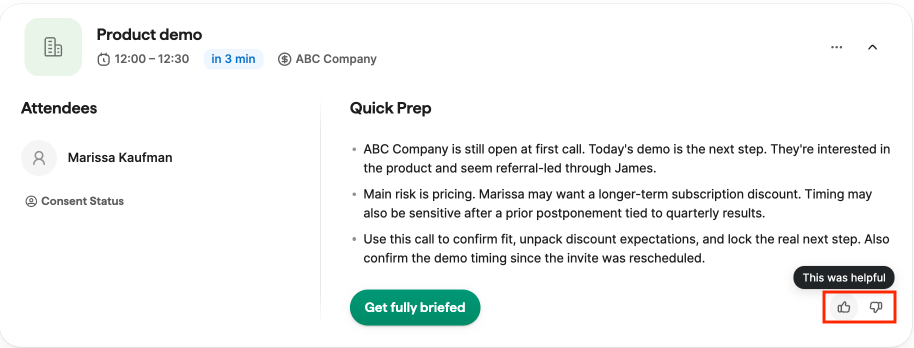
Po otwarciu nadchodzącego spotkania Nova przygotowuje materiały informacyjne przed rozmową, zawierające kontekst, który pomoże Ci się przygotować. W zależności od dostępnych danych spotkania, briefing może zawierać:

  • Plan spotkania z proponowanymi celami i punktami do omówienia

  • Kontekst transakcji i ostatnie aktywności

  • Informacje o organizacji, gdy dostępny jest jej skrót

  • Skróty informacji o kontaktach dla uczestników z CRM

  • Szybka lista przygotowawcza z wyróżnionymi ostatnimi aktywnościami

Możesz dostosować briefing z poziomu zakładki deal. Dodaj instrukcje w dowolnej formie w panelu customize, a Nova utworzy niestandardową sekcję dla nadchodzących spotkań powiązanych z tą samą transakcją.


Nagrywaj swoje połączenia za pomocą AI

Nova może wysłać bota AI na obsługiwane spotkania wideo, aby nagrać rozmowę i automatycznie wygenerować transkrypt. Obsługiwane platformy to Google Meet, Zoom i Microsoft Teams.

Aby zaprosić bota na konkretne spotkanie, kliknij “Zaproś notatnika AI” na karcie nadchodzącego spotkania.

Aby zarządzać, kiedy bot dołącza do spotkań automatycznie, przejdź do Ustawienia > Notatnik spotkań. Wyłączenie notatnika anuluje wszystkie zaplanowane boty. Włączenie go ponownie zaplanuje boty na nadchodzące, kwalifikujące się spotkania.

Jeśli dodasz lub zaktualizujesz link do spotkania, gdy spotkanie jest już w toku, notatnik może dołączyć natychmiast.

Nova obsługuje tylko adresy URL spotkań od rozpoznanych dostawców, gdy wpisujesz je ręcznie.

Korzystanie z aplikacji Nova Companion

Aplikacja desktopowa Nova Companion rejestruje Twoje spotkania sprzedażowe bez ich przerywania. To lekka aplikacja, która nagrywa dźwięk systemowy bezpośrednio, więc żaden bot nie dołącza do Twojego połączenia.

Działa z dowolnym narzędziem do konferencji, takim jak Zoom, Google Meet, Teams, Demodesk oraz z dowolnym narzędziem VoIP na Twoim komputerze.

Po każdym spotkaniu Nova dostarcza pełny transkrypt, aktualizacje CRM i kolejne działania w aplikacji webowej Nova.

Przegląd działań po spotkaniu

Po nagranej lub przetranskrybowanej rozmowie Nova tworzy działania po spotkaniu na podstawie transkryptu. Znajdziesz je w Spotkania > Działania po spotkaniu.

Działania po spotkaniu mogą obejmować:

  • Podsumowanie spotkania ze streszczeniem, kluczowymi wnioskami i zadaniami do wykonania

  • Kwalifikacja BANT (budżet, uprawnienia decyzyjne, potrzeba i harmonogram) na podstawie tego, co omówiono podczas spotkania

  • Proponowane aktualizacje danych w CRM

  • Transkrypt spotkania

Zadania są przypisane do Ciebie jako przedstawiciela handlowego. Jeśli w podsumowaniu dostępne są znaczniki czasu, możesz je kliknąć, aby przejść do tego miejsca w transkrypcie.

Nova może też zapisać podsumowanie do Pipedrive jako notatkę do powiązanego dealu, osoby lub organizacji. Jeśli spotkanie nie ma powiązanego dealu, osoby ani organizacji, notatka nie zostanie utworzona.

Jeśli nagrałeś rozmowę poza Novą, możesz przesłać transkrypt z poziomu Spotkania > Działania po spotkaniu. Obsługiwane typy plików to .txt, .pdf i .docx.


Przegląd i aktualizacja danych CRM

Nova może proponować aktualizacje CRM na podstawie transkryptu spotkania. Te sugestie pojawiają się na karcie Aktualizacja CRM, gdzie możesz przejrzeć każdą zmianę przed zapisaniem jej w Pipedrive.

Sugestie mogą obejmować aktualizacje dla:

  • Pola transakcji, w tym pola niestandardowe i etykiety

  • Pola osób, w tym pola niestandardowe, numery telefonów i adresy e-mail

  • Pola organizacji, w tym pola niestandardowe i etykiety

Nova pokazuje bieżącą wartość w Pipedrive obok proponowanej wartości. Jeśli wartość w Pipedrive zmieni się po tym, jak Nova utworzy sugestię, Nova oznaczy to pole, aby je można było przejrzeć przed synchronizacją.

Możesz selektywnie synchronizować proponowane zmiany. Po zapisaniu pola pozostaje ono widoczne w trybie tylko do odczytu, a akcja karty zmienia się na „Przejrzyj”.

Uwaga: Nova generuje sugestie aktualizacji CRM wyłącznie na podstawie transkryptów spotkań. Synchronizowane e-maile nie są używane jako źródło sugerowanych aktualizacji CRM.


Zarządzanie zgodą na nagrywanie

Powiadomienia o zgodzie na nagrywanie są domyślnie wyłączone dla nowych użytkowników. Możesz nimi zarządzać w Ustawienia > Powiadomienie uczestników.

Na tej stronie możesz wybrać, w jaki sposób uczestnicy spotkania będą powiadamiani o nagrywaniu i transkrypcji.

W sekcji Metoda powiadamiania możesz wybrać jedną z następujących opcji:

Brak automatycznych powiadomień

Użyj tej opcji, jeśli chcesz poinformować uczestników o nagrywaniu i transkrypcji oraz zebrać ich zgodę poza aplikacją Nova.

Gdy ta opcja jest wybrana, Nova nie wysyła automatycznych powiadomień przed spotkaniem.

Powiadomienie z możliwością rezygnacji

Użyj tej opcji, jeśli chcesz, aby Nova powiadomiła uczestników przed spotkaniem i dała im możliwość rezygnacji z nagrywania lub transkrypcji.

Uczestnicy otrzymują powiadomienie przed spotkaniem. Jeśli nie chcą być nagrywani lub transkrybowani, mogą skorzystać z opcji rezygnacji, aby powiadomić gospodarza spotkania.

Wymagaj zgody

Użyj tej opcji, jeśli chcesz, aby Nova powiadomiła uczestników przed spotkaniem i zebrała ich preferencje dotyczące zgody.

Uczestnicy mogą zdecydować, czy wyrażają zgodę, czy rezygnują przed spotkaniem. Ich odpowiedzi są zbierane i wyświetlane w Novie.

Link do zgody do udostępnienia

Możesz też włączyć udostępniany link zgody. Po włączeniu karta spotkania pokaże jeden link, który możesz wysłać do wszystkich uczestników, aby mogli zatwierdzić lub odrzucić nagrywanie.

Status zgody na kartach spotkań

Status zgody jest wyświetlany jako etykieta w linii na kartach nadchodzących spotkań. Pokazuje, którzy uczestnicy zrezygnowali, a którzy są nadal oczekujący.

W miarę jak uczestnicy przesyłają swoje odpowiedzi, statusy te aktualizują się automatycznie.

Uwaga: Nagrywanie uczestników może wymagać uzyskania zgody zgodnie z obowiązującymi przepisami prawa lub politykami firmy. Jesteś odpowiedzialny za upewnienie się, że korzystanie z Novy jest zgodne z tymi wymaganiami.

Wybierz, które aktywności synchronizują się z Novą

Możesz wybrać, które typy aktywności w Pipedrive Nova traktuje jako spotkania wymagające działania, w Ustawienia > Synchronizowane aktywności.

Po zapisaniu wyboru nowo wybrane typy aktywności zostaną zsynchronizowane ze Spotkaniami, a odznaczone typy przestaną się pojawiać. Twoje ustawienia zostaną zachowane, chyba że je zmienisz.


Przekaż opinię

Nova uczy się na podstawie Twoich opinii. Możesz oceniać treści generowane przez AI za pomocą przycisków „kciuk w górę” lub „kciuk w dół” w całej aplikacji Nova, w tym w briefingach przed rozmową, w podsumowaniach, przy kwalifikacji BANT oraz w sugestiach dotyczących danych w CRM.

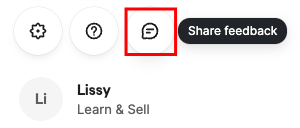
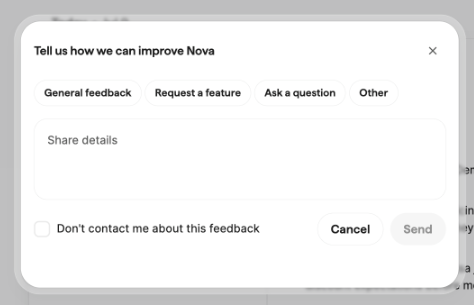
Po przesłaniu opinii możesz dodać krótkie wyjaśnienie. To pomaga ulepszać przyszłe sugestie dla Ciebie i Twojego zespołu.

Czy ten artykuł był pomocny?

Tak

Nie

Powiązane artykuły

Masz jakieś pytania?

Skontaktuj się z nami