Ez a cikk gépi fordítás segítségével készült el.
Nova funkció
Az adminisztratív feladatok minimalizálásával a Pipedrive Nova lehetővé teszi, hogy az üzletek megkötésére koncentrálhass. Az eszköz azonnali kontextust ad korábbi interakciókból, üzletekből és e-mailekből, hogy felkészítsen minden hívásra, emellett a találkozók során rögzíti a lényeges részleteket, és automatikusan létrehoz strukturált összefoglalókat és CRM-frissítéseket.
Bár a Pipedrive adatai szolgálnak elsődleges forrásként a CRM-kontextushoz, integrálhatod a Google Naptárat és a Gmailt. Ezek a kapcsolatok lehetővé teszik, hogy a Nova segítsen a találkozók előkészítésében, a hívások rögzítésében és a potenciális további teendők azonosításában.

Nova beállítása
Amikor először megnyitod a Nova-t, egy lépésről lépésre vezető beállító varázsló végigvezet az első lépéseken. A Nova funkcióinak használata előtt be kell fejezned ezt a beállítást.

A beállítás során a következőket teheted:
Elfogadni a Nova használati feltételeit
Megerősíteni, hogy az AI-jegyzetelő engedélyezve van
Csatlakoztatni a Gmailt, vagy kihagyni és később csatlakoztatni
Az AI-jegyzetelő új felhasználók számára alapértelmezés szerint engedélyezve van. Később módosíthatod, hogyan csatlakozik a találkozóidhoz a Beállítások > Találkozó jegyzetelő menüpontban.

A beállítás után a csatlakozások kezeléséhez menj a Beállítások > Csatlakozások menüpontra. Innen csatlakoztathatod vagy lecsatlakoztathatod a Gmailt és a Google Naptárat.

A Gmail csatlakoztatása lehetővé teszi, hogy a Nova az e-mailek kontextusát használja az összefoglalókban. A Google Naptár csatlakoztatása lehetővé teszi, hogy a Nova lássa a közelgő találkozóidat, elkészítse az AI-összefoglalókat, és engedélyezze az AI-jegyzetelőt, hogy csatlakozzon a hívásokhoz.
Készüljön az értekezletekre
A Találkozók képernyő a hívások központja a találkozó előtt, alatt és után.

A naptári események megjelennek a Novában, ha legalább egy résztvevő megfelel egy kapcsolattartónak az Ön Pipedrive CRM-jében. Azok az események, amelyeknél nincs CRM-hez illeszkedő résztvevő, kimaradnak. Ha később hozzáad egy olyan kapcsolatot, amelynek e-mail címe megegyezik a résztvevőével, a Nova meg tudja jeleníteni a kapcsolódó találkozót.
Amikor megnyit egy közelgő találkozót, a Nova egy hívás előtti összefoglalót készít kontextussal, hogy segítsen felkészülni. A rendelkezésre álló találkozóadatoktól függően az összefoglaló tartalmazhat:
Napirend javasolt célokkal és megbeszélési pontokkal
Az ügylet kontextusa és a legutóbbi aktivitások
A szervezet háttere, ha rendelkezésre áll szervezeti összefoglaló
Kapcsolati összefoglalók a CRM-résztvevőkről
Gyors felkészülési lista a legutóbbi aktivitások kiemeléseivel
Az összefoglalót testreszabhatja a ügylet fülön. Adjon hozzá szabad szöveges utasításokat a testreszabás panelen, és a Nova létrehoz egy egyedi szakaszt a közelgő, ugyanahhoz az ügylethez kapcsolódó találkozók számára.
Rögzítse hívásait mesterséges intelligenciával
A Nova képes egy MI-robotot küldeni a támogatott videómegbeszélésekre, hogy rögzítse a hívást és automatikusan létrehozza az átiratot. A támogatott platformok közé tartozik a Google Meet, a Zoom és a Microsoft Teams.
Ha egy konkrét megbeszélésre szeretné meghívni a robotot, kattintson a közelgő megbeszélés kártyáján a “AI jegyzetkészítő meghívása” lehetőségre.

Azt, hogy a robot mikor csatlakozzon automatikusan a megbeszélésekhez, a Beállítások > Feljegyzéskészítő menüpontban kezelheti. A feljegyzéskészítő kikapcsolása törli az összes ütemezett robotot. Újra bekapcsolva a rendszer újraütemezi a robotokat a közelgő, jogosult megbeszélésekre.
Ha hozzáad vagy frissít egy megbeszéléslinket, miközben a megbeszélés már folyamatban van, a feljegyzéskészítő azonnal csatlakozhat.
A Nova csak az elismert szolgáltatóktól származó megbeszélés-URL-eket támogatja, ha azokat kézzel adja meg.
A Nova Companion alkalmazás használata
A Nova Companion asztali alkalmazás rögzíti az értékesítési megbeszéléseket anélkül, hogy megszakítaná azokat. Ez egy könnyű alkalmazás, amely közvetlenül a rendszerhangot rögzíti, így nem csatlakozik robot a híváshoz.

Bármilyen konferenciaeszközzel működik, például a Zoom, a Google Meet, a Teams, a Demodesk és bármely számítógépen futó VoIP-eszközzel.
Minden megbeszélés után a Nova teljes átiratot, CRM-frissítéseket és következő lépéseket biztosít a Nova webalkalmazásban.

A megbeszélés utáni teendők áttekintése
Egy rögzített vagy átiratozott hívás után a Nova a megbeszélés átirata alapján létrehozza a megbeszélés utáni teendőket. Ezeket a Megbeszélések > Megbeszélés utáni teendők alatt találja.

A megbeszélés utáni teendők tartalmazhatnak:
Egy összefoglaló a megbeszélésről, fő megállapításokkal és következő teendőkkel
BANT (költségvetés, döntési jogkör, igény és ütemezés) minősítés a megbeszélés során elhangzottak alapján
Javasolt CRM-adatfrissítések
A megbeszélés átirata
A teendők Önhöz, mint értékesítőhöz vannak rendelve. Ha az összefoglalóban elérhetők időbélyegek, rákattintva az adott pontra ugorhat az átiratban.
A Nova azt is visszaírhatja a Pipedrive-ba megjegyzésként a kapcsolódó ügyre, személyre vagy szervezetre. Ha a megbeszélés nincs kapcsolódó ügyhez, személyhez vagy szervezethez kötve, nem jön létre megjegyzés.
Ha a hívást a Nova-n kívül rögzítette, feltölthet egy átiratot a Megbeszélések > Megbeszélés utáni teendők alatt. A támogatott fájltípusok: .txt, .pdf és .docx.
CRM adatok áttekintése és frissítése
A Nova a találkozó átiratából javasolhat CRM-frissítéseket. Ezek a javaslatok a CRM update fülön jelennek meg, ahol áttekintheted az egyes változtatásokat, mielőtt elmented őket a Pipedrive-ba.

A javaslatok a következő frissítéseket tartalmazhatják:
Ügyletmezők, beleértve az egyedi mezőket és címkéket
Személymezők, beleértve az egyedi mezőket, telefonszámokat és e-mail címeket
Szervezeti mezők, beleértve az egyedi mezőket és címkéket
A Nova a javasolt érték mellett megjeleníti a jelenlegi Pipedrive értéket. Ha a Pipedrive-ban az érték megváltozik, miután a Nova létrehozta a javaslatot, a Nova megjelöli a mezőt, hogy szinkronizálás előtt áttekinthesd.
A javasolt változtatásokat szelektíven szinkronizálhatod. Ha egy mezőt elmented, az olvashatóként marad látható, és a kártya művelet “Review”-re változik.
Megjegyzés: A Nova csak a találkozó átirataiból generál CRM-frissítési javaslatokat. A szinkronizált e-mailek nem szolgálnak forrásként a javasolt CRM-frissítésekhez.
A felvételi hozzájárulás kezelése
A felvételi hozzájárulásról szóló értesítések alapértelmezés szerint ki vannak kapcsolva az új felhasználók számára. Ezeket a Beállítások > Résztvevői értesítés alatt kezelheti.
Ezen az oldalon kiválaszthatja, hogyan értesítse a találkozó résztvevőit a felvételről és az átiratról.
Az Értesítési mód alatt az alábbi lehetőségek közül választhat:
Nincsenek automatikus riasztások
Használja ezt a lehetőséget, ha a résztvevőket a felvételről és az átiratról szeretné tájékoztatni, és a hozzájárulásukat a Nova rendszerén kívül kívánja begyűjteni.

Ha ez az opció van kiválasztva, a Nova nem küld automatikus értesítést a találkozó előtt.
Értesítés lemondási lehetőséggel
Használja ezt a lehetőséget, ha azt szeretné, hogy a Nova értesítse a résztvevőket a találkozó előtt, és lehetőséget adjon számukra arra, hogy lemondják a rögzítést vagy az átirat készítését.

A résztvevők a találkozó előtt értesítést kapnak. Ha nem szeretnének rögzítésre vagy átiratra kerülni, a lemondási (opt-out) lehetőséggel értesíthetik a találkozó házigazdáját.
Hozzájárulás megkövetelése
Használja ezt a lehetőséget, ha azt szeretné, hogy a Nova értesítse a résztvevőket a találkozó előtt, és begyűjtse a hozzájárulási választásukat.

A résztvevők eldönthetik, hogy hozzájárulnak-e, vagy lemondanak-e a részvételről a találkozó előtt. Válaszaikat összegyűjtjük és megjelenítjük a Nova felületén.
Megosztható hozzájárulási link
Engedélyezhet egy megosztható hozzájárulási linket is. Ha engedélyezve van, a találkozó kártyán megjelenik egyetlen link, amelyet elküldhet az összes résztvevőnek, hogy jóváhagyhassák vagy elutasíthassák a rögzítést.

Hozzájárulási állapot a találkozó kártyáin
A hozzájárulási állapot soron belüli címkeként jelenik meg a közelgő találkozó kártyáin. Ez megmutatja, mely résztvevők mondtak le, és kinél van még várakozás.
Amint a résztvevők beküldik válaszaikat, ezek az állapotok automatikusan frissülnek.
Válaszd ki, mely tevékenységek szinkronizálódjanak Novába
Az Beállítások > Szinkronizált tevékenységek alatt kiválaszthatod, hogy a Nova mely Pipedrive tevékenységtípusokat tekintse cselekvésre alkalmas találkozóknak.

Ha mented a beállítást, az újonnan kiválasztott tevékenységtípusok szinkronizálódnak a Találkozókba, a kiválasztásból eltávolított típusok pedig többé nem jelennek meg. A beállításaid megőrződnek, hacsak meg nem változtatod őket.
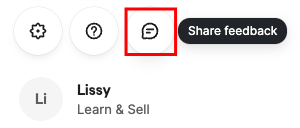
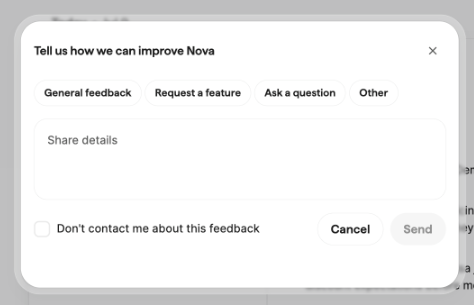
Visszajelzés küldése
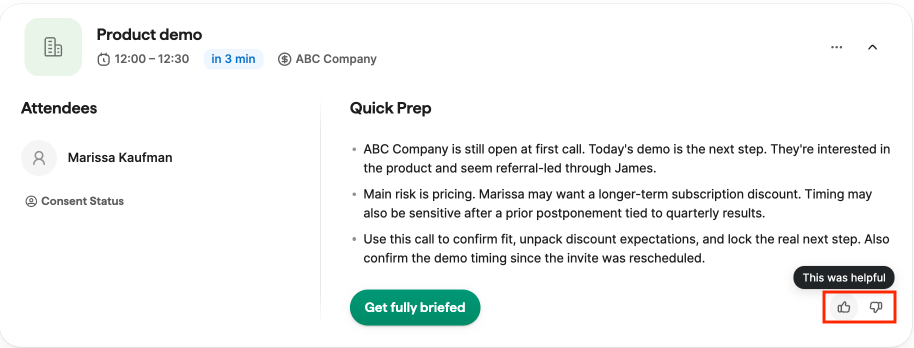
A Nova a visszajelzéseiből tanul. A Nova felületén bárhol értékelheti a mesterséges intelligencia által létrehozott tartalmakat hüvelykujj‑felfelé vagy hüvelykujj‑lefelé gombokkal, például a hívás előtti tájékoztatóknál, összefoglalóknál, a BANT‑minősítésnél és a CRM‑adatjavaslatoknál.

Amikor visszajelzést küld, rövid magyarázatot is hozzáadhat. Ez segít javítani a jövőbeli javaslatokat Önnek és csapatának.
Hasznos volt ez a cikk?
Igen
Nem