ฐานความรู้

บทความนี้สร้างขึ้นโดยใช้ซอฟต์แวร์แปลภาษา

ฟีเจอร์ Nova

FS
Felipe Simões
อัปเดตล่าสุด 19 มิถุนายน 2569
หมายเหตุ: Pipedrive Nova เปิดให้ใช้งานในสถานะเบต้าแบบส่วนตัวในขณะนี้ หากคุณยังไม่ได้รับสิทธิ์ คุณสามารถขอจากผู้ดูแลระบบของบริษัทได้

โดยการลดงานด้านการบริหารจัดการให้น้อยลง Pipedrive Nova ช่วยให้คุณมุ่งเน้นการปิดข้อตกลงได้ เครื่องมือนี้ให้บริบททันทีจากการติดต่อก่อนหน้า ข้อตกลง และอีเมล เพื่อเตรียมคุณสำหรับทุกการโทร พร้อมทั้งบันทึกรายละเอียดสำคัญระหว่างการประชุมเพื่อสร้างสรุปที่มีโครงสร้างและอัปเดต CRM โดยอัตโนมัติ

แม้ข้อมูลจาก Pipedrive จะเป็นแหล่งข้อมูลหลักสำหรับบริบทของ CRM แต่คุณสามารถผสานการทำงานกับ Google Calendar และ Gmail การเชื่อมต่อเหล่านี้ช่วยให้ Nova สามารถช่วยในการเตรียมการประชุม การบันทึกการโทร และการระบุงานติดตามผลที่อาจเกิดขึ้น


ตั้งค่า Nova

เมื่อคุณเปิด Nova เป็นครั้งแรก ตัวช่วยการตั้งค่าแบบแนะนำจะนำคุณผ่านขั้นตอนเริ่มต้น คุณต้องทำการตั้งค่านี้ให้เสร็จก่อนใช้งานฟีเจอร์ของ Nova

ระหว่างการตั้งค่า คุณสามารถ:

  • ยอมรับข้อกำหนดการใช้งานของ Nova

  • ยืนยันว่า AI Notetaker ถูกเปิดใช้งาน

  • เชื่อมต่อ Gmail หรือข้ามและเชื่อมต่อภายหลัง

AI Notetaker จะถูกเปิดใช้งานโดยค่าเริ่มต้นสำหรับผู้ใช้ใหม่ คุณสามารถเปลี่ยนวิธีการที่มันเข้าร่วมการประชุมของคุณได้ภายหลังใน การตั้งค่า > ตัวจดบันทึกการประชุม.

หากต้องการจัดการการเชื่อมต่อหลังการตั้งค่า ให้ไปที่ การตั้งค่า > การเชื่อมต่อ จากนั้นคุณสามารถเชื่อมต่อหรือยกเลิกการเชื่อมต่อ Gmail และ Google Calendar

การเชื่อมต่อ Gmail ช่วยให้ Nova ใช้บริบทจากอีเมลในการบรีฟ การเชื่อมต่อ Google Calendar ช่วยให้ Nova เห็นการประชุมที่กำลังจะมาถึง เตรียมบรีฟด้วย AI และเปิดใช้งาน AI Notetaker ให้เข้าร่วมการโทรได้

หมายเหตุ: Google Calendar ต้องถูกเชื่อมต่อเพื่อให้ AI Notetaker ทำงานได้.

เตรียมตัวสำหรับการประชุม

หน้าจอ Meetings เป็นศูนย์กลางสำหรับการโทรของคุณก่อน ระหว่าง และหลังการประชุม

เหตุการณ์ในปฏิทินจะปรากฏใน Nova เมื่อมีผู้เข้าร่วมอย่างน้อยหนึ่งคนที่ตรงกับข้อมูลติดต่อใน Pipedrive CRM ของคุณ กิจกรรมที่ไม่มีผู้เข้าร่วมที่ตรงกับ CRM จะถูกข้ามไป หากคุณเพิ่มข้อมูลติดต่อที่มีที่อยู่อีเมลตรงกันในภายหลัง Nova จะสามารถดึงการประชุมที่เกี่ยวข้องขึ้นมาได้

เมื่อคุณเปิดการประชุมที่กำลังจะเกิดขึ้น Nova จะจัดเตรียมข้อมูลสรุปก่อนการโทรพร้อมบริบทเพื่อช่วยให้คุณเตรียมตัว ขึ้นอยู่กับข้อมูลการประชุมที่มีอยู่ ข้อมูลสรุปอาจประกอบด้วย:

  • วาระการประชุมพร้อมเป้าหมายที่แนะนำและประเด็นที่จะพูดคุย

  • บริบทของดีลและกิจกรรมล่าสุด

  • ข้อมูลพื้นฐานขององค์กรเมื่อมีบทสรุปองค์กร

  • บทสรุปผู้ติดต่อสำหรับผู้เข้าร่วมที่อยู่ใน CRM

  • รายการเตรียมความพร้อมอย่างรวดเร็วพร้อมไฮไลต์กิจกรรมล่าสุด

คุณสามารถปรับแต่งข้อมูลสรุปได้จากแท็บ deal เพิ่มคำแนะนำแบบอิสระในแผง customize แล้ว Nova จะสร้างส่วนที่กำหนดเองสำหรับการประชุมที่จะเกิดขึ้นที่เชื่อมโยงกับดีลเดียวกัน


บันทึกการโทรของคุณด้วย AI

Nova สามารถส่งบอท AI เข้าไปยังการประชุมวิดีโอที่รองรับเพื่อบันทึกการโทรและสร้างคำถอดความโดยอัตโนมัติ แพลตฟอร์มที่รองรับได้แก่ Google Meet, Zoom, และ Microsoft Teams.

หากต้องการเชิญบอทเข้าสู่การประชุมเฉพาะ ให้คลิก “Invite AI Notetaker” บนการ์ดการประชุมที่กำลังจะเกิดขึ้น

เพื่อจัดการเวลาที่บอทจะเข้าร่วมการประชุมโดยอัตโนมัติ ให้ไปที่ Settings > Meeting Notetaker. การปิด notetaker จะยกเลิกบอทที่ตั้งเวลาไว้ทั้งหมด การเปิดกลับคืนจะตั้งเวลาบอทใหม่สำหรับการประชุมที่มีสิทธิ์ในอนาคต

หากคุณเพิ่มหรือปรับปรุงลิงก์การประชุมขณะที่การประชุมกำลังดำเนินอยู่ notetaker สามารถเข้าร่วมได้ทันที

Nova รองรับเฉพาะ URL การประชุมจากผู้ให้บริการที่เป็นที่รู้จักเมื่อคุณป้อนด้วยตนเอง

การใช้แอป Nova Companion

แอปเดสก์ท็อป Nova Companion บันทึกการประชุมด้านการขายของคุณโดยไม่รบกวนการประชุม มันเป็นแอปพลิเคชันขนาดเล็กที่บันทึกเสียงจากระบบโดยตรง ดังนั้นจะไม่มีบอทเข้าร่วมการโทรของคุณ

ใช้งานได้กับเครื่องมือประชุมทางไกลทุกรูปแบบ เช่น Zoom, Google Meet, Teams, Demodesk และเครื่องมือ VoIP ใดๆ บนคอมพิวเตอร์ของคุณ

หลังการประชุมแต่ละครั้ง Nova จะส่งมอบคำถอดความฉบับเต็ม การอัปเดต CRM และการดำเนินการถัดไปในเว็บแอปของ Nova

ตรวจสอบการดำเนินการหลังการประชุม

หลังจากการโทรที่บันทึกหรือถอดความแล้ว Nova จะสร้างการดำเนินการหลังการประชุมจากคำถอดความของการประชุม คุณสามารถค้นหาได้ที่ Meetings > Post-meeting actions

การดำเนินการหลังการประชุมอาจรวมถึง:

  • สรุปการประชุมพร้อมสรุปสาระสำคัญ ข้อค้นพบหลัก และรายการการดำเนินการติดตามผล

  • การประเมินแบบ BANT (budget, authority, need and timeline) โดยอิงจากสิ่งที่หารือในการประชุม

  • ข้อเสนอการอัปเดตข้อมูล CRM

  • คำถอดความการประชุม

รายการการดำเนินการจะถูกกำหนดให้กับคุณในฐานะตัวแทนฝ่ายขาย หากมีการประทับเวลาในสรุป คุณสามารถคลิกเพื่อข้ามไปยังจุดนั้นในคำถอดความได้

Nova ยังสามารถเขียนสรุปกลับไปยัง Pipedrive เป็นบันทึกย่อบนดีล บุคคล หรือองค์กรที่เชื่อมโยง หากการประชุมไม่มีดีล บุคคล หรือองค์กรที่เชื่อมโยง จะไม่มีการสร้างบันทึกย่อ

หากคุณบันทึกการโทรนอก Nova คุณสามารถอัปโหลดคำถอดความจาก Meetings > Post-meeting actions. ประเภทไฟล์ที่รองรับได้แก่ .txt, .pdf และ .docx.


ตรวจสอบและอัปเดตข้อมูล CRM

Nova สามารถแนะนำการอัปเดต CRM จากบันทึกการประชุม คำแนะนำเหล่านี้จะแสดงในแท็บ การอัปเดต CRM ซึ่งคุณสามารถตรวจสอบการเปลี่ยนแปลงแต่ละรายการก่อนบันทึกไปยัง Pipedrive.

คำแนะนำอาจรวมถึงการอัปเดตสำหรับ:

  • ฟิลด์ของดีล รวมถึงฟิลด์ที่กำหนดเองและป้ายกำกับ

  • ฟิลด์ของบุคคล รวมถึงฟิลด์ที่กำหนดเอง หมายเลขโทรศัพท์ และที่อยู่อีเมล

  • ฟิลด์ขององค์กร รวมถึงฟิลด์ที่กำหนดเองและป้ายกำกับ

Nova จะแสดงค่าปัจจุบันใน Pipedrive ข้างค่าที่แนะนำ หากค่าบน Pipedrive เปลี่ยนแปลงหลังจากที่ Nova สร้างคำแนะนำ Nova จะทำเครื่องหมายฟิลด์นั้นเพื่อให้คุณตรวจสอบก่อนจะซิงค์

คุณสามารถซิงค์การเปลี่ยนแปลงที่แนะนำได้อย่างเลือกสรร เมื่อฟิลด์ถูกบันทึกแล้ว ฟิลด์นั้นจะยังคงแสดงเป็นแบบอ่านอย่างเดียว และการกระทำบนการ์ดจะเปลี่ยนเป็น “ตรวจสอบ”.

หมายเหตุ: Nova จะสร้างคำแนะนำการอัปเดต CRM จากบันทึกการประชุมเท่านั้น อีเมลที่ซิงค์ไม่ได้ถูกใช้เป็นแหล่งข้อมูลสำหรับคำแนะนำการอัปเดต CRM.


จัดการการยินยอมในการบันทึก

การแจ้งเรื่องการยินยอมการบันทึกจะถูกปิดไว้เป็นค่าเริ่มต้นสำหรับผู้ใช้ใหม่ คุณสามารถจัดการได้จาก การตั้งค่า > การแจ้งเตือนผู้เข้าร่วม.

จากหน้านี้ คุณสามารถเลือกได้ว่าจะแจ้งผู้เข้าร่วมประชุมเกี่ยวกับการบันทึกและการถอดเสียงอย่างไร

ภายใต้ วิธีการแจ้งเตือน, คุณสามารถเลือกหนึ่งในตัวเลือกเหล่านี้:

ไม่มีการเตือนอัตโนมัติ

ใช้ตัวเลือกนี้หากคุณต้องการแจ้งผู้เข้าร่วมเกี่ยวกับการบันทึกและการถอดเสียง และเก็บการยินยอมของพวกเขานอก Nova

เมื่อเลือกตัวเลือกนี้ Nova จะไม่ส่งการเตือนอัตโนมัติก่อนการประชุม

แจ้งเตือนพร้อมตัวเลือกยกเลิกการบันทึก

ใช้ตัวเลือกนี้หากคุณต้องการให้ Nova แจ้งผู้เข้าร่วมก่อนการประชุม และให้วิธีแก่พวกเขาในการยกเลิกการถูกบันทึกหรือถอดเสียง.

ผู้เข้าร่วมจะได้รับการแจ้งเตือนก่อนการประชุม หากพวกเขาไม่ต้องการถูกบันทึกหรือถอดเสียง พวกเขาสามารถใช้ตัวเลือกยกเลิกเพื่อแจ้งผู้เป็นเจ้าภาพการประชุม

ต้องได้รับความยินยอม

ใช้ตัวเลือกนี้หากคุณต้องการให้ Nova แจ้งผู้เข้าร่วมก่อนการประชุมและเก็บความต้องการยินยอมของพวกเขา

ผู้เข้าร่วมสามารถเลือกว่าจะยินยอมหรือยกเลิกก่อนการประชุม คำตอบของพวกเขาจะถูกเก็บและแสดงใน Nova

ลิงก์ยินยอมที่แชร์ได้

คุณยังสามารถเปิดใช้งานลิงก์ยินยอมที่แชร์ได้ เมื่อเปิดใช้งาน การ์ดการประชุมจะแสดงลิงก์เดียวที่คุณสามารถส่งให้ผู้เข้าร่วมทั้งหมดเพื่อให้พวกเขาอนุมัติหรือปฏิเสธการบันทึก

สถานะการยินยอมบนการ์ดการประชุม

สถานะการยินยอมจะแสดงเป็นป้ายกำกับแบบเรียงใน การ์ดการประชุมที่กำลังจะมาถึง แสดงว่าผู้เข้าร่วมคนใดได้ยกเลิกแล้วหรือยังรอคำตอบ

เมื่อผู้เข้าร่วมส่งคำตอบ สถานะเหล่านี้จะอัปเดตโดยอัตโนมัติ

หมายเหตุ: การบันทึกผู้เข้าร่วมอาจต้องได้รับความยินยอมตามกฎหมายที่บังคับใช้หรือระเบียบของบริษัท คุณต้องรับผิดชอบในการตรวจสอบให้แน่ใจว่าการใช้ Nova ของคุณเป็นไปตามข้อกำหนดเหล่านี้.

เลือกกิจกรรมที่จะซิงค์ไปยัง Nova

คุณสามารถเลือกได้ว่า Nova จะพิจารณาประเภทกิจกรรมใดของ Pipedrive เป็นการประชุมที่สามารถดำเนินการได้ จาก การตั้งค่า > กิจกรรมที่ซิงค์.

เมื่อคุณบันทึกการเลือก ประเภทกิจกรรมที่เลือกใหม่จะถูกซิงค์เข้าไปยัง Meetings และประเภทที่ยกเลิกการเลือกจะหยุดปรากฏ ตัวเลือกของคุณจะยังคงถูกเก็บไว้ เว้นแต่คุณจะเปลี่ยนแปลง


ให้ข้อเสนอแนะ

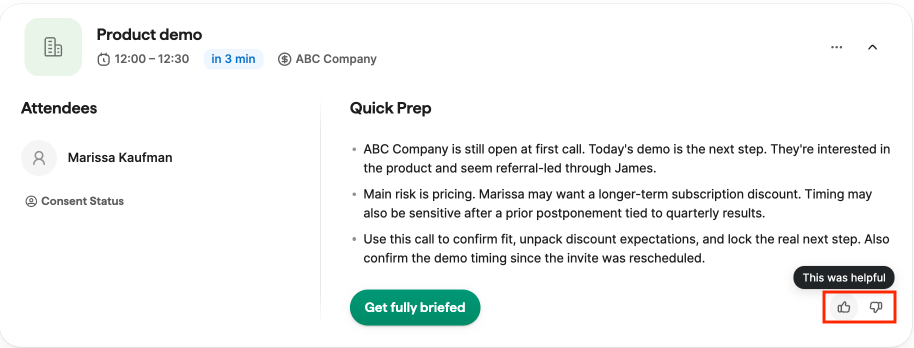
Nova เรียนรู้จากข้อเสนอแนะของคุณ คุณสามารถให้คะแนนเนื้อหาที่สร้างโดย AI ด้วยปุ่มชอบหรือไม่ชอบทั่วทั้ง Nova รวมถึงการบรีฟก่อนการโทร สรุปย่อ การประเมินตามเกณฑ์ BANT และคำแนะนำข้อมูลใน CRM

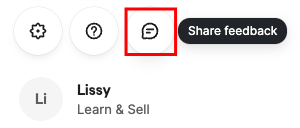
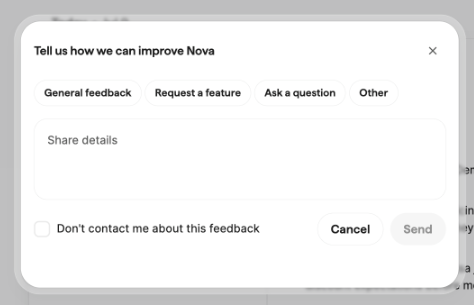
เมื่อคุณส่งข้อเสนอแนะ คุณสามารถเพิ่มคำอธิบายสั้น ๆ ได้ ซึ่งจะช่วยปรับปรุงคำแนะนำในอนาคตสำหรับคุณและทีมของคุณ

บทความนี้เป็นประโยชน์หรือไม่

ใช่

ไม่

บทความที่เกี่ยวข้อง

มีคำถามเพิ่มเติมหรือไม่

ติดต่อเรา