Цю статтю створено з використанням машинного перекладу.
Нова функція
Зводячи до мінімуму адміністративні задачі, Pipedrive Nova дає змогу зосередитися на закритті угод. Інструмент надає оперативний контекст з попередніх взаємодій, угод і листів, щоб підготувати вас до кожного дзвінка, а також фіксує важливі деталі під час зустрічей для автоматичного створення структурованих підсумків і оновлень у CRM.
Хоча дані Pipedrive слугують основним джерелом контексту для CRM, ви можете інтегрувати Google Календар та Gmail. Ці підключення дозволяють Nova допомагати з підготовкою до зустрічей, фіксацією дзвінків та виявленням потенційних подальших завдань.

Налаштуйте Nova
Коли ви вперше відкриваєте Nova, покроковий майстер налаштування проведе вас через перші кроки. Ви маєте завершити це налаштування, перш ніж користуватися функціями Nova.

Під час налаштування ви можете:
Прийняти умови використання Nova
Підтвердити, що AI Notetaker увімкнено
Підключити Gmail або пропустити і підключити пізніше
AI Notetaker увімкнено за замовчуванням для нових користувачів. Пізніше ви можете змінити спосіб його приєднання до ваших зустрічей у Налаштування > Нотатки зустрічі.

Щоб керувати підключеннями після налаштування, перейдіть до Налаштування > Підключення. Звідти ви можете підключити або відключити Gmail та Google Calendar.

Підключення Gmail дозволяє Nova використовувати контекст електронної пошти в брифінгах. Підключення Google Calendar дозволяє Nova бачити ваші майбутні зустрічі, готувати AI-бріфінги та дозволяє AI Notetaker приєднуватися до викликів.
Підготовка до зустрічей
Екран Зустрічі — це ваш центр для дзвінків до, під час та після зустрічі.

Події календаря з'являються в Nova, коли принаймні один учасник збігається з контактом у вашому Pipedrive CRM. Події без учасника, який відповідає контакту в CRM, пропускаються. Якщо пізніше ви додасте контакт із відповідною електронною адресою, Nova може відобразити пов’язану зустріч.
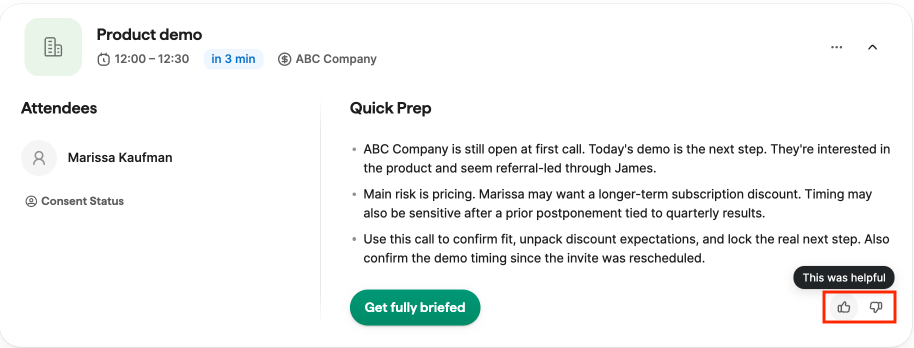
Коли ви відкриваєте майбутню зустріч, Nova готує переддзвінковий брифінг із контекстом, щоб допомогти вам підготуватися. Залежно від наявних даних про зустріч, брифінг може містити:
Порядок денний із рекомендованими цілями та пунктами для обговорення
Контекст угоди та недавня активність
Інформацію про організацію, якщо доступний бриф про організацію
Короткі довідки про контакти для учасників із CRM
Короткий список підготовки з основними моментами недавньої активності
Ви можете налаштувати брифінг на вкладці угоди. Додайте вільні інструкції у панелі налаштування, і Nova створить власний розділ для майбутніх зустрічей, пов’язаний із тією самою угодою.
Записуйте дзвінки за допомогою AI
Nova може надіслати AI-бота на підтримувані відеозустрічі, щоб записати дзвінок і автоматично згенерувати транскрипт. Підтримувані платформи включають Google Meet, Zoom та Microsoft Teams.
Щоб запросити бота на конкретну зустріч, натисніть «Запросити AI нотатника» на картці майбутньої зустрічі.

Щоб керувати тим, коли бот приєднується до зустрічей автоматично, перейдіть до Налаштування > Нотатник зустрічей. Вимкнення нотатника скасовує всі заплановані боти. Увімкнення знову переплановує ботів для майбутніх відповідних зустрічей.
Якщо ви додасте або оновите посилання на зустріч під час її проведення, нотатник може приєднатися негайно.
Nova підтримує лише URL-адреси зустрічей від розпізнаних провайдерів, якщо ви вводите їх вручну.
Використання додатка Nova Companion
Додаток Nova Companion для настільного комп’ютера фіксує ваші продажні зустрічі, не перериваючи їх. Це легкий додаток, який записує системний аудіопотік безпосередньо, тому бот не приєднується до вашого дзвінка.

Він працює з будь-яким інструментом для конференцій, таким як Zoom, Google Meet, Teams, Demodesk, а також з будь-яким VoIP‑інструментом на вашому комп’ютері.
Після кожної зустрічі Nova надає повний транскрипт, оновлення CRM та наступні кроки у веб‑додатку Nova.

Переглянути дії після зустрічі
Після записаного або транскрибованого дзвінка Nova створює дії після зустрічі на основі транскрипту. Знайти їх можна в Зустрічі > Дії після зустрічі.

Дії після зустрічі можуть включати:
Звіт по зустрічі з підсумком, ключовими висновками та пунктами подальших дій
Кваліфікація BANT (бюджет, повноваження, потреба та терміни) на основі того, що обговорювали під час зустрічі
Запропоновані оновлення даних у CRM
Транскрипт зустрічі
Пункти дій призначаються вам як торговому представнику. Якщо в підсумку доступні часові позначки, ви можете клацнути по них, щоб перейти до відповідного місця в транскрипті.
Nova також може записати підсумок у Pipedrive як примітку до пов’язаної угоди, контакту або організації. Якщо у зустрічі немає пов’язаної угоди, контакту або організації, примітка не створюється.
Якщо ви записали дзвінок поза Nova, ви можете завантажити транскрипт у Зустрічі > Дії після зустрічі. Підтримувані типи файлів: .txt, .pdf і .docx.
Перегляд і оновлення даних CRM
Nova може пропонувати оновлення CRM на основі стенограми зустрічі. Ці пропозиції відображаються на вкладці Оновлення CRM, де ви можете переглянути кожну зміну перед збереженням у Pipedrive.

Пропозиції можуть включати оновлення для:
Поля угоди, включаючи користувацькі поля та мітки
Поля особи, включаючи користувацькі поля, телефонні номери та адреси електронної пошти
Поля організації, включаючи користувацькі поля та мітки
Nova показує поточне значення в Pipedrive поруч із запропонованим значенням. Якщо значення в Pipedrive змінюється після того, як Nova створила пропозицію, Nova позначає поле, щоб ви могли переглянути його перед синхронізацією.
Ви можете вибірково синхронізувати запропоновані зміни. Після збереження поля воно залишається видимим лише для читання, а дія картки змінюється на «Переглянути».
Примітка: Nova генерує пропозиції щодо оновлення CRM лише на основі стенограм зустрічей. Синхронізовані електронні листи не використовуються як джерело пропозицій щодо оновлень CRM.
Керування згодою на запис
Сповіщення про згоду на запис за замовчуванням вимкнені для нових користувачів. Ви можете керувати ними в Налаштування > Повідомлення для учасників.
На цій сторінці ви можете обрати, як учасників зустрічі інформуватимуть про запис і транскрипцію.
У розділі Спосіб повідомлення ви можете обрати один із цих варіантів:
Без автоматичних сповіщень
Використовуйте цей варіант, якщо хочете повідомити учасників про запис і транскрипцію та зібрати їхню згоду поза Nova.

Коли цей варіант вибрано, Nova не надсилає автоматичних сповіщень перед зустріччю.
Сповіщення з опцією відмови
Використовуйте цей варіант, якщо хочете, щоб Nova повідомляла учасників перед зустріччю та надала їм спосіб відмовитися від запису або транскрипції.

Учасники отримують сповіщення перед зустріччю. Якщо вони не хочуть, щоб їх записували або транскрибували, вони можуть скористатися опцією відмови, щоб повідомити організатора зустрічі.
Вимагати згоди
Використовуйте цей варіант, якщо хочете, щоб Nova повідомляла учасників перед зустріччю та збирала їхні відповіді щодо згоди.

Учасники можуть обрати — дати згоду чи відмовитися — до зустрічі. Їхні відповіді збираються й відображаються в Nova.
Посилання для надання згоди
Ви також можете увімкнути посилання для надання згоди, яким можна поділитися. Коли воно увімкнене, картка зустрічі показує одне посилання, яке ви можете надіслати всім учасникам, щоб вони могли погодитися або відмовитися від запису.

Статус згоди на картках зустрічі
Статус згоди відображається як вбудована мітка на картках майбутніх зустрічей. Це показує, які учасники відмовилися або ще не відповіли.
Коли учасники надсилають свої відповіді, ці статуси оновлюються автоматично.
Виберіть, які активності синхронізуються з Nova
Ви можете вибрати, які типи активностей Pipedrive Nova розглядає як зустрічі, що потребують дій, у розділі Налаштування > Синхронізовані активності.

Після збереження вашого вибору нові вибрані типи активностей синхронізуються з розділом «Зустрічі», а ті, які були зняті з вибору, більше не відображаються. Ваші налаштування зберігатимуться, поки ви їх не зміните.
Залишити відгук
Nova вчиться на ваших відгуках. Ви можете оцінювати контент, згенерований ШІ, за допомогою кнопок «подобається» або «не подобається» у всьому Nova, зокрема в переддзвінкових брифінгах, підсумкових зведеннях, кваліфікації за BANT та пропозиціях щодо даних у CRM.

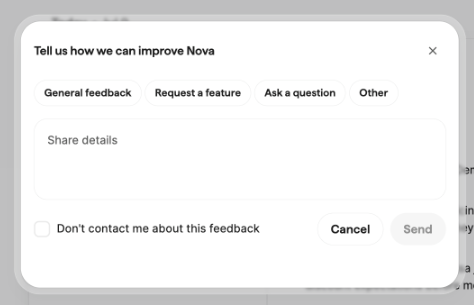
Коли ви надсилаєте відгук, ви можете додати коротке пояснення. Це допомагає покращити майбутні рекомендації для вас і вашої команди.
Чи була ця стаття корисною?
Так
Ні