Artikel ini diproduksi dengan menggunakan Penerjemahan Mesin.
Fitur Nova
Dengan meminimalkan tugas administratif, Pipedrive Nova memungkinkan Anda fokus pada menutup kesepakatan. Alat ini menyediakan konteks langsung dari interaksi, kesepakatan, dan email sebelumnya untuk mempersiapkan Anda menghadapi setiap panggilan, serta menangkap rincian penting selama pertemuan untuk secara otomatis menghasilkan ringkasan terstruktur dan pembaruan CRM.
Meskipun data Pipedrive berfungsi sebagai sumber utama konteks CRM, Anda dapat mengintegrasikan Google Calendar dan Gmail. Koneksi ini memungkinkan Nova membantu persiapan pertemuan, pencatatan panggilan, dan identifikasi kemungkinan tugas tindak lanjut.

Menyiapkan Nova
Saat Anda membuka Nova untuk pertama kali, panduan penyiapan akan memandu Anda melalui langkah-langkah awal. Anda harus menyelesaikan penyiapan ini sebelum menggunakan fitur Nova.

Selama penyiapan, Anda dapat:
Menyetujui ketentuan penggunaan Nova
Memastikan AI Notetaker diaktifkan
Sambungkan Gmail, atau lewati dan sambungkan nanti
AI Notetaker diaktifkan secara default untuk pengguna baru. Anda dapat mengubah bagaimana cara ia bergabung dalam rapat Anda nanti di Pengaturan > Pencatat Rapat.

Untuk mengelola koneksi Anda setelah penyiapan, buka Pengaturan > Koneksi. Dari sana, Anda dapat menyambungkan atau memutuskan sambungan Gmail dan Google Calendar.

Menghubungkan Gmail memungkinkan Nova menggunakan konteks email dalam briefing. Menghubungkan Google Calendar memungkinkan Nova melihat rapat Anda yang akan datang, menyiapkan briefing AI, dan memungkinkan AI Notetaker bergabung ke panggilan.
Persiapan rapat
Layar Meetings adalah pusat Anda untuk panggilan sebelum, selama, dan setelah rapat.

Acara kalender muncul di Nova ketika setidaknya satu peserta cocok dengan kontak di Pipedrive CRM Anda. Acara tanpa peserta yang cocok di CRM akan diabaikan. Jika Anda kemudian menambahkan kontak dengan alamat email yang cocok, Nova dapat menampilkan rapat terkait.
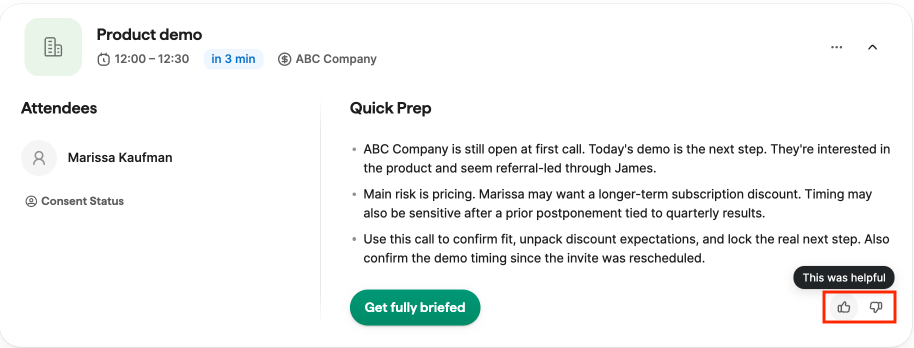
Saat Anda membuka rapat yang akan datang, Nova menyiapkan briefing pra-panggilan dengan konteks untuk membantu Anda bersiap. Tergantung pada data rapat yang tersedia, briefing dapat mencakup:
Agenda dengan tujuan dan poin pembicaraan yang disarankan
Konteks deal dan aktivitas terbaru
Latar belakang organisasi, jika ringkasan organisasi tersedia
Ringkasan kontak untuk peserta yang ada di CRM
Daftar persiapan singkat dengan sorotan aktivitas terbaru
Anda dapat menyesuaikan briefing dari tab deal. Tambahkan instruksi berbentuk bebas di panel customize dan Nova akan membuat bagian khusus untuk rapat yang akan datang yang terhubung ke deal yang sama.
Rekam panggilan Anda dengan AI
Nova dapat mengirim bot AI ke pertemuan video yang didukung untuk merekam panggilan dan secara otomatis menghasilkan transkrip. Platform yang didukung meliputi Google Meet, Zoom, dan Microsoft Teams.
Untuk mengundang bot ke pertemuan tertentu, klik “Undang AI Notetaker” pada kartu pertemuan yang akan datang.

Untuk mengatur kapan bot bergabung secara otomatis ke pertemuan, buka Pengaturan > Pencatat Pertemuan. Mematikan pencatat akan membatalkan semua bot yang dijadwalkan. Menyalakannya kembali akan menjadwalkan ulang bot untuk pertemuan mendatang yang memenuhi syarat.
Jika Anda menambahkan atau memperbarui tautan pertemuan saat pertemuan sedang berlangsung, pencatat dapat bergabung segera.
Nova hanya mendukung URL pertemuan dari penyedia yang dikenali ketika Anda memasukkannya secara manual.
Menggunakan aplikasi Nova Companion
Aplikasi desktop Nova Companion merekam pertemuan penjualan Anda tanpa mengganggunya. Ini adalah aplikasi ringan yang merekam audio sistem secara langsung, sehingga tidak ada bot yang bergabung ke panggilan Anda.

Aplikasi ini bekerja dengan alat konferensi apa pun, seperti Zoom, Google Meet, Teams, Demodesk, dan alat VoIP apa pun di komputer Anda.
Setelah setiap pertemuan, Nova menyediakan transkrip lengkap, pembaruan CRM, dan tindakan selanjutnya di aplikasi web Nova.

Tinjau tindakan pasca-pertemuan
Setelah panggilan direkam atau ditranskrip, Nova membuat tindakan pasca-pertemuan dari transkrip pertemuan. Anda dapat menemukannya di Pertemuan > Tindakan pasca-pertemuan.

Tindakan pasca-pertemuan mungkin mencakup:
Ringkasan pertemuan yang memuat ikhtisar, poin-poin utama, dan item tindakan tindak lanjut
Kualifikasi BANT (anggaran, otoritas, kebutuhan, dan jadwal) berdasarkan apa yang dibahas dalam pertemuan
Saran pembaruan data CRM
Transkrip pertemuan
Item tindakan ditujukan kepada Anda sebagai perwakilan penjualan. Jika penanda waktu tersedia dalam ringkasan, Anda dapat mengkliknya untuk melompat ke titik tersebut dalam transkrip.
Nova juga dapat menuliskan ringkasan pertemuan kembali ke Pipedrive sebagai catatan pada kesepakatan, kontak, atau organisasi yang terhubung. Jika pertemuan tidak memiliki kesepakatan, kontak, atau organisasi yang terhubung, tidak ada catatan yang dibuat.
Jika Anda merekam panggilan di luar Nova, Anda dapat mengunggah transkrip dari Pertemuan > Tindakan pasca-pertemuan. Jenis file yang didukung adalah .txt, .pdf dan .docx.
Tinjau dan perbarui data CRM
Nova dapat menyarankan pembaruan CRM dari transkrip rapat. Saran-saran ini muncul di tab Pembaruan CRM, di mana Anda dapat meninjau setiap perubahan sebelum menyimpannya ke Pipedrive.

Saran dapat mencakup pembaruan untuk:
Bidang Kesepakatan, termasuk bidang kustom dan label
Bidang Kontak, termasuk bidang kustom, nomor telepon dan alamat email
Bidang Organisasi, termasuk bidang kustom dan label
Nova menampilkan nilai Pipedrive saat ini di samping nilai yang disarankan. Jika nilai di Pipedrive berubah setelah Nova membuat saran, Nova menandai bidang tersebut sehingga Anda dapat meninjaunya sebelum menyinkronkan.
Anda dapat menyinkronkan perubahan yang disarankan secara selektif. Setelah sebuah bidang disimpan, bidang tersebut tetap terlihat sebagai hanya-baca dan aksi kartu berubah menjadi “Tinjau”.
Catatan: Nova hanya menghasilkan saran pembaruan CRM dari transkrip rapat. Email yang disinkronkan tidak digunakan sebagai sumber untuk saran pembaruan CRM.
Mengelola persetujuan perekaman
Pemberitahuan persetujuan perekaman mati secara default untuk pengguna baru. Anda dapat mengaturnya dari Settings > Participant notice.
Dari halaman ini, Anda dapat memilih bagaimana peserta rapat diberi tahu tentang perekaman dan transkripsi.
Di bawah Notice method, Anda dapat memilih salah satu opsi berikut:
Tidak ada peringatan otomatis
Gunakan opsi ini jika Anda ingin memberitahu peserta tentang perekaman dan transkripsi serta mengumpulkan persetujuan mereka di luar Nova.

Saat opsi ini dipilih, Nova tidak mengirim peringatan otomatis sebelum rapat.
Peringatan dengan opsi keluar
Gunakan opsi ini jika Anda ingin Nova memberi tahu peserta sebelum rapat dan memberi mereka cara untuk keluar dari perekaman atau transkripsi.

Peserta menerima pemberitahuan sebelum rapat. Jika mereka tidak ingin direkam atau ditranskripsikan, mereka dapat menggunakan opsi keluar untuk memberi tahu penyelenggara rapat.
Wajibkan persetujuan
Gunakan opsi ini jika Anda ingin Nova memberi tahu peserta sebelum rapat dan mengumpulkan preferensi persetujuan mereka.

Peserta dapat memilih apakah mereka menyetujui atau memilih keluar sebelum rapat. Respons mereka dikumpulkan dan ditampilkan di Nova.
Tautan persetujuan yang dapat dibagikan
Anda juga dapat mengaktifkan tautan persetujuan yang dapat dibagikan. Saat diaktifkan, kartu rapat menampilkan satu tautan yang dapat Anda kirim ke semua peserta sehingga mereka dapat menyetujui atau menolak perekaman.

Status persetujuan pada kartu rapat
Status persetujuan ditampilkan sebagai label sebaris pada kartu rapat yang akan datang. Ini menunjukkan peserta mana yang telah memilih keluar atau masih menunggu.
Saat peserta mengirimkan respons, status ini diperbarui secara otomatis.
Pilih aktivitas mana yang disinkronkan ke Nova
Anda dapat memilih jenis aktivitas Pipedrive mana yang dianggap Nova sebagai pertemuan yang dapat ditindaklanjuti dari Pengaturan > Aktivitas yang Disinkronkan.

Saat Anda menyimpan pilihan, jenis aktivitas yang baru dipilih akan disinkronkan ke Pertemuan dan jenis yang tidak dipilih lagi tidak akan muncul. Pilihan Anda tersimpan kecuali Anda mengubahnya.
Beri umpan balik
Nova belajar dari umpan balik Anda. Anda dapat menilai konten yang dihasilkan AI dengan kontrol jempol ke atas atau jempol ke bawah di seluruh Nova, termasuk briefing pra-panggilan, ringkasan, kualifikasi BANT, dan saran data CRM.

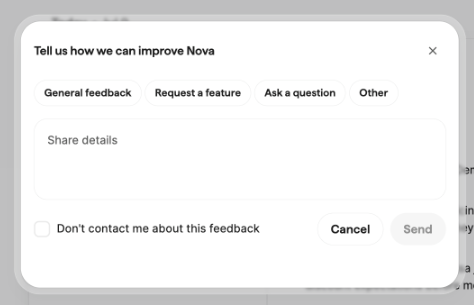
Saat Anda mengirimkan umpan balik, Anda dapat menambahkan penjelasan singkat. Ini membantu meningkatkan saran di masa depan bagi Anda dan tim Anda.
Apakah artikel ini berguna?
Ya
Tidak