Znalostní báze

Tento článek byl vytvořen za použití strojového překladu.

Nova funkce

FS
Felipe Simões
Poslední aktualizace: 19. června 2026
Poznámka: Pipedrive Nova je momentálně dostupná v soukromé betaverzi. Pokud k ní nemáte přístup, můžete požádat administrátory své společnosti o přístup.

Minimalizací administrativních úkonů vám Pipedrive Nova umožňuje soustředit se na uzavírání obchodů. Nástroj poskytuje okamžitý kontext z předchozích interakcí, obchodů a e-mailů, aby vás připravil na každý hovor, a zároveň zachycuje důležité podrobnosti během schůzek, aby automaticky generoval strukturované souhrny a aktualizace v CRM.

Zatímco data z Pipedrive slouží jako hlavní zdroj kontextu pro CRM, můžete integrovat Kalendář Google a Gmail. Tyto propojení umožňují, aby Nova pomáhala s přípravou na schůzky, zaznamenáváním hovorů a identifikací možných následných úkolů.


Nastavení Nova

Při prvním otevření Nova vás průvodce nastavením provede prvními kroky. Toto nastavení musíte dokončit, než začnete používat funkce Nova.

Během nastavení můžete:

  • Přijmout podmínky používání služby Nova

  • Potvrdit, že AI Notetaker je povolený

  • Připojit Gmail, nebo přeskočit a připojit ho později

AI Notetaker je pro nové uživatele ve výchozím nastavení povolen. Později můžete změnit, jak se připojuje k vašim schůzkám v Nastavení > Zapisovatel schůzek.

Pro správu připojení po dokončení nastavení přejděte do Nastavení > Připojení. Odtud můžete připojit nebo odpojit Gmail a Google Kalendář.

Propojení Gmailu umožňuje Nově používat kontext e-mailů v přehledech. Propojení Google Kalendáře umožňuje Nově vidět nadcházející schůzky, připravovat AI přehledy a umožnit AI Notetakeru připojit se k hovorům.

Poznámka: Aby AI Notetaker fungoval, musí být připojen Google Kalendář.

Připravte se na schůzky

Obrazovka Schůzky je vaše centrum pro hovory před, během i po schůzce.

Kalendářové události se v aplikaci Nova zobrazí, když se alespoň jeden účastník shoduje s kontaktem ve vašem Pipedrive CRM. Události bez účastníka propojeného s CRM jsou přeskočeny. Pokud později přidáte kontakt se shodnou e-mailovou adresou, Nova může zobrazit související schůzku.

Když otevřete nadcházející schůzku, Nova připraví brífink před hovorem s kontextem, který vám pomůže se připravit. V závislosti na dostupných údajích o schůzce může brífink obsahovat:

  • Program s navrhovanými cíli a body k projednání

  • Kontext obchodu a nedávné aktivity

  • Profil organizace, pokud je k dispozici její brífink

  • Shrnutí kontaktů pro účastníky z CRM

  • Rychlý seznam příprav s přehledem nedávných aktivit

Brífink můžete upravit v záložce Obchod. Přidejte volně psané pokyny v panelu Přizpůsobit a Nova vytvoří vlastní sekci pro nadcházející schůzky propojenou se stejným obchodem.


Zaznamenávejte hovory pomocí AI

Nova může do podporovaných videokonferencí poslat bota s AI, aby hovor nahrál a automaticky vytvořil přepis. Podporované platformy zahrnují Google Meet, Zoom a Microsoft Teams.

Chcete-li do konkrétního setkání pozvat bota, klikněte na „Pozvat AI zapisovatele” na kartě nadcházejícího setkání.

Chcete-li spravovat, kdy se bot automaticky připojuje ke schůzkám, přejděte do Nastavení > Zapisovatel schůzek. Vypnutí zapisovatele zruší všechny naplánované boty. Po jeho opětovném zapnutí se boti znovu naplánují pro nadcházející způsobilé schůzky.

Pokud přidáte nebo aktualizujete odkaz na schůzku, zatímco schůzka probíhá, může se zapisovatel připojit okamžitě.

Nova při ručním zadání podporuje pouze URL schůzek od rozpoznaných poskytovatelů.

Používání aplikace Nova Companion

Desktopová aplikace Nova Companion zachycuje vaše obchodní schůzky, aniž by je přerušovala. Je to lehká aplikace, která nahrává systémový zvuk přímo, takže se do hovoru nepřipojuje žádný bot.

Funguje s jakýmkoli nástrojem pro konference, například Zoom, Google Meet, Teams, Demodesk a s jakýmkoli VoIP nástrojem ve vašem počítači.

Po každé schůzce Nova poskytne v webové aplikaci Nova kompletní přepis, aktualizace v CRM a návrhy dalších kroků.

Kontrola akcí po schůzce

Po nahraném nebo přepsaném hovoru Nova vytvoří akce po schůzce na základě přepisu. Najdete je v Schůzky > Akce po schůzce.

Akce po schůzce mohou zahrnovat:

  • Rekapitulaci schůzky se shrnutím, hlavními závěry a následnými úkoly

  • Kvalifikaci BANT (rozpočet, rozhodovací pravomoc, potřeba a časový rámec) na základě toho, co bylo na schůzce projednáno

  • Navrhované aktualizace dat v CRM

  • Přepis schůzky

Úkoly jsou přiřazeny vám jako obchodnímu zástupci. Pokud jsou v rekapitulaci k dispozici časové značky, můžete na ně kliknout a přejít na dané místo v přepisu.

Nova může také zapsat rekapitulaci zpět do Pipedrive jako poznámku u propojeného obchodu, osoby nebo organizace. Pokud schůzka nemá propojený obchod, osobu nebo organizaci, žádná poznámka se nevytvoří.

Pokud jste nahráli hovor mimo Novu, můžete nahrát přepis z Schůzky > Akce po schůzce. Podporované formáty souborů jsou .txt, .pdf a .docx.


Zkontrolujte a aktualizujte data v CRM

Nova může navrhovat aktualizace CRM na základě přepisu schůzky. Tyto návrhy se zobrazují na kartě Aktualizace CRM, kde můžete každou změnu zkontrolovat před uložením do Pipedrive.

Návrhy mohou zahrnovat aktualizace pro:

  • Pole obchodu, včetně vlastních polí a štítků

  • Pole osoby, včetně vlastních polí, telefonních čísel a e-mailových adres

  • Pole organizace, včetně vlastních polí a štítků

Nova zobrazuje aktuální hodnotu v Pipedrive vedle navrhované hodnoty. Pokud se hodnota v Pipedrive změní poté, co Nova vytvoří návrh, Nova pole označí, abyste jej mohli zkontrolovat před synchronizací.

Navrhované změny můžete synchronizovat selektivně. Jakmile se pole uloží, zůstane viditelné pouze pro čtení a akce na kartě se změní na „Zkontrolovat“.

Poznámka: Nova generuje návrhy aktualizací CRM pouze z přepisů schůzek. Synchronizované e-maily nejsou používány jako zdroj pro navrhované aktualizace CRM.


Spravovat souhlas s nahráváním

Upozornění na souhlas se nahráváním jsou pro nové uživatele ve výchozím nastavení vypnutá. Můžete je spravovat v Nastavení > Oznámení pro účastníky.

Z této stránky můžete vybrat, jak budou účastníci schůzky informováni o nahrávání a přepisu.

V části Způsob oznámení si můžete vybrat jednu z těchto možností:

Žádná automatická upozornění

Tuto možnost použijte, pokud chcete účastníky informovat o nahrávání a přepisu a získat jejich souhlas mimo Novu.

Když je tato možnost vybraná, Nova neposílá před schůzkou žádná automatická upozornění.

Upozornění s možností odhlášení

Tuto možnost použijte, pokud chcete, aby Nova před schůzkou účastníky upozornila a nabídla jim možnost odhlásit se z nahrávání nebo přepisu.

Účastníci obdrží oznámení před schůzkou. Pokud nechtějí být nahráváni nebo přepisováni, mohou použít možnost odhlášení a informovat tím pořadatele schůzky.

Vyžadovat souhlas

Tuto možnost zvolte, pokud chcete, aby Nova před schůzkou účastníky upozornila a shromáždila jejich volbu ohledně souhlasu.

Účastníci si mohou před schůzkou zvolit, zda souhlasí, nebo se odhlásí. Jejich odpovědi jsou shromažďovány a zobrazovány v Nově.

Sdílitelný odkaz na souhlas

Můžete také povolit sdílitelný odkaz na souhlas. Po povolení karta schůzky zobrazí jeden odkaz, který můžete poslat všem účastníkům, aby mohli schválit nebo odmítnout nahrávání.

Stav souhlasu na kartách schůzek

Stav souhlasu se zobrazuje jako štítek přímo na kartách nadcházejících schůzek. Ukazuje, kteří účastníci se odhlásili nebo ještě neodpověděli.

Jakmile účastníci odešlou své odpovědi, tyto stavy se automaticky aktualizují.

Poznámka: Nahrávání účastníků může podle platných zákonů nebo firemních zásad vyžadovat souhlas. Je vaší odpovědností zajistit, že používání Novy je v souladu s těmito požadavky.

Vyberte, které aktivity se synchronizují do Nova

Můžete zvolit, které typy aktivit v Pipedrive bude Nova považovat za akční schůzky v Nastavení > Synchronizované aktivity.

Když uložíte svůj výběr, nově vybrané typy aktivit se synchronizují do sekce Schůzky a odznačené typy přestanou být zobrazovány. Vaše výběry se zachovají, pokud je nezměníte.


Poskytněte zpětnou vazbu

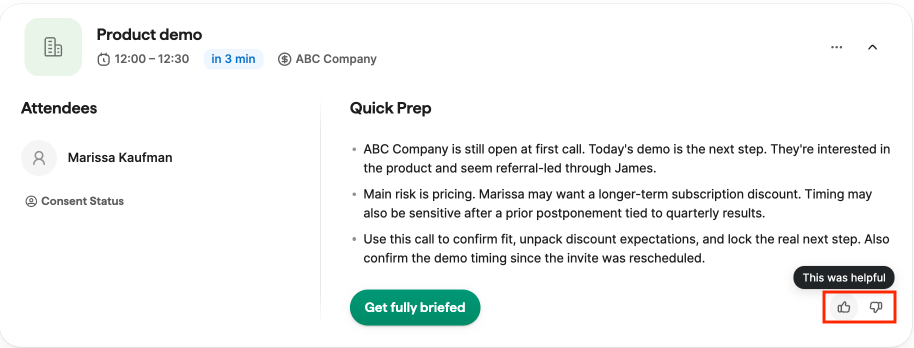
Nova se učí z vaší zpětné vazby. Můžete hodnotit obsah generovaný umělou inteligencí pomocí tlačítek pro palec nahoru nebo palec dolů v celé aplikaci Nova, včetně předhovorových shrnutí, rekapitulací, kvalifikace BANT a návrhů dat v CRM.

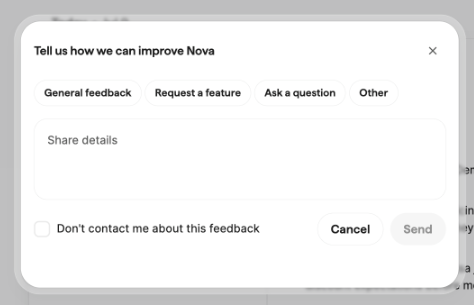
Když odešlete zpětnou vazbu, můžete přidat krátké vysvětlení. To pomáhá zlepšovat budoucí návrhy pro vás a váš tým.

Byl tento článek užitečný?

Ano

Ne

Související články

Máte nějaké otázky?

Kontaktuje nás