ナレッジベース

この記事は機械翻訳を使用して作成されました。

Novaの機能

FS
Felipe Simões
最終更新日:2026年7月2日
注意: Pipedrive Novaは現在、選ばれたユーザーのみ利用可能です。まだアクセスできない場合は、会社の管理者に申請してください。

管理作業を最小限に抑えることで、Pipedrive Novaは契約成立に集中できるようにします。ツールは過去のやり取り、案件、メールから即時のコンテキストを提供して各通話の準備を支援し、会議中に重要な内容を記録して自動的に構造化された要約やCRMの更新を生成します。

PipedriveのデータがCRMコンテキストの主要な情報源ですが、GoogleカレンダーとGmailを連携することもできます。これらの連携により、Novaは会議の準備、通話の記録、フォローアップの可能性があるタスクの特定を支援します。


Nova のセットアップ

初めてNovaを開くと、セットアップウィザードが最初の手順を案内します。Nova の機能を使用する前に、このセットアップを完了する必要があります。

セットアップ中に次のことができます:

  • Nova の利用規約に同意する

  • AIノートテイカーが有効になっていることを確認する

  • Gmail を接続する、またはスキップして後で接続する

  • Google カレンダーを接続する、またはスキップして後で接続する

AIノートテイカーは新しいユーザーに対してデフォルトで有効になっています。ミーティングへの参加方法はいつでも設定 > ミーティングノートテイカーで変更できます。

注意:AIノートテイカーが動作するには Google カレンダーを接続する必要があります。

ボットを通話に追加せずにコンピュータから直接ミーティングを録音するには、Nova Companion デスクトップアプリをダウンロードできます。音声のみの通話を含むあらゆるミーティングや通話をキャプチャでき、ワンクリックで録音の開始や停止ができます。

Gmail と Google カレンダーの接続

セットアップ後に Gmail と Google カレンダーの接続方法を管理するには、設定 > 接続に移動してください。

Gmail を接続すると、ブリーフィングで Nova がメールの文脈を利用できるようになります。Google カレンダーを接続すると、Nova が今後のミーティングを確認して AI ブリーフィングを準備し、AIノートテイカーが通話に参加できるようになります。


ミーティングの準備

The Meetings screenは、ミーティングの前・中・後の通話を行う拠点です。

カレンダーのイベントは、参加者の少なくとも1人があなたのPipedrive CRM内の連絡先と一致する場合にNovaに表示されます。CRMと一致する参加者がいないイベントはスキップされます。後から一致するメールアドレスを持つ連絡先を追加した場合、Novaは関連するミーティングを表示できるようになります。

今後のミーティングを開くと、Novaは準備を助けるための事前通話ブリーフィングをコンテキスト付きで作成します。利用可能なミーティングデータに応じて、ブリーフィングには次の内容が含まれることがあります:

  • 取引に関する背景情報と直近の活動

  • 組織ブリーフが利用可能な場合の組織に関する背景情報

  • CRM参加者に関する連絡先ブリーフ

  • 最近の活動のハイライトを含む簡潔な準備リスト

ブリーフィングはdealタブからカスタマイズできます。customizeパネルに自由形式の指示を追加すると、Novaは同じ取引に関連付けられた今後のミーティング用のカスタムセクションを作成します。


AIで通話を記録する

Novaは対応するビデオ会議にAIボットを送信して通話を記録し、自動的に文字起こしを作成できます。対応プラットフォームには Google MeetZoom、および Microsoft Teams が含まれます。

特定のミーティングにボットを招待するには、予定されているミーティングカードで “Invite AI Notetaker” をクリックしてください。

ボットの自動参加の設定は、Settings > Meeting Notetaker で行います。ノートテイカーをオフにすると予定されているすべてのボットがキャンセルされます。再度オンにすると、対象となる今後のミーティング用にボットが再スケジュールされます。

ミーティングが既に進行中のときにミーティングリンクを追加または更新した場合、ノートテイカーはすぐに参加できます。

手動で入力する場合、Novaは認識されているプロバイダーのミーティングURLのみをサポートします。

Nova Companionアプリの使用

デスクトップアプリの Nova Companion は、ミーティングを妨げることなく営業ミーティングを記録します。システムオーディオを直接録音する軽量アプリケーションで、ボットが通話に参加することはありません。

これは ZoomGoogle MeetTeamsDemodesk など、コンピュータ上のあらゆる会議ツールやVoIPツールで動作します。

各ミーティング後、NovaNova ウェブアプリで完全な文字起こし、CRMの更新、次のアクションを提供します。

ミーティング後のアクションを確認する

録画または文字起こしされた通話の後、Novaはミーティングの文字起こしからミーティング後のアクションを作成します。それらは Meetings > Post-meeting actions で確認できます。

ミーティング後のアクションには次のようなものが含まれることがあります:

  • 要約、主要なポイント、フォローアップのアクション項目を含むミーティングの振り返り

  • ミーティングで話された内容に基づく BANT(Budget:予算、Authority:決裁権、Need:ニーズ、Timeline:スケジュール)判定

  • 提案されるCRMデータの更新

  • ミーティングの文字起こし

アクション項目は営業担当者であるあなたに割り当てられます。要約にタイムスタンプが含まれている場合、それをクリックして文字起こしの該当箇所に移動できます。

Novaは振り返りをリンクされた取引、連絡先、組織のノートとしてPipedriveに書き戻すこともできます。ミーティングにリンクされた取引、連絡先、組織がない場合は、ノートは作成されません。

Nova以外で通話を録音した場合は、Meetings > Post-meeting actions から文字起こしをアップロードできます。対応ファイル形式は .txt.pdf、および .docx です。


CRMデータの確認と更新

Nova は会議の文字起こしから CRM 更新を提案できます。これらの提案は CRM 更新 タブに表示され、Pipedrive に保存する前に各変更を確認できます。

提案には次のような更新が含まれる場合があります:

  • 取引(Deal)フィールド(カスタムフィールドやラベルを含む)

  • 人物(Person)フィールド(カスタムフィールド、電話番号、メールアドレスを含む)

  • 組織(Organization)フィールド(カスタムフィールドやラベルを含む)

Nova は提案値の隣に現在の Pipedrive の値を表示します。Nova が提案を作成した後に Pipedrive の値が変更された場合、Nova はそのフィールドにフラグを付け、同期する前に確認できるようにします。

提案された変更は選択的に同期できます。一度フィールドが保存されると、読み取り専用として表示され続け、カードの操作が 「レビュー」 に変わります。

注意:Nova は会議の文字起こしからのみ CRM 更新の提案を生成します。同期されたメールは提案された CRM 更新のソースとして使用されません。

録音の同意を管理する

録音同意の通知は新規ユーザーではデフォルトで無効になっています。設定 > 参加者通知から管理できます。

このページから、会議参加者に録音および文字起こしについてどのように通知するかを選択できます。

通知方法で、次のいずれかを選択できます:

自動通知なし

Novaの外で録音や文字起こしについて参加者に伝え、同意を得たい場合にこのオプションを使用します。

このオプションを選択すると、Novaは会議前に自動で通知を送信しません。

オプトアウト付きの通知

会議前にNovaが参加者に通知し、録音や文字起こしをオプトアウトできる手段を提供したい場合にこのオプションを使用します。

参加者は会議前に通知を受け取ります。録音や文字起こしを望まない場合、オプトアウトのオプションを使用して主催者に知らせることができます。

同意を必須にする

会議前にNovaが参加者に通知し、同意の意思表示を収集したい場合にこのオプションを使用します。

参加者は会議前に同意するかオプトアウトするかを選択できます。回答は収集され、Novaに表示されます。

共有可能な同意リンク

共有可能な同意リンクを有効にすることもできます。これを有効にすると、ミーティングカードに全参加者に送れる単一のリンクが表示され、参加者は録音を承認または拒否できます。

ミーティングカード上の同意ステータス

同意ステータスは、今後のミーティングカードにインラインラベルとして表示されます。どの参加者がオプトアウトしているか、またはまだ保留中であるかがわかります。

参加者が回答を送信すると、これらのステータスは自動的に更新されます。

注意: 録音の対象となる参加者については、適用される法律や会社の方針により同意が必要な場合があります。Novaの利用がこれらの要件に準拠していることを確認する責任はあなたにあります。

Novaに同期するアクティビティを選択する

PipedriveのどのアクティビティタイプをNovaがアクション可能なMeetingsとして扱うかは、Settings > Synced activitiesから選択できます。

選択を保存すると、新しく選択したアクティビティタイプがMeetingsに同期され、選択解除したタイプは表示されなくなります。選択内容は、変更しない限り保持されます。


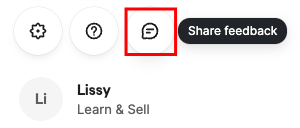
フィードバックを送る

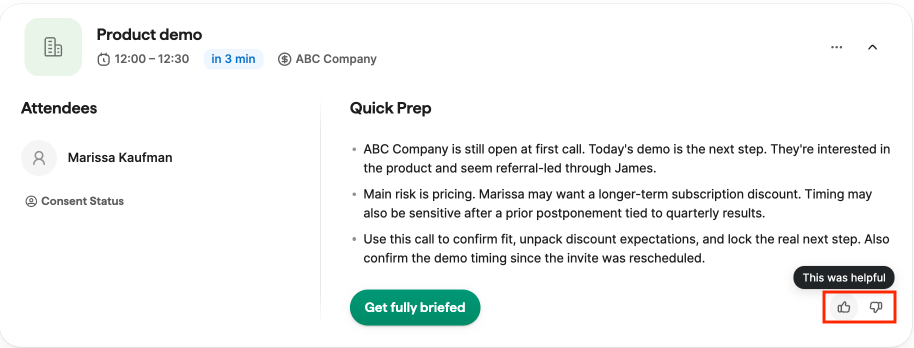
Novaはあなたのフィードバックから学習します。コール前のブリーフィング、振り返り要約、BANT判定、CRMデータの提案など、Novaの各所で生成されたAIコンテンツに対して、サムズアップ(賛成)やサムズダウン(反対)の操作で評価できます。

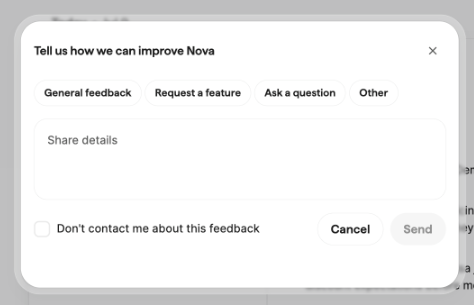
フィードバックを送信する際、短い説明を追加できます。これにより、あなたやチームへの今後の提案の質が向上します。

この記事は役に立ちましたか?

はい

いいえ

関連記事

ご質問がありますか?

お問い合わせ